- Отиване на "Проектиране>на граници на страница".

- Изберете как искате да изглежда границата.
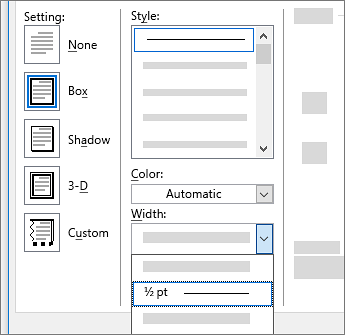
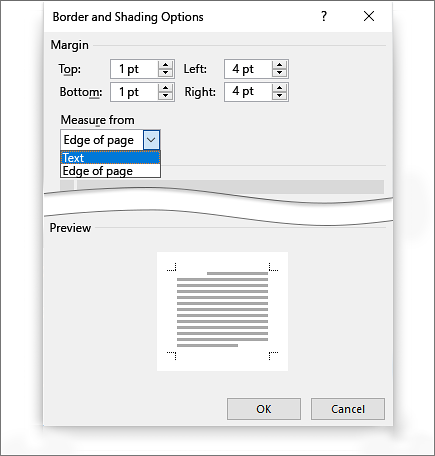
- За да регулирате разстоянието между границата и края на страницата, изберете "Опции". Направете промените си и изберете OK.
- Изберете OK.
Ако страницата, към която искате да добавите граница, е по средата на документа, трябва първо да добавите знаци за нов раздел.
Забележка
Границите на страниците се прилагат по раздели, а не по отделни страници. За да добавите граница само към една страница, трябва да поставите тази страница в отделен раздел.
Отиване на "Проектиране>на граници на страница".

В полето "Граници и оцветяване " проектирайте границата:
- Под "Настройка " вляво изберете желания стил на границата.
Ако искате да премахнете граница, изберете "Няма".
- Под "Стил" изберете желания стил на линиите.
- Изберете стрелката под "Цвят " и изберете цвят на границата.
- Изберете стрелката под "Ширина " и изберете ширината, която искате.
Съвет
Ако вместо това искате граница от графична колекция, изберете стрелката под "Рисунка " и изберете графика на границата.
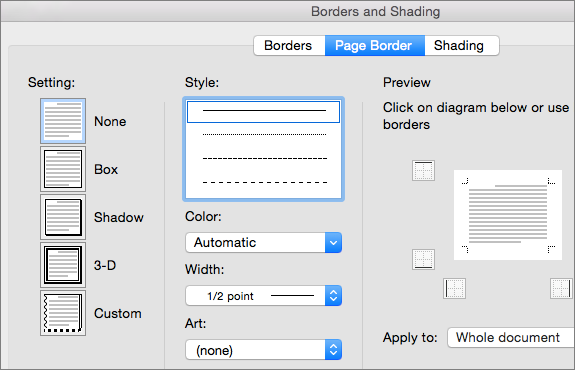
След това изберете стрелката отдясно на "Приложи към " и изберете "Този раздел - само първа страница".

Тази настройка функционира също и когато добавяте граница към първата страница на документ.
Полето Визуализация потвърждава стиловете на вашата граница. За да премахнете границата от едната страна, изберете тази линия в полето "Визуализация ".

Съвет
За да промените мястото в страницата, където се появява границата, изберете "Опции " и коригирайте настройките на полето.
Когато сте готови, изберете OK.
Word за уеб не ви позволява да редактирате, изтривате или добавяте нови граници към текст.
Ако сте добавили граници около текст в документ, който сте създали чрез настолното приложение Word, Word за уеб ще ги запази.
Възможно заобиколно решение е да вмъкнете таблица , която съдържа само една клетка, и след това да поставите или въведете вашия текст в тази клетка.
