
Включване и изключване на "Проследяване на промените"
Отидете на "Преглед>на проследяването на промените".
- Когато проследяването на промените е включено, секцията се осветява. Изтриванията се маркират със зачеркване, а допълненията се маркират с подчертаване. Промените на различните автори са обозначени с различни цветове.
- Когато проследяването на промените е изключено, секцията не се осветява. Word спира да маркира промените, но цветното подчертаване и зачерквания все още е в документа.
Съвет
Можете също да добавите към лентата на състоянието индикатор за проследяване на промените. Щракнете с десния бутон върху лентата на състоянието и изберете "Проследяване на промени".
Показване на проследените промени
Забележка
Когато даден документ е в режим на редактиране или преглеждане, можете да изберете проследена промяна, за да видите пълната, предложена промяна от сътрудника на показваната карта. Посочете бутона "Приемане" или "Отхвърли", за да видите визуализация какво ще направи това действие в крайния документ.
Изберете чии промени да се проследяват
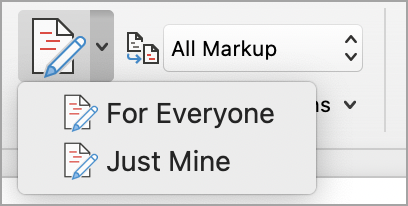
Можете да изберете да проследявате само собствените си промени или промените на всеки.
- За да проследявате промените на всички, отидете на "Преглед>" Проследяване на промените>за всеки.
- За да проследите само собствените си промени – отидете на "Преглед>" Проследяване на промени>само моите.
Съвет
За да използвате парола, с която да попречите на другите да изключват проследяването на промените, отидете на "Преглед>", "Проследяване на промените>", "Заключване на проследяването".
Изберете как искате да виждате промените в документа
Можете да изберете типа коректура, който искате да виждате.
Отидете на "Преглед " и изберете "Цялата коректура " от падащия списък.
Изберете една от следните опции:
-
"Проста коректура " показва проследените промени с червена линия в полето.
-
All Markup displays track changes with different colors of text and lines for each reviewer.
-
Без коректура скрива коректурата, за да се покаже документът с промените.
-
Първоначалният показва първоначалния документ, без да се показват проследени промени и коментари. Обаче всички проследени промени или коментари в документа, които не са били приети, отхвърлени или изтрити, си остават в документа.
Избор на начина, по който се показва проследяването на промените
Можете да избирате типовете корекции, които се показват, и начина им на показват. Ако изберете да покажете корекциите като изнесени текстове, те се показват в полетата на документа. Ако изберете да ги показвате директно в документа вградено. Вградени редакции показват всички изтривания зачеркнати, а не като изнесен текст.
Към "Преглед>" Показване на коректура.
Изберете "Изнесени текстове" и след това изберете типа на дисплея, който искате.
-
Показване на редакциите в балони
-
Показване на всички редакции вградено
-
Покажи само форматирането в балони
Забележка
Ако искате да виждате проследените промени като изнесени текстове, трябва да сте в изглед на оформление за печат или изглед на оформление за уеб.
Показване на промените по тип редакция
Към "Преглед>" Показване на коректура.
Изберете типа на редакцията.
-
Вмъквания и изтривания
-
Форматиране
Отметката до елемента показва, че той е избран.
Забележка
Дори да скриете даден тип коректура, като изчистите отметката му в менюто "Покажи коректурата ", коректурата се показва автоматично всеки път, когато документът бъде отворен от вас или от проверяващ.
Показване на промените по проверяващ(и)
- Към "Преглед>" Показване на коректура.
- Изберете конкретни People.
- Изберете, за да изчистите всички квадратчета за отметка освен тези до имената на проверяващите, чиито промени искате да покажете.
Забележка
За да изберете или да изчистите отметките за всички проверяващи в списъка, изберете "Всички проверяващи".
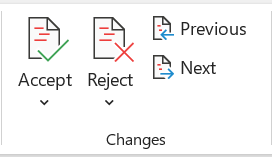
Можете да преминавате от една проследена промяна към друга.
-
В "Преглед > на промените" изберете "Напред", за да видите следващата проследена промяна.
- В "Преглед > на промените" изберете "Назад ", за да видите предишната проследена промяна.
Приемане или отхвърляне на проследени промени
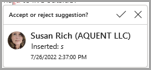
Има няколко начина да адресирате проследените промени. Най-добрият метод е да идентифицирате коментиращия и да отговорите на проследената промяна е чрез показването на картата, когато щракнете върху маркираната промяна. Картата показва името на коментиращия и опцията за приемане или отхвърляне на предложението.
Приемане или отхвърляне на проследени промени поред с помощта на главното меню
Можете да разрешавате проследяваните промени от началото на документа до края на документа последователно.
- Изберете "Преглед>на промените>" Напред.
- Изберете "Приеми" или "Отхвърли". Следващата последователна проследена промяна е осветена за преглед и действие.
Забележка
Можете също така да приемете или отхвърлите отделни проследени промени чрез падащите менюта на главното меню. Този метод често се използва като методичен подход за преглед на проследените промени.
Приемане на промени с помощта на главното меню
В "Преглед>на промените" изберете "Приемане".
Изберете една от опциите:
-
Приемане и преминаване напред
-
Приемете тази промяна
-
Приеми всички промени
-
Приеми всички промени и спри проследяването
Отхвърляне на промени с помощта на главното меню
В "Преглед>на промените" изберете "Отхвърляне".
Изберете една от опциите:
-
Отхвърли и премини напред
-
Отхвърляне на тази промяна
-
Отхвърляне на всички промени
-
Отхвърляне на всички промени и прекратяване на проследяването
Приемане или отхвърляне на промени в документ с щракване с десния бутон
Работейки в документ, можете да щракнете с десния бутон върху проследена промяна, за да приемете или отхвърлите промяната. Използването на метода на щракване с десния бутон показва банер, опция от менюто и опция от падащото меню.
Приемане на промените в опцията за банер за щракване с десния бутон
Щракнете с десния бутон върху проследена промяна в документа, за да прегледате едно предложение.
В банера изберете едно от следните неща:
-
Приеми>Приеми и премини напред
-
Приеми>Приемете тази промяна
-
Приеми>Приеми всички промени
-
Приеми>Приеми всички промени и спри проследяването
-
Приеми и премини напред

Щракнете с десния бутон върху проследена промяна в документа, за да прегледате едно предложение.
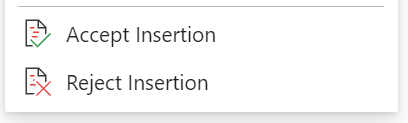
В падащото меню изберете една от следните опции:
-
Приемете вмъкването (или приемете изтриването)
-
Отхвърляне на вмъкването (или отхвърляне на изтриването)

Приемане или отхвърляне на всички проследени промени наведнъж в главното меню
Приемане на всички проследени промени
В "Преглед>на промените" изберете "Приемане".
Изберете една от опциите:
-
Приемане на всички показани промени
-
Приеми всички промени
-
Приеми всички промени и спри проследяването
Отхвърляне на всички проследени промени
В "Преглед>на промените" изберете "Отхвърляне".
Изберете една от опциите:
-
Отхвърляне на всички показани промени
-
Отхвърляне на всички промени
-
Отхвърляне на всички промени и прекратяване на проследяването
Забележка
Когато е избранопроследяването>на прегледа>Покажи коректурата>за определени PeopleAll>Reviewers, опциите Приеми всички показани промени и Отхвърли всички показани промени не се показват.
Скриването на промените не ги премахва от документа. Трябва да използвате командите Приеми и Отхвърли в групата Промени, за да премахнете коректурата от вашия документ.
- Отидете на "Файл>Настройки>за печат>" Отпечатване на всички страници.
- Под "Информация за документа" изберете "Печат коректурата ", за да изчистите отметката.

Преглед на всички промени в обобщен списък в екрана за проверка
Отиване в екрана за преглед>.
Изберете дали да виждате екрана за проверка до или под вашия документ.
- Изберете "Вертикален екран за проверка ", за да видите списък на всички промени до документа.
-
Изберете "Хоризонтален екран за проверка", за да видите списък на всички промени под документа.
Можете да използвате екрана за проверка като удобен инструмент, за да проверите дали всички проследени промени са премахнати от документа, така че да се показват на другите хора, които е възможно да преглеждат документа ви. Секцията за резюме в горната част на екрана за проверка показва точния брой видими проследени промени и коментари, които остават в документа.
Екранът за проверка също ви позволява да преглеждате дълги коментари, които не се побират в балончето за коментар.
Забележка
Екранът за проверка, за разлика от документа или изнесения текст за коментар, не е най-добрият инструмент за извършване на промени в документа. Вместо да изтривате текста или коментарите или да правите други промени в екрана за проверка, извършвайте всички редакции в документа. Промените тогава ще се виждат в екрана за проверка.
Важно
Коментарите вече не са част от функцията за проследяване на промените.
Включване на проследяването на промени
Можете да зададете Word за уеб да проследява промените за всички потребители, които работят съвместно по документа, или да проследява само вашите промени.
Отидете на "Преглед>на проследяването на промените".
В падащия списък "Проследяване на промени " изберете една от следните опции:
- За да проследите промените в документа, направени от всички потребители, изберете "За всички".
- За да проследите само промените, които правите в документа, изберете "Само моите".
Изключване на "Проследяване на промените"
- Отидете на "Преглед>на проследяването на промените".
- В падащия списък "Проследяване на промени " изберете "Изкл.".
Избор на изгледа "Коректури"
Отиване в изглед "Преглед>на коректура".
Изберете една от опциите за коректури от падащия списък.
-
Проста коректура – вижте предложенията в полето.
-
Цялата коректура – вижте предложенията на страницата.
Преглед, приемане или отхвърляне на промени
Приемане или отхвърляне на проследени промени последователно
Можете да прегледате всяка проследена промяна последователно и да решите дали да я приемете, или да я отхвърлите.
Щракнете върху или докоснете в началото на документа.
Отидете на "Преглед>", "Проследяване на промените" и изберете "Приеми" или "Отхвърли". Когато приемате или отхвърляте промените, Word преминава към следващата промяна.
Съвет
За да се придвижвате през промените в документа, без да ги приемате или отхвърляте, изберете "Напред" или "Назад".
Повтаряйте, докато прегледате всички промени във вашия документ.
Приемане или отхвърляне на една промяна
Вместо да се придвижвате през промените последователно, можете да приемете или отхвърлите една-единствена промяна. Когато приемете или отхвърлите промяната, Word няма да премине към следващата промяна в документа.
Изберете промяната.
Изберете опцията за приемане или отхвърляне.
Направете първите стъпки безплатно с Word за уеб.
Когато проследяването на промените е включено, Word отбелязва всички промени, направени от някой от авторите на документа. Това е полезно, когато си сътрудничите с други автори, защото можете да видите кои автори са направили определена промяна.
Включване на проследяването на промените
В раздела "Преглед" изберете "Проследяване на промени".
Изберете, за да проследявате само собствените си промени или промените на всички.
- За да проследявате промените на всички – в раздела "Преглед " изберете "Проследяване на промени>за всички".
- За да проследите само собствените си промени – в раздела "Преглед " изберете "Проследяване на промените>, само моите".
Забележка
За да изключите проследяването на промените, изберете отново проследяването на промените .
Приемане или отхвърляне на всички проследени промени наведнъж в главното меню
Приемане на всички проследени промени
Изберете Reviewing>Accept.
Изберете една от опциите:
-
Приемане на всички показани промени
-
Приеми всички промени
-
Приеми всички промени и спри проследяването
Отхвърляне на всички проследени промени
Изберете "Отхвърляне на проверка>".
Изберете една от опциите:
-
Отхвърляне на всички показани промени
-
Отхвърляне на всички промени
-
Отхвърляне на всички промени и прекратяване на проследяването
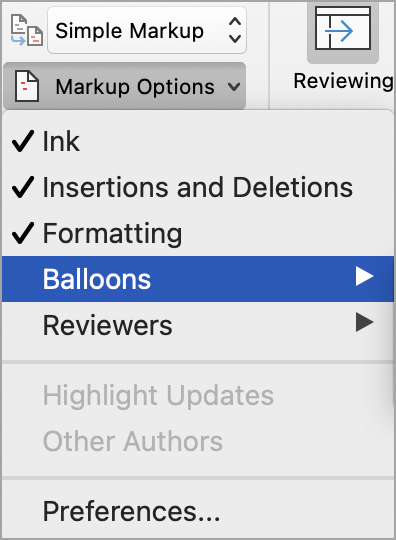
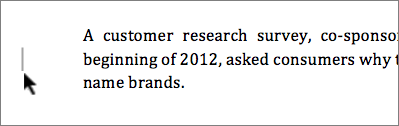
Word показва промените в документа, като показва линия в полето. Ако превключите към изглед "Цялата коректура ", ще видите промените вградени в текста и в изнесени текстове.
Всеки път, когато някой добави коментар, той ще се покаже в балон.
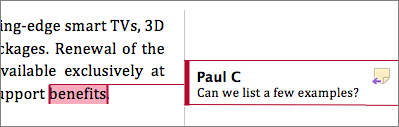
Преглед на промените в текста
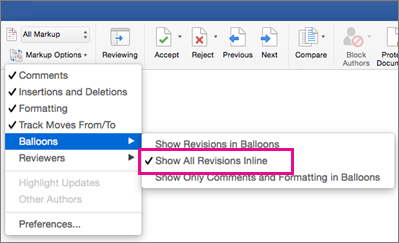
За да видите промените вградени в текста вместо като изнесени текстове, направете следното:
On the Review tab, select Markup Options
Посочете изнесените текстове и изберете "Показване вградено на всички корекции".
Запазване на проследяването на промените включено
За да не позволите на другите да изключват "Проследяване на промените", заключете "Проследяване на промени" включено с парола.
Важно
Не забравяйте да запомните паролата, така че да можете да изключите проследяването на промените, когато сте готови да приемете или отхвърлите промените.
Заключване на проследяването на промени с парола
В раздела "Преглед" изберете "Защита>и защита на документ".
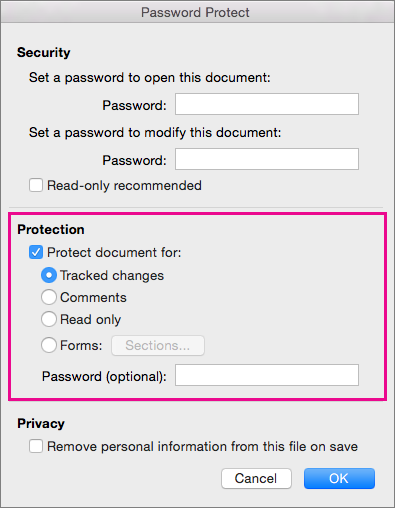
В полето Парола въведете парола.
Въведете отново паролата си и изберете OK.
Докато проследените промени са заключени, не можете да изключите проследяването на промени, нито да приемете или отхвърлите промените.
Отключване на проследяването на промени
- В раздела "Преглед" изберете "Защита>и защита на документ".
- Под "Защита" премахнете отметката от "Защита на документа за".
- Въведете паролата си и изберете OK.
Свързана статия
Приемане или отхвърляне на проследени промени в Word
Проследяване на промените в Word за iPad
Включване и изключване на проследяването на промените
Докоснете раздела "Преглед ".
Докоснете бутона Опции за проследяване на промени и коректура .
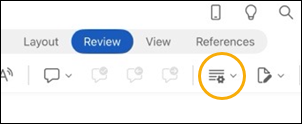
Докоснете "Проследяване на промените", след което изберете "За всички " или "Само моите".
Показване или скриване на коректура
В раздела "Преглед " докоснете бутона "Опции за проследяване на промени и коректура ".

В списъка докоснете желаната опция.
Показване на проследените промени по тип
В раздела "Преглед " докоснете бутона "Опции за проследяване на промени и коректура ".
Докоснете "Показване на коректура".
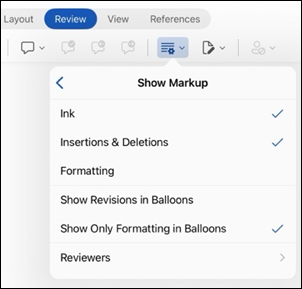
В списъка "Покажи коректурата " докоснете опцията, която искате:
-
Ръкописът показва или скрива всички знаци, направени чрез цифров ръкопис, в документа.
-
"Вмъквания & изтривания " показва или скрива вмъкнатия или изтрития текст.
-
Форматирането показва или скрива промените във форматирането.
-
Покажи корекциите в балони Показва промените в изнесени текстове в дясното поле.
-
Показвай само форматирането в балони Показва само промените на форматирането в балоните и запазва другите промени като вградено проследяване.
Показване на проследените промени от проверяващ
Ако има няколко проверяващи за документа, Word ще покаже всички промени по подразбиране. Можете обаче да изберете да показвате само промените, направени от определени зрители.
- В раздела "Преглед " щракнете върху бутона "Опции за проследяване на промените и коректура ".
- Докоснете "Показване на коректура".
- В списъка "Покажи коректурата" докоснете "Проверяващи".
- В списъка " Други автори " докоснете имената на проверяващите, чиито промени искате да видите, или докоснете "Всички проверяващи".
Приемане на промените
Докоснете два пъти промяна в документа, за да я изберете.
В раздела "Преглед " докоснете бутона "Промени " и след това докоснете "Приеми".
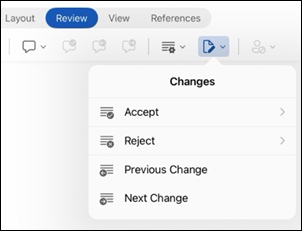
Направете едно от следните неща:
- Докоснете "Приеми" & "Придвижи напред", за да приемете промяната и да преминете към следващата промяна в документа.
- Докоснете "Приеми изтриването", "Приеми вмъкването" или "Приеми промяната ", за да приемете избраната промяна, идентифицирана според контекста по тип, и да не преминавате към следващата промяна в документа.
- Докоснете "Приеми всички" Показано , за да приемете всички промени, които са видими, но не и промените, които са скрити. Ако например преглеждате само промените, направени от определен проверяващ, докосването на "Приеми всички показани " приема само промените, направени от този проверяващ.
- Докоснете "Приеми всички ", за да приемете всички промени в документа.
- Докоснете "Приеми всички" & "Край на проследяването ", за да приемете всички промени в документа и да изключите проследяването на промени.
За да преминете към друга промяна, без да я приемете или отхвърлите, докоснете иконата "Назад" или "Напред".
Отхвърляне на промените
Докоснете два пъти промяна в документа, за да я изберете.
В раздела "Преглед" докоснете бутона "Промени" и след това докоснете "Отхвърли".
Направете едно от следните неща:
- Докоснете "Отхвърли" & "Премини напред", за да отхвърлите промяната и да преминете към следващата промяна в документа.
- Докоснете "Отхвърли изтриването", "Отхвърли вмъкването" или "Отхвърли промяната ", за да отхвърлите избраната промяна, идентифицирана според контекста по тип, и да не преминавате към следващата промяна в документа.
- Докоснете "Отхвърли всички показани ", за да отхвърлите всички промени, които са видими, но не и скритите. Например ако преглеждате само промените, направени от определен проверяващ, докосването на "Отхвърли всички показани " отхвърля само промените, направени от този проверяващ.
- Докоснете "Отхвърли всички ", за да отхвърлите всички промени в документа.
- Докоснете "Отхвърля всички & Прекратяване на проследяването ", за да отхвърлите всички промени в документа и да изключите проследяването на промени.
За да преминете към друга промяна, без да я приемете или отхвърлите, докоснете иконата "Назад" или "Напред".
Изтриване на коментари
- Докоснете два пъти коментар в документа, за да го изберете.
- Докоснете раздела "Преглед ".
- Докоснете коментара, докоснете многоточието ..., след това докоснете "Изтрий нишката".
Проследяване на промените в Word за iPhone
Включване и изключване на проследяването на промените
Докоснете бутона за редактиране  , за да отворите лентата.
Докоснете "Начало" и след това "Преглед".
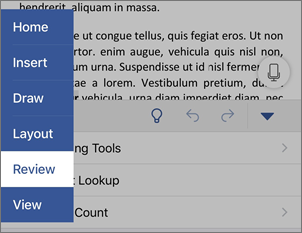
Превъртете до "Проследяване на промените", след което включете или изключете превключващия бутон.

Показване или скриване на коректура
В раздела "Преглед" докоснете "Покажи за преглед".

Докоснете опцията, която искате:
-
Цялата коректура (вградена) показва окончателния документ с проследени промени, видими вградено
-
Без коректура показва крайния документ без проследени промени
-
Първоначалният показва първоначалния документ без проследени промени
Показване на проследените промени по тип
В раздела "Преглед" докоснете "Покажи за преглед".
Докоснете "Показване на коректура".
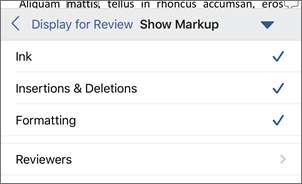
В списъка "Покажи коректурата " докоснете опцията, която искате:
-
Ръкописът показва или скрива всички знаци, направени чрез цифров ръкопис, в документа.
-
"Вмъквания & изтривания " показва или скрива вмъкнатия или изтрития текст.
-
Форматирането показва или скрива промените във форматирането.
Показване на проследените промени от проверяващ
Ако има няколко проверяващи за документа, Word ще покаже всички промени по подразбиране. Можете обаче да изберете да показвате само промените, направени от определени зрители.
- В раздела "Преглед" докоснете "Покажи за преглед".
- Докоснете "Показване на коректура".
- Докоснете "Редактори".
- В списъка " Други автори " докоснете имената на проверяващите, чиито промени искате да видите, или докоснете "Всички проверяващи".
Приемане на промените
Докоснете два пъти промяна в документа, за да я изберете.
В раздела "Преглед " докоснете "Приемам".
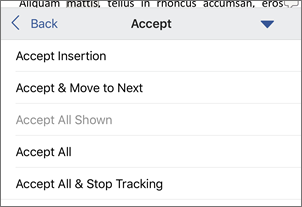
Направете едно от следните неща:
- Докоснете "Приеми" & "Придвижи напред", за да приемете промяната и да преминете към следващата промяна в документа.
- Докоснете "Приеми изтриването", "Приеми вмъкването" или "Приеми промяната ", за да приемете избраната промяна, идентифицирана според контекста по тип, и да не преминавате към следващата промяна в документа.
- Докоснете "Приеми всички" Показано , за да приемете всички промени, които са видими, но не и промените, които са скрити. Ако например преглеждате само промените, направени от определен проверяващ, докосването на "Приеми всички показани " приема само промените, направени от този проверяващ.
- Докоснете "Приеми всички ", за да приемете всички промени в документа.
- Докоснете "Приеми всички" & "Край на проследяването ", за да приемете всички промени в документа и да изключите проследяването на промени.
Отхвърляне на промените
Докоснете два пъти промяна в документа, за да я изберете.
В раздела "Преглед" докоснете "Отхвърли".
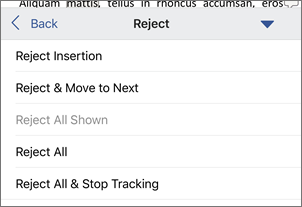
Направете едно от следните неща:
- Докоснете "Отхвърли" & "Премини напред", за да отхвърлите промяната и да преминете към следващата промяна в документа.
- Докоснете "Отхвърли изтриването", "Отхвърли вмъкването" или "Отхвърли промяната ", за да отхвърлите избраната промяна, идентифицирана според контекста по тип, и да не преминавате към следващата промяна в документа.
- Докоснете "Отхвърли всички показани ", за да отхвърлите всички промени, които са видими, но не и скритите. Например ако преглеждате само промените, направени от определен проверяващ, докосването на "Отхвърли всички показани " отхвърля само промените, направени от този проверяващ.
- Докоснете "Отхвърли всички ", за да отхвърлите всички промени в документа.
- Докоснете "Отхвърли всички" & "Край на проследяването ", за да отхвърлите всички промени в документа и да изключите проследяването на промени.
Изтриване на коментари
- Докоснете два пъти коментар в документа, за да го изберете.
- Докоснете коментара, докоснете многоточието ..., след това докоснете "Изтрий нишката".
