
Запишете своя документ в OneDrive, така че да можете да стигате до него от всяко място – на работа, у дома или когато сте в движение. Или запишете на друго място, като напр. вашия работен плот.
- В раздела "Файл " изберете "Записване на копие".
- В диалоговия прозорец "Запис на копие" изберете OneDrive или "Преглед", за да изберете друго местоположение, като например "Работен плот".
- Актуализирайте името и типа на файла, ако е необходимо, и изберете
 .
.
Когато записвате в OneDrive или SharePoint, всички ваши промени се записват автоматично. Можете да включвате и изключвате автоматичното записване в лентата с инструменти за бърз достъп – над или под лентата.

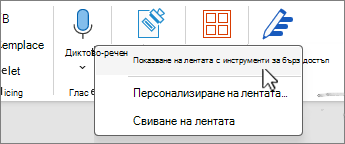
Ако не виждате лентата с инструменти за бърз достъп, щракнете с десния бутон върху лентата и изберете "Показване на лента с инструменти за бърз достъп".
Забележка
Когато вашият документ се съхранява в OneDrive, Word ще записва промените ви автоматично.