
Използване на Surface Pro Signature Keyboard
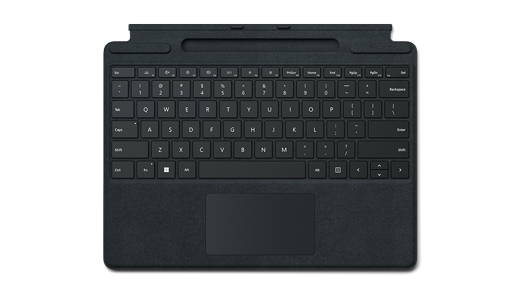
Surface Pro Signature Keyboard е идеалната клавиатура за вашето устройство Surface с големия си стъклен тъчпад и материалното покритие Alcantara®.
Забележка
Тази клавиатура е съвместима с Surface Pro (11-то издание), Surface Pro 10 за бизнеса, Surface Pro 9, Surface Pro 8 и Surface Pro X.
Свържете го с вашия Surface Pro
Surface Pro Signature Keyboard се свързва с Surface Pro чрез магнити. Приближете долния край на Surface Pro близо до горния край на клавиатурата, докато магнитите не щракнат на място.
За да го откачите, издърпайте Surface Pro и Surface Pro Отдалечаване на Signature Keyboard.
Настройване на вашия четец на пръстови отпечатъци
Клавиатурата Surface Pro Signature има незадължителен четец на пръстови отпечатъци. Ако имате Surface Pro Signature Keyboard с четец на пръстови отпечатъци, ето как да я настроите:
- Свържете клавиатурата със Surface.
- Изберете Старт>Настройки Опции> завлизане вакаунти>.
- Под Начини за влизане ще видите три възможности за влизане с Windows Hello. Изберете Windows Hello пръстов отпечатък, след което изберете Настройване.
- Следвайте инструкциите, за да настроите клавиатурата с пръстовия си отпечатък.
Забележка
Ако използвате клавиатурата с друго устройство Surface, ще трябва да настроите разпознаването на пръстови отпечатъци и на това устройство Surface.
Използване на тъчпада
Surface Pro Signature Keyboard се предоставя с тъчпад, където можете да използвате жестове за работа на компютъра вместо мишка. За да научите повече, вижте Използване и настройки на тъчпада на Surface.
Свържете своето тънко перо
Когато използвате клавиатура, оборудвана с място за съхранение на перото, има два начина за автоматично свързване на вашето тънко перо към Surface Pro. Ето как:
- Поставете перото в отделението за съхранение на клавиатурата, след което го премахнете.
- Използвайте „Незабавно свързване“, за да свържете автоматично вашето тънко перо. За да направите това, просто пишете на екрана с перото. Ще се покаже среда за настройване, която ще ви помогне да персонализирате перото си.
Можете също така да сдвоите вашето устройство чрез Bluetooth. Ето как:
- Изберете Старт
 >Настройки Устройства
  >
> >Добавяне на Bluetooth или друг Bluetooth устройство
  > .
> .
- Натиснете и задръжте горния бутон на вашето перо за 5-7 секунди, докато LED индикаторът примигне в бяло, за да включите режима на сдвояване с Bluetooth.
- Изберете Тънко перо за Surface, за да сдвоите своето перо.
Защитаване на екрана
Когато приключите с използването на Surface Pro, сгънете знаковия калъф с клавиатура за Surface Pro върху предната част на екрана за заспиване и предпазване от надрасквания и щети. Когато сте готови да го използвате отново, отворете знаковия калъф с клавиатура за Surface Pro и натиснете бутона за захранването, за да събудите Surface.
Грижа за знаковия калъф с клавиатура за Surface Pro
За да запазите новия външен вид на материала, внимателно избърсвайте с леко влажна, немъхеста бяла кърпа (за да избегнете оцветяване) или с кърпа за почистване на екрани.
Ако разлеете нещо върху материала, опитайте се да изчистите петното до 30 минути, за да не остане. За повечето петна обикновен разтвор от топла вода и нежен сапун (като например сапун за ръце) ще свърши работа. Използвайте кръгови движения за нежно почистване с чиста, бяла и немъхеста кърпа, навлажнена със сапунен разтвор, и след това подсушете с чиста, немъхеста кърпа.
За повече информация относно грижата за клавиатурата вижте Почистване и грижа за вашето устройство Surface.
Забележка
Не прилагайте течности директно върху устройството Surface.
Къде да закупите
Клавиатури и други аксесоари за Surface са налични за закупуване от Microsoft Store и други търговци на дребно.
Забележка
Ако Microsoft Store не е наличен във вашия регион, ще намерите Surface също и при тези търговци на дребно.