
Standard режим на тъчпад често не успява да регистрира точно вход от лица с разлики в крайните крайници, Церебрална парализа, или състояния като артрит, което го прави предизвикателство или дори невъзможно за тях да използват тези устройства ефективно.
Адаптивният режим на докосване позволява на потребителите с различна подвижност и нива на подвижност да персонализират тъчпада, така че да отговаря по-добре на личните им нужди.
Тази функция вече е налична на Surface Laptop 13-инчово 1-во издание, Surface Pro 12-инчова клавиатура, Surface Pro Flex Keyboard, Surface Laptop (8-то издание), Surface Laptop (7-то издание) и Surface Laptop Studio 2.
Включване на адаптивно докосване
Използвайте приложението Surface, за да разрешите и персонализирате настройките за адаптивно докосване.
- Свържете Surface Pro Keyboard, ако е необходимо.
- Ако е необходимо, изберете клавиатурата за Surface, показана в долната част на приложението, и след това от списъка вдясно изберете Настройки на тъчпада.
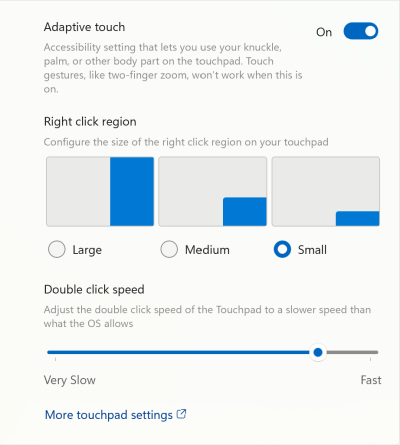
- Разрешете Адаптивно докосване, като превключите превключвателя на Включено и след това изберете "Включване".
Забележка
Ако не разполагате с инсталирано приложение на Surface, можете да изтеглите приложението Surface от Microsoft Store. Когато се изтегли, изберете Старт, потърсете Surface, след което изберете приложението от списъка с резултати.
Когато е разрешен адаптивен режим на докосване, тъчпадът реагира на входни данни от различни части на тялото ви. Можете да регулирате настройките му, така че да отговарят на вашите конкретни нужди. Например имате възможност да:
- Промяна на размера на областта, върху която се щраква с десния бутон.
- Промяна на времевия интервал между щракванията, необходими за регистриране на двукратно щракване.
- Използвайте различни части на тялото си, като дланта, крака, ръбовете на ръцете или дори остатъчните крайници, за да взаимодействате с тъчпада.
Съвет
Потребителите на устройства Surface могат да използват приложението Surface, за да персонализират взаимодействието си с устройството. Наличните настройки и опции за персонализиране зависят от конкретния тип устройство Surface, което се използва.
Повече настройки, като например "Чувствителност при щракване", могат да бъдат намерени в настройките на тъчпада. Отидете в Старт>Настройки>Bluetooth & устройства>Тъчпад.