
Как да използвате вашия Surface Type Cover
Surface Type Cover е тънка, лека клавиатура с адаптивни клавиши, предназначена за Surface Go и Surface Pro 7 + и по-стари устройства. Той осигурява скоростта и усещането на традиционна клавиатура, което улеснява превключването от режим на таблет на лаптоп.
Забележка
Този Type Cover не е съвместим с Surface Pro X, Surface Pro 8 и по-нови модели. За информация относно съвместими клавиатури вижте Научете повече за клавиатурите и калъфите с клавиатура за Surface.
Устройствата Type Cover се прилепват с магнит на място и предоставят защита за вашия Surface сензорен екран. Всички видове устройства Surface Type Cover имат стандартна клавиатурна подредба, клавиши за бърз достъп и тъчпад с два бутона, който поддържа жестове за докосване.
Първи стъпки с вашия Type Cover
Изберете действие и научете как да използвате Type Cover с вашето устройство Surface.
- Свързване на Type Cover
- Сгъване на задната страна на Type Cover
- Затваряне на Type Cover
- Използване на тъчпада
- Използване на четеца на пръстови отпечатъци
- Добавяне на език на въвеждане към вашия Surface
- Имате проблем с вашия Type Cover?
Свързване на Type Cover
Type Cover се прикрепя с магнит към вашето устройство Surface. Приближете двете устройство по-близо едно до друго, докато Type Cover се подравни и щракне на място.
След свързване на устройството Type Cover, то остава на място. Когато искате да го премахнете, просто го издърпайте.
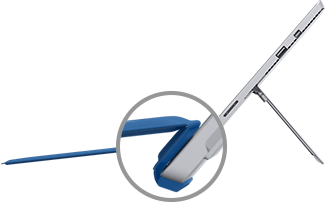
| С някои устройства Type Cover можете да прегънете задния ръб нагоре към вашия Surface. Това осигурява допълнителни стабилност, когато работите на скута си. |
|
|---|
Сгъване на задната страна на Type Cover
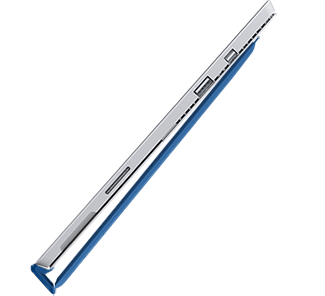
| Сгънете задната страна на Type Cover зад екрана, за да използвате Surface като таблет. Surface няма да засича натискания на клавиши, докато е сгънат. За въвеждане на текст, докато Type Cover е сгънат, докоснете на някоя място екрана, където можете да въвеждате и сензорната клавиатура ще се появи. |
|
|---|
Затваряне на Type Cover
Type Cover защитава екрана, когато не го използвате. Екранът се изключва автоматично, когато затваряте Type Cover. Когато го отворите отново, натиснете бутона за захранване на вашето устройство Surface, за да го събудите.
Забележка
Затваряне на Type Cover клавиатурата изключва екрана на Surface само ако Type Cover и Surface са с един и същи размер. Ако Type Cover и Surface са с различен размер, натиснете бутона за захранването на вашето устройство Surface, когато го затворите, за да спестите енергия.
Използване на функции на Type Cover
Използване на тъчпада
Тъчпадът на Type Cover има бутони за щракване с десен и ляв бутон и поддържа жестове. За повече информация относно използването на жестове и как да промените настройките на тъчпада вижте Използване и настройки на тъчпада на Surface.
Използване на четеца на пръстови отпечатъци
Калъфът с Surface Pro Type Cover с ИД за пръстови отпечатъци включва четец на пръстови отпечатъци, който ви позволява да влизате във вашето устройство с Windows Hello.
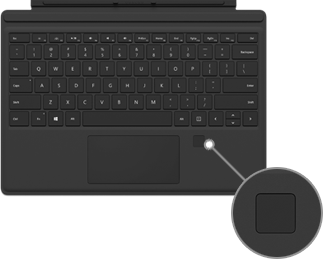
За да научите как да настроите Вашето устройство Surface да разпознава вашите пръстови отпечатъци, вижте Конфигуриране на Windows Hello
Имате проблеми с четеца на пръстови отпечатъци? Вижте Отстраняване на проблеми с Windows Hello на Surface.
Добавяне на език на въвеждане към вашия Surface
Можете да настроите вашето устройство Surface, за да използвате допълнителни езици и клавиатурни подредби. За повече информация вж. Управление на настройките за език и клавиатурна подредба/подредба в Windows. Тези настройки се съхраняват на вашето устройство Surface и се прилагат за всички Type Cover, които прикачвате.
Ако ще използвате Type Cover на друг Surface, ще се приложат настройките на език на въвеждане за това устройство Surface. Настройките на езика се свързани със самото устройство Surface, а не с устройството Type Cover.
Имате проблем с Type Cover?
Ако срещате проблеми с Type Cover, вижте Отстраняване на неизправности с Surface Pro клавиатура или Type Cover.