
Безплатна версия на Microsoft Teams ви позволява да поддържате връзка с контактите си. Можете да се присъединявате към общности, да създавате събрания, да споделяте изображения и файлове в чатове и др.
Съвет
За най-добра среда за работа прегледайте изискванията към системата за Безплатна версия на Microsoft Teams.
В долната част на екрана на мобилния ви телефон Безплатна версия на Microsoft Teams е организирана в  , Общности
 ,
,  и дейност
 устройства. По-долу ще намерите разбивка на функциите, които ще намерите във всеки раздел.
Чат
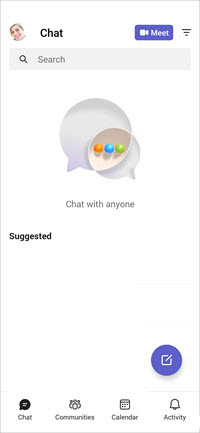
е мястото, където можете да преглеждате и да осъществявате достъп до вашите групови и индивидуални чатове.
Научете как да изпращате и получавате съобщения.
-
Търсене
 - Намиране на общности, чатове, съобщения и др.
 -
Събрание
 - Изберете, за да създадете събрание, да споделите покана за събрание, да копирате връзка към събрание и да разгледате опциите за събрание.
 -
Филтър
 - Търсене по непрочетено, събрание или заглушено.
 -
Нов чат
 - Можете да започнете нов индивидуален или групов чат. За да добавите получатели, можете да търсите по име, телефонен номер или имейл.
Общности
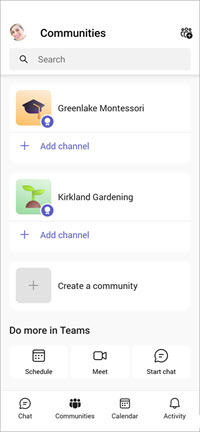
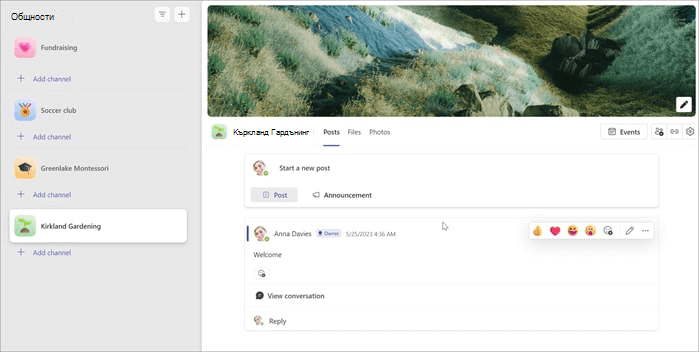
Екранната е мястото, където можете да преглеждате и да осъществявате достъп до своите общности.
Научете повече за общностите в Teams.
-
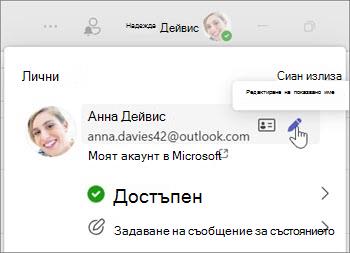
Снимка на профила – за да актуализирате профила си, отидете на снимката на профила си и изберете редактиране на името
 . Научете повече за това как да актуализирате профила си.
 -
Търсене " – намиране на общности, чатове, съобщения и др.
Научете как да използвате търсенето.
-
Добавяне на канал
 – добавяне на тема към вашата общност.
Научете как да добавите канал.
– добавяне на тема към вашата общност.
Научете как да добавите канал. -
Създаване на общност
 " – Създаване на нова общност, за да обедините хората.
Научете повече за общностите в Teams.
" – Създаване на нова общност, за да обедините хората.
Научете повече за общностите в Teams.
Под "Правете повече неща" в Teams в долната част на екрана можете да:
-
Екранна снимка
 – изберете, за да планирате лични и обществени събития.
Научете повече за това как да преглеждате и планирате събития в Calendar.
– изберете, за да планирате лични и обществени събития.
Научете повече за това как да преглеждате и планирате събития в Calendar. -
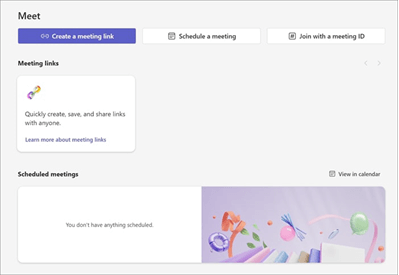
Събрание – изберете, за да създадете събрание, споделете покана за събрание, копирайте връзка към събрание и разгледайте опциите за събранието. Научете повече за това как да създадете събрание с Meet.
-
Започване на чат – можете да започнете нов индивидуален чат и групови чатове. За да добавите получатели, можете да търсите по име, телефонен номер или имейл.
Научете как да изпращате и получавате съобщения.
Календар
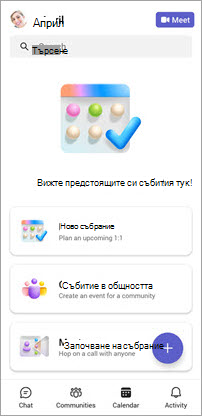
CalendarЕкранна е мястото, където можете да планирате лични и обществени събития.
Ако имате насрочено събрание, ще можете да виждате и да се присъединявате към събития в раздела Calendar.
Ако нямате планирани събрания, ще видите следните опции:
- Ново събрание – можете да създадете ново събрание.
- Събитие в общността- Изберете, за да планирате събрание за вашата общност.
-
Започване на
 – изберете, за да създадете събрание, да споделите покана за събрание, да копирате връзка към събрание и да разгледате опциите за събрание. Научете повече за това как да създадете събрание с Meet.
Дейност
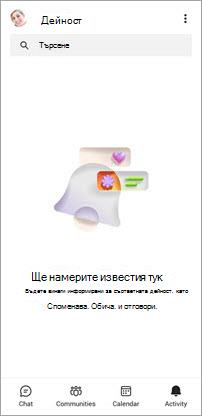
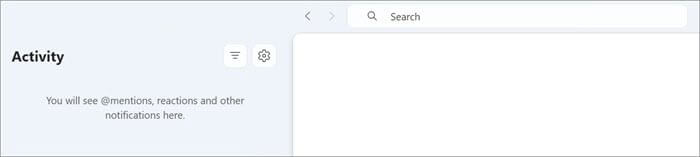
Разделът "Екранна снимка на дейността е мястото, където получавате най-новите известия за вашите чатове и общности.
Научете повече за вашия информационен канал за активност.
- Дейност– Бъдете в крак с известията си.
-
Търсене " - Намиране на общности, чатове, съобщения и др.
Научете как да използвате търсенето.
-
Маркиране като прочетено
 " – за да актуализирате съобщенията си, отидете на
  и докоснете "Маркиране на всички като прочетени устройство.
Настройки
Можете да преглеждате и управлявате настройките си в Безплатна версия на Microsoft Teams. Научете повече за "Настройки".
Изберете своята снимка на профила. Оттам можете да осъществите достъп до настройките на профила ви, да настроите съобщението за състояние и др.
Изберете "Настройки
 устройство.
Под "Настройки
устройства ще намерите: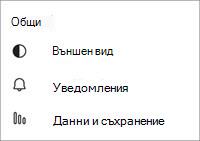
Облик
 - Изберете вашата тема на Teams.
Известия
– изберете как Teams ще ви уведомява за вашата дейност и събрания.Данни и място за съхранение
 – актуализиране на мястото за съхранение, изчистване на данните от приложенията, намаляване на използването на данни и настройки за търсене.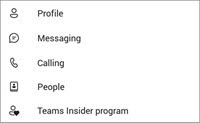
Профил
 – добавете или редактирайте изображението на профила си и актуализирайте името си.
Съобщения
устройства – изберете дали искате да получавате разписки за прочитане, да редактирате закачени чатове и други свързани настройки за съобщения.Обаждане
 – Задаване на настройките за потискане на шума.
PeopleЕкранна
 - Синхронизирайте контактите на устройството си и управлявайте блокираните контакти.
Teams Insider
 – научете как да се запишете за Teams Insider, където можете да разгледате най-новите функции, които се предлагат в Безплатна версия на Microsoft Teams.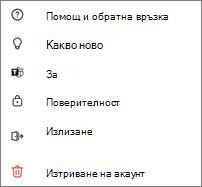
Помощ & обратна връзка
 – прегледайте нашите въпроси за поддръжка, предложете функция и изпратете обратна връзка.
Какво е
 – това ще ви насочи към "Какво е новото в Безплатна версия на Microsoft Teams".
Относно
 – Научете повече за най-новата версия и информация за лицензите, условията на използване и стандартите на общността.
Поверителност
 – управление на начина, по който хората могат да ви търсят, как профилът ви ще се показва на другите потребители и експортирането на вашите данни.
Излизане
 " – мястото, където можете да излезете от Teams.
Изтриване на акаунт
 – където можете да изтриете акаунта си в Teams.




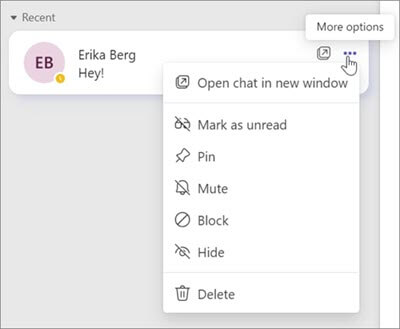









Свържете се с нас
За допълнителна помощ се свържете с отдела за поддръжка или задайте въпрос в общността на Microsoft Teams.