
Използвайте Copilot в Excel, за да получите прозрения и анализ на вашите отчети на Power BI. Въз основа на вашите данни от Power BI Copilot може да отговаря на въпроси относно данните, да създава резюмета за бърз преглед или да вмъква редактируеми таблици, диаграми и други елементи на Excel директно във вашата работна книга.
Отговорите на Copilot се основават на данните от отчета на Power BI, така че резултатите могат да бъдат проследени до изходния отчет. Като се позовавате директно на отчет на Power BI, вие основавате своя Copilot в отговорите на Excel в данни от вашата организация.
Добавяне на отчет на Power BI към вашата сесия на Copilot в Excel
За да анализирате отчет на Power BI с Copilot в Excel, прикачете отчета към заявка на Copilot в Excel и помолете Copilot да го прегледа.
- В екрана Copilot изберете + в полето за подкана, за да отворите менюто за добавяне на работно съдържание , след което изберете Добавяне на работно съдържание.
- Опцията за търсене в менюто за служебно съдържание може да се активира автоматично. Излезте от търсенето.
- От реда с раздели изберете "Още" и след това изберете Power BI.
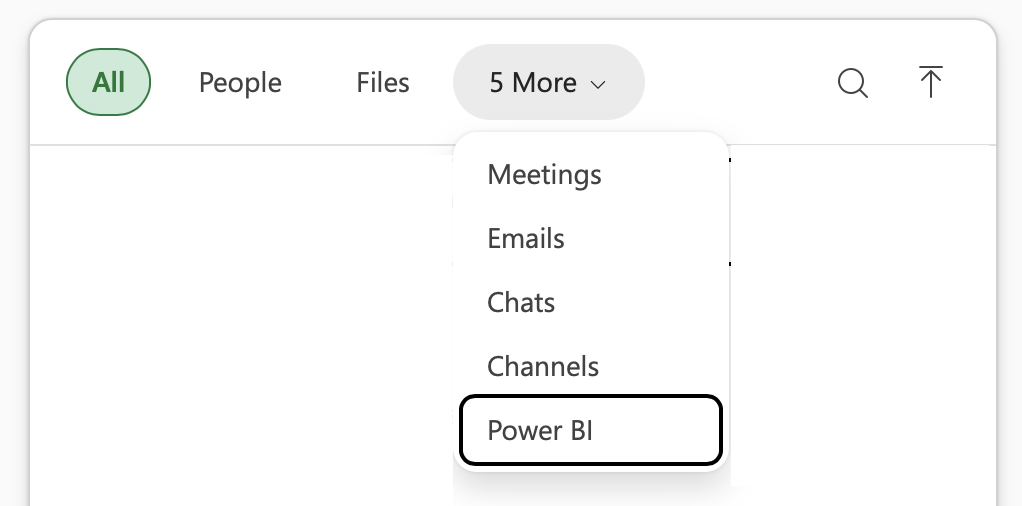
- Отваря се списък с вашите отчети на Power BI, за които последно е осъществен достъп. Изберете отчет, който да прикачите към чата на Copilot в Excel.
- Въведете текста на подканата и изпратете искането на Copilot.
Важно
Когато прикачите отчет на Power BI към заявка на Copilot в Excel, Copilot импортира еднократна снимка на данните. Резултатът не остава свързан за автоматично обновяване. За да отразите по-новите данни на Power BI, прикачете отчета отново и подайте нова подкана.
Намиране на отчета, който искате да използвате
Добавяне на служебно съдържание>Менюто "Още>" показва автоматично наскоро осъществени отчети за Power BI. Ако нямате хронология на последните отчети, е възможно списъкът да е празен. Използвайте полето за търсене, за да намерите отчети, за които имате разрешение за достъп.
Контроли за достъпност и администратор
Съдържание на Power BI в Add work content>Още>Power BI е наличен само когато администраторът ви разреши Fabric data в Microsoft Copilot. Ако Power BI не се показва в менюто, свържете се с ИТ администратора.
За повече информация относно разрешаването на анализ на Power BI с Copilot в Excel вижте Използване на данни на Power BI в Microsoft Copilot.
Съвет
За да се гарантира, че Power BI се показва в опциите на менюто, вашият ИТ администратор трябва да разреши Fabric data for Copilot в Excel, като следва стъпките за управление на данни на Fabric в Microsoft Copilot.
За да се гарантира, че наскоро осъществените достъп отчети се появяват под Power BI, ИТ администраторите трябва да следват стъпките за включване на данни на комутация в Microsoft Copilot.
Примерни подкани за анализа на отчет на Power BI
 Обобщи основните метрики в този отчет и подчертай най-важните тенденции, промени и отклонения.
Анализирайте фунията в този отчет. Къде е най-големият спад и кой етап трябва да проуча първо?
Създайте редактируема таблица, показваща основния показател във времето, разделен по съответна категория. Добавете диаграма и маркирайте с флаг всички забележителни промени.
Показване на основния показател по времеви период. За най-силния период идентифицирайте категориите с най-висок принос.
Като използвате последния наличен период, подредете най-много сътрудниците в основната обща сума и покажете резултатите в таблица.