
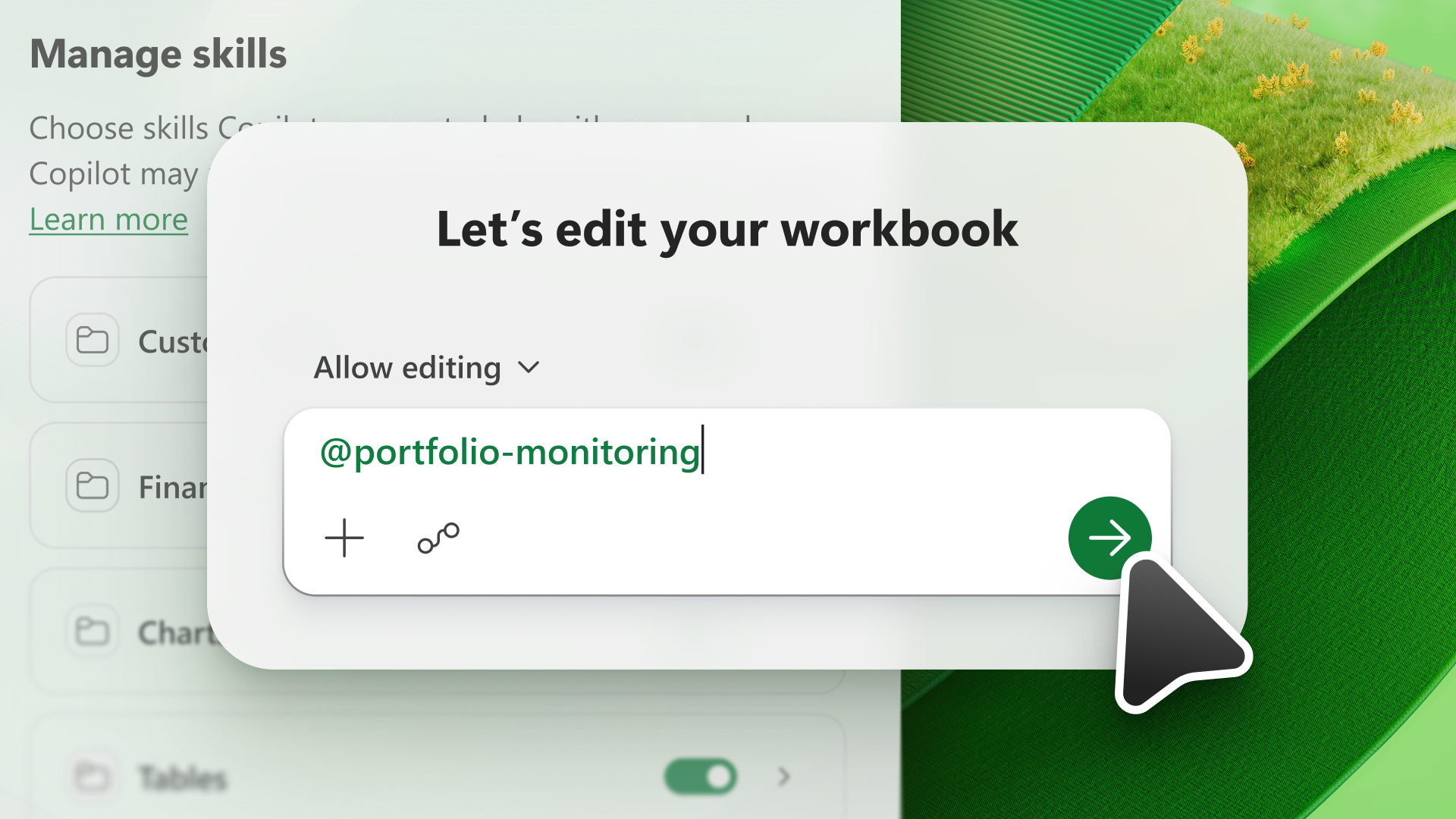
Умението разширява възможностите на модела на ИИ. Уменията предоставят на Copilot в Excel информация за изпълнение на повтарящи се задачи. С Copilot в Excel можете да избирате от умения, налични в панела Copilot, или да създадете свои собствени персонализирани умения.
Използване на умения
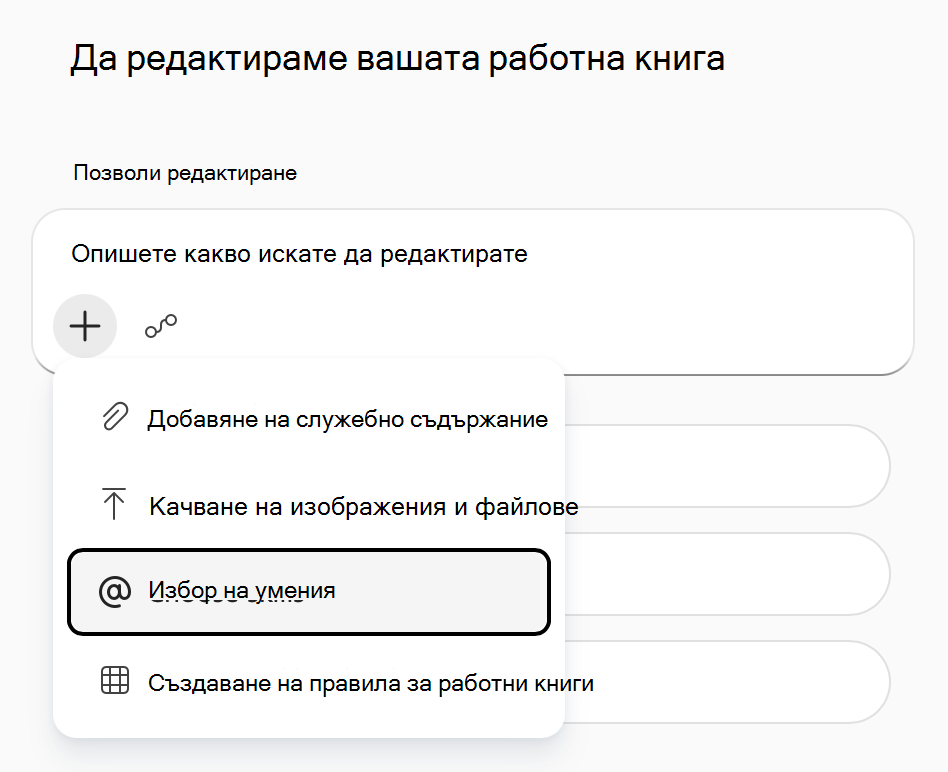
За да използвате дадено умение, отворете Copilot в Excel, изберете менюто "Добавяне на работно съдържание " в полето за подкана и след това изберете "Избор на умения".
Менюто показва уменията, предоставени от Copilot в Excel, и персонализирани умения, които сте качили. За да научите повече за създаването на ваши собствени персонализирани умения, вж. "Създаване на персонализирани умения".
За да извикате определено умение във вашата заявка, можете или да го изберете от менюто с умения, или да го въведете директно с @mention. Например за да извикате умение, наречено "анализ на данни", въведете @data-анализ в подканата си към Copilot.
Съвет
Използвайте уменията, управлявани от Microsoft @brandkit и проектирането на @theme , за да ви помогне да стилизирате работните си книги. За повече информация вижте Използване на умения, създадени от Microsoft с Copilot в Excel.
Управление на умения
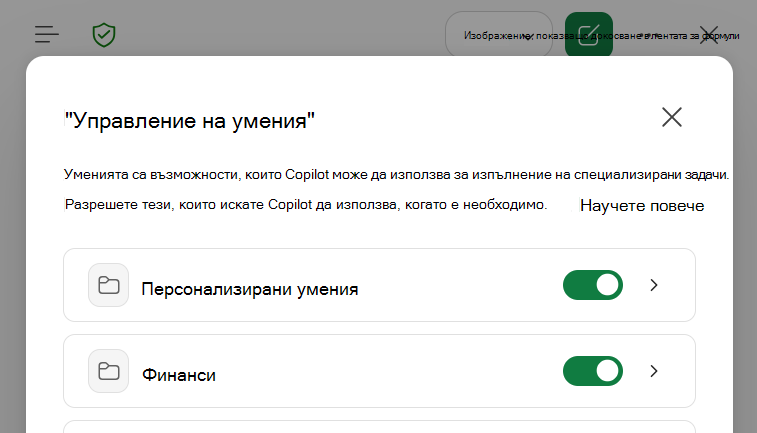
Включете или изключете уменията, за да контролирате кои от тях Copilot в Excel използва по подразбиране. За да управлявате уменията си, изберете менюто Настройки ( ... в горния десен ъгъл) и след това изберете Управление на умения.
Важно
Изключването на умение в диалоговия прозорец за управление на умения спира Copilot да използва това умение автоматично, но все още можете да използвате деактивирано умение с директен @mention достъп във вашата подкана.
Създаване на персонализирани умения
Персонализираните умения се качват от вас и се записват във вашия акаунт за OneDrive в определена папка. Ако често питате Copilot за едно и също нещо, превърнете тази заявка в умение. Можете да редактирате вашите персонализирани умения и да ги разрешавате или забранявате по всяко време.
За да създадете умение по избор, изпълнете следните стъпки.
- В прозореца на Copilot изберете менюто " Настройки " ( ... в горния десен ъгъл).
- Изберете "Управление на умения".
- Изберете "Персонализирани умения".
- Изберете Създаване на папка в OneDrive. Copilot създава папката с умения на OneDrive.
- Изберете "Отваряне на папката с умения". Copilot отваря папката с новите умения във вашия OneDrive.
- Добавете уменията си в тази папка. Използвайте персонализирани умения, създадени от вашата организация, или създайте свои собствени. Вижте изискванията за формат на персонализирани умения за подробности как да създавате свои собствени умения.
Изисквания за формат на персонализирани умения
Персонализираните умения трябва да следват стандартния за отрасъла формат, за да бъдат разпознати от Copilot в Excel. Всяко умение се нуждае от отделна папка и тази папка трябва да има SKILL.md файл, дефиниращ умението.
SKILL.md има две секции:
- Секцията с метаданните, намираща се отгоре между трите разделители на тирета (
---), се нарича фронтация. Той съдържа името и описанието , което казва на Copilot кога да използва умението. Този раздел е задължителен. - Разделът на основния текст е вашите инструкции, които казват на Copilot как да изпълни задачата. Няма ограничения за формата.
По-долу е даден пример за проста SKILL.md за умение, наречено create-table-bold-first-column. Този файл SKILL.md трябва да е в папка с име create-table-bold-first-column , за да бъде разпознат от Copilot в Excel.
---
name: create-table-bold-first-column
description: Use when I ask Copilot to create a table in a worksheet. After the table is created, bold the first column.
---

# Bold the first column when creating a table
When Copilot creates a table, bold the first column so the row labels stand out.

## Steps
1. Create the table as requested.
2. Select the first column of the new table.
3. Apply bold formatting to that column.
За повече информация относно стандартното форматиране на умения вж. "Умения на агента: Спецификация".
Разширени персонализирани умения
Освен необходимия SKILL.md файл, дадено потребителско умение може да съдържа допълнителни папки, скриптове, препратки и активи. За повече информация относно тези незадължителни папки вижте "Умения на агента: Незадължителни директории". Персонализираните умения, които включват скриптове, препратки или активи, помагат на Copilot да постига по-предсказуеми резултати.
За информация относно уменията и защитата на данните вижте Често задавани въпроси за Copilot в Excel: Може ли уменията на Copilot в Excel да изпълняват код, да имат достъп до външни данни и ресурси или да извършват действия извън това, което Excel обикновено позволява?.
Редактиране или премахване на персонализирани умения
Ако добавите или преименувате умение по избор в OneDrive, изберете "Обнови " в диалоговия прозорец за персонализирани умения, така че Copilot да разпознае промяната.
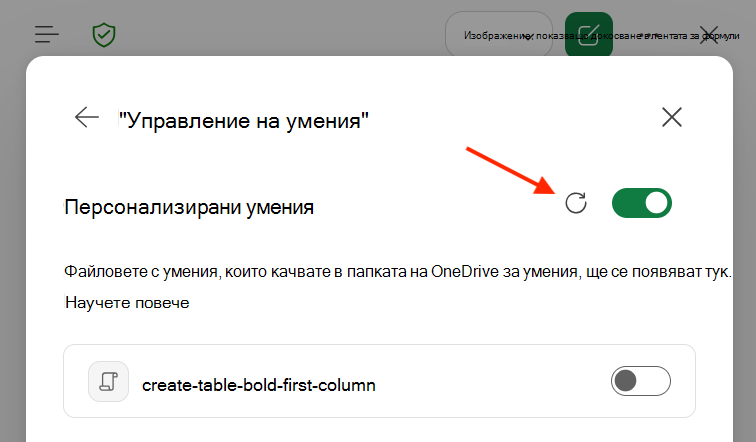
За да премахнете умение от списъка с умения в Copilot, без да изтривате папката в OneDrive, променете името на папката с умения. Copilot пропуска всяка папка, чието име не съвпада с нейното name в SKILL.md.