
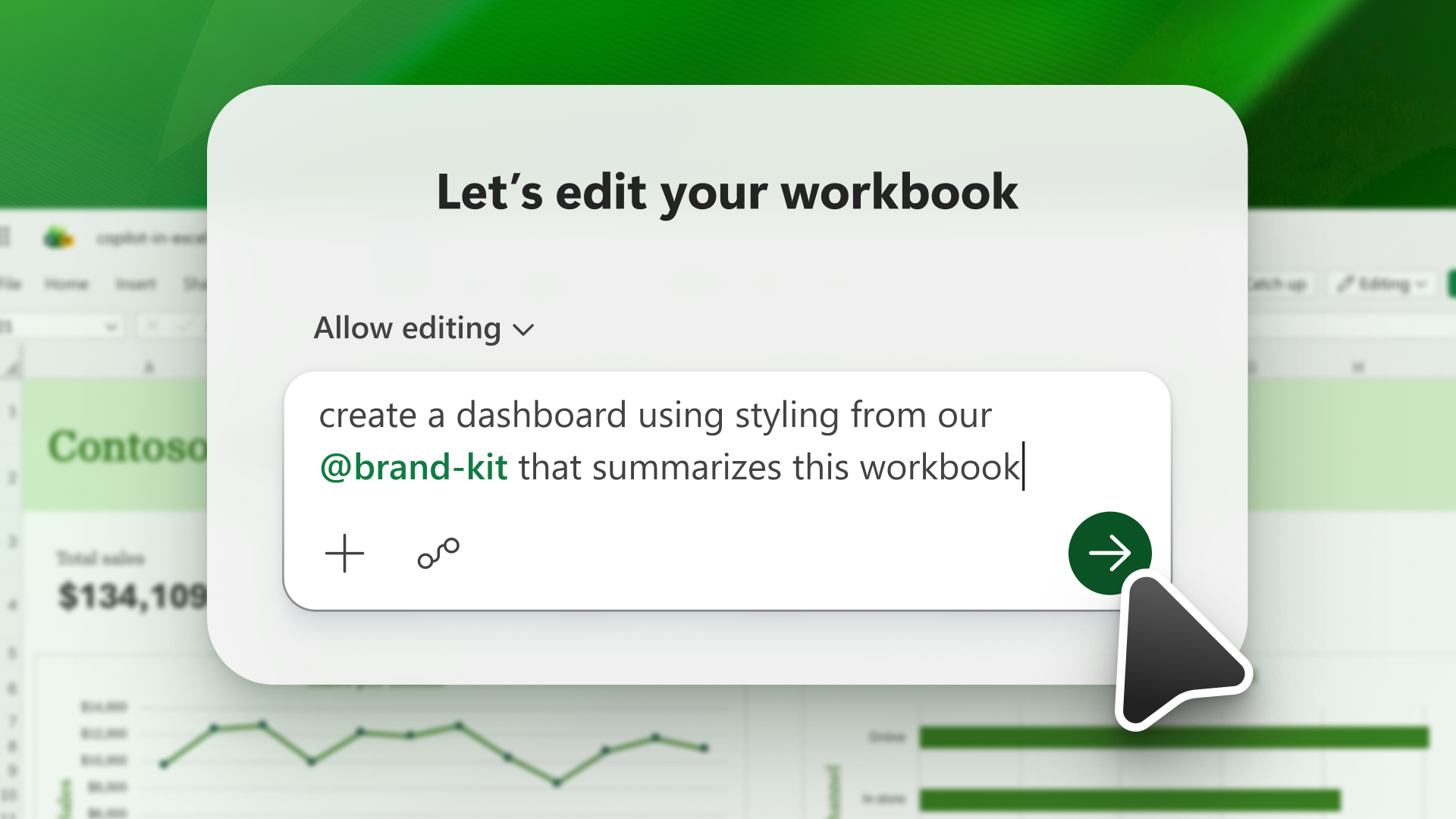
Copilot в Excel ви помага да създавате и редактирате работни книги. Когато актуализирате бюджети, създавате финансови модели или анализирате данни, Copilot използва инструменти на Excel като таблици, диаграми, обобщени таблици и формули, за да изпълни вашите заявки.
Copilot актуализира вашата работна книга с помощта на вградените функции на Excel. Вашето съдържание остава редактируемо и вие контролирате всичко, което се променя.
Забележка
Ако не виждате Copilot в Word, Excel, PowerPoint или OneNote, е възможно той да не е включен във вашия абонамент за Microsoft 365 или да е наличен въз основа на настройките на вашата организация. Научете кой лиценз за Copilot имате.
Още не сте абонат? Стартирайте своята пробна версия на Microsoft 365 и изпробвайте Copilot днес.
Какво можете да правите с Copilot в Excel
- Редактиране на работни листове: добавяне, преименуване и изтриване на работни листове; вмъкване и модифициране на стойности и диапазони на клетки; прилагане на условно форматиране, проверка на данни, граници и стилове; и да управляват оформлението на работната книга.
- Генериране на данни и формули: Генерирайте данни въз основа на вашите подкани, извършвайте изчисления и прилагайте формули в множество листове и обобщавайте данни.
- Създаване на диаграми, обобщени таблици и фигури:Създаване и редактиране на диаграми, обобщени таблици и фигури с редактируеми връзки към данните източник. Създавайте табла, инструменти за планиране и шаблони от самото начало.
- Идентифициране на прозрения: Задавайте въпроси на Copilot за вашите данни. Copilot показва прозрения като диаграми, обобщени таблици, обобщения, тенденции или планове.
- Осветяване, сортиране и филтриране на данни: Прилагайте сортиране, филтриране, условно форматиране и други техники, за да се фокусирате върху данните, които са най-важни.
- Търсене в уеб: Извличане на информация от интернет към отговори на земята с цитати към използваните източници.
- Импортиране на данни от други работни книги: Извличане на данни от други работни книги на Excel , записани във вашия OneDrive или SharePoint или на вашия компютър.
- Изпълнявайте повтарящи се задачи: Използвайте персонализирани умения , за да определите как Copilot трябва да изпълнява често срещани процеси и повтарящи се задачи.
Отваряне на Copilot в Excel
Изберете иконата на Copilot в долния десен ъгъл на Excel. За повече информация относно бутона Copilot вижте Бутон за динамично действие на Copilot в Word, Excel и PowerPoint.

Избор между режим на редактиране, чат и планиране
Copilot в Excel предлага три режима: редактиране, планиране или чат. По подразбиране Copilot в Excel се отваря в режим на редактиране. В режим на редактиране Copilot в Excel може да редактира вашата работна книга директно въз основа на вашите заявки. Използвайте режима на план, за да измислите план, преди да редактирате работната книга, и използвайте режим на чат, за да запазите отговорите на Copilot в рамките на чата си.
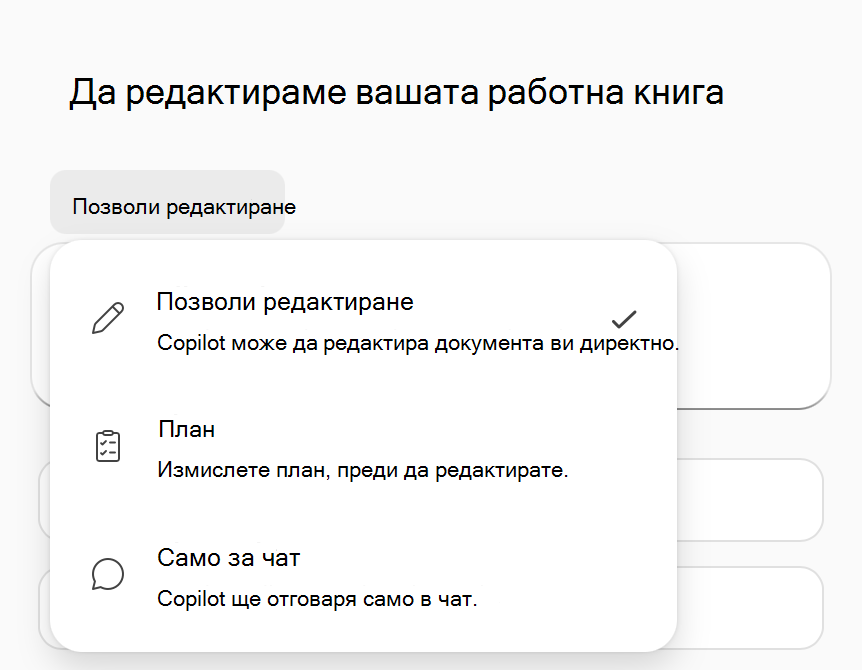
- Позволи режима на редактиране поддържа сложни многостъпкови задачи, като преоформяне на данни, обединяване на листове или създаване на отчети с множество елементи.
- Режимът на планиране създава структуриран подход за изпълнение на задачите. Вместо незабавни действия, Copilot генерира план, така че да можете да прегледате и потвърдите подхода, преди да започнете.
- Режимът само на Chat може да анализира данните на работната книга и да предоставя прозрения, без да прави промени в нея. За повече информация относно режима на чат вижте Как работи Copilot Chat в приложенията на Microsoft 365: Excel.
Какво да очаквате
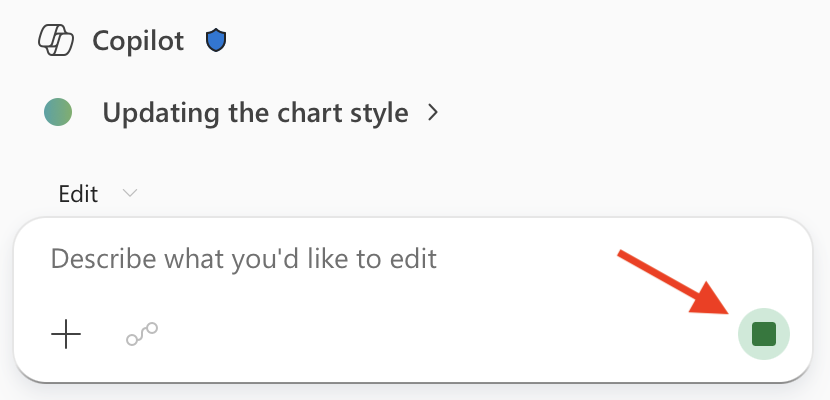
След като подадете подкана, Copilot анализира вашата задача и създава план стъпка по стъпка. В режим на редактиране той работи директно във вашата работна книга, за да изпълни този план, да прегледа резултатите и да прецени дали резултатът съответства на вашето намерение. Можете да гледате разсъжденията на Copilot в прозореца и да видите как той прави промените на живо във вашата работна книга.
За да спрете или направите пауза по всяко време, изберете бутона "Стоп " в долния десен ъгъл на полето за въвеждане на чат съобщение.
Съвет
За примерни идеи за подкани вижте "Получаване на прозрения за данните с Copilot в Excel " и "Визуализиране на данните ви с Copilot в Excel".
За допълнителни указания за Copilot в Excel вижте съвети за Copilot в Excel.
Наличност на платформата и лицензиране
Copilot в Excel е наличен за различни платформи, включително Excel за Windows, Mac, уеб, iPad, iPhone и Android. Вижте таблицата по-долу за поддържаните режими на всяка платформа.
| Платформа | Поддържани режими |
|---|---|
| Excel за Windows | Режими на редактиране, чат и планиране. |
| Excel на Mac | Режими на редактиране, чат и планиране. |
| Excel в уеб | Режими на редактиране, чат и планиране. |
| Excel в iPad | Chat и планиране режими. Поддръжката на режима на редактиране е въведена в производство. |
| Excel на iPhone | Chat режим. |
| Excel за Android | Chat режим. |
За информация относно лицензирането вижте Често задавани въпроси за Copilot в Excel: Как да разбера дали имам отговарящ на условията лиценз?.
Ако имате въпроси относно лицензирането или достъпа, свържете се с вашия ИТ администратор или сътрудник по връзки с клиенти на Microsoft.