Списъкът с контакти представлява колекция от имейл адреси и е полезен за изпращане на имейли до група от хора.
Ако искате по-стабилна функционалност с вашия списък с контакти, помислете за създаване на група в Outlook. Прегледайте Научете за Групи в Outlook, за да видите как можете да споделяте папката „Входящи“, календара и файловете.
Изберете опция от раздел по-долу за версията на Outlook, която използвате.
Коя версия на Outlook имам?
Забележка
Ако стъпките под раздела "Нов Outlook " не работят, възможно е все още да не използвате новия Outlook за Windows.
Изберете класическия Outlook и следвайте тези стъпки вместо това.
В новия Outlook "Списъци с контакти" се наричат преди "Групи с контакти" в класическия Outlook. Имате възможност да:
Създаване на списък | с контактиРедактиране на списък | с контактиИзтриване на списък с контакти
Можете да създадете списък с контакти или да добавите контакти към съществуващ списък.
- Отворете новия Outlook, от страничния панел изберете
 "People".
- Изберете контакта, който искате да добавите към нов списък с контакти.
- Изберете "Добави към списъка ", като щракнете с десния бутон върху контакта или като го изберете от лентата, след което изберете "Нов списък с контакти".
- Отворете новия Outlook, от страничния панел изберете "People".
- Изберете Всички списъци с контакти, след което изберете "Редактиране ", като щракнете с десния бутон върху списъка с контакти или като го изберете от лентата.
- Ще имате възможност да преименувате списъка с контакти, да добавите допълнителни контакти към списъка или да добавите описание към списъка.
- Когато сте готови, изберете "Запиши".
- Отворете новия Outlook, от страничния панел изберете "People".
- Изберете "Всички списъци с контакти", след което изберете "Изтрий ", като щракнете с десния бутон върху списъка с контакти или като го изберете от лентата.
- Изберете "Изтрий " отново, за да потвърдите. Не се изтриват контакти, а само списъкът с контакти.
В класическия Outlook имате възможност да:
Създаване на група | с контактиРедактиране на група | с контактиИзтриване на група с контакти
Отворете класическия Outlook, от страничния панел изберете  .
.
Изберете нова група с контакти от лентата.
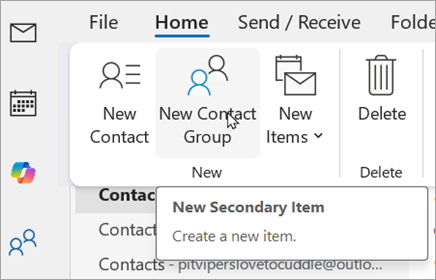
Въведете име за новата група, след което изберете "Добавяне на членове", за да добавите контакти към вашата нова група.
Когато сте готови, изберете "Запиши & затвори".
- Отворете класическия Outlook, от страничния панел изберете .
- Отидете на групата с контакти, която искате да актуализирате в списъка си с контакти , и щракнете двукратно върху групата, за да я отворите.
- От лентата изберете "Добавяне или премахване на членове".
- Когато сте готови с актуализирането, изберете "Запиши & затвори".
- Отворете класическия Outlook, от страничния панел изберете .
- Отидете в групата с контакти, които искате да изтриете от списъка си с контакти.
- Можете да щракнете с десния бутон върху групата с контакти и да изберете "Изтриване " от менюто или да щракнете върху групата, след което изберете "Изтриване " от лентата. Не се изтриват контакти, а само списъкът с контакти.
В Outlook в уеб и Outlook.com имате възможност да:
Създаване на списък | с контактиРедактиране на списък | с контактиИзтриване на списък с контакти
Можете да създадете списък с контакти или да добавите контакти към съществуващ списък.
- Отворете или Outlook в уеб, или Outlook.com и от страничния панел изберете People.
- Изберете контакта, който искате да добавите към нов списък с контакти.
- Изберете "Добави към списъка ", като щракнете с десния бутон върху контакта или като го изберете от лентата, след което изберете "Нов списък с контакти".
- Отворете или Outlook в уеб, или Outlook.com и от страничния панел изберете People.
- Изберете Всички списъци с контакти, след което изберете "Редактиране ", като щракнете с десния бутон върху списъка с контакти или като го изберете от лентата.
- Ще имате възможност да преименувате списъка с контакти, да добавите допълнителни контакти към списъка или да добавите описание към списъка.
- Когато сте готови, изберете "Запиши".
- Отворете или Outlook в уеб, или Outlook.com и от страничния панел изберете People.
- Изберете "Всички списъци с контакти", след което изберете "Изтрий ", като щракнете с десния бутон върху списъка с контакти или като го изберете от лентата.
- Изберете "Изтрий " отново, за да потвърдите. Не се изтриват контакти, а само списъкът с контакти.
Свързани статии
Добавяне, намиране, редактиране или изтриване на контакт в Outlook
Управление на контакти в Outlook
