Активната поддръжка във вашия браузър може да предостави цифрови решения за проблеми на Office
Изберете опция от раздел по-долу за версията на Outlook, която използвате.
Коя версия на Outlook имам?
Забележка
Ако стъпките под раздела "Нов Outlook " не работят, възможно е все още да не използвате новия Outlook за Windows. Изберете раздела Класически Outlook и следвайте тези стъпки вместо това.
Ако случайно изтриете контакт или списък с контакти в новия Outlook, можете да възстановите контакта или списъка с контакти, ако той все още е в папката "Изтрити" на страницата People. В някои случаи можете дори да възстановите контакт или списък с контакти, след като са премахнати от папката "Изтрити ".
Когато изтриете контакт или списък с контакти, той се премества в папката "Изтрити ".
- От навигационния екран в новия Outlook изберете
 People.
- В People изберете Изтрити.
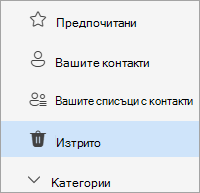
- Намерете контакта и го изберете. Щракнете с десния бутон и изберете Възстановяване.
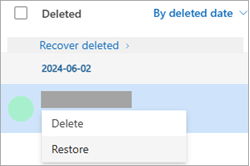
Ако не можете да намерите контакт в папката "Изтрити", следващото място за търсене е папката "Възстановима".
- От навигационния екран в новия Outlook изберете People.
- В People изберете папката Изтрити.
- В горния край на списъка изберете "Възстановяване на изтрити".
- Изберете контакта, който искате да възстановите, и изберете Възстановяване.
Къде отиват възстановените контакти? Контактите, които сте избрали да възстановите, ще бъдат възстановени към техните първоначални папки, когато е възможно. Ако първоначалната папка вече не съществува, контактите се възстановяват в папката " Контакти " по подразбиране.
Забележка
Ако стъпките под раздела "Нов Outlook (участници в Insider) " не работят, възможно е все още да не използвате новия Outlook (участници в Insider) за Windows. Изберете раздела " Нов Outlook " или раздела "Класически Outlook " и следвайте тези стъпки вместо това.
Ако случайно изтриете контакт или списък с контакти в ново издание на Outlook (за участници в Insider), можете да възстановите контакта или списъка с контакти, ако той все още е в папката "Изтрити" на страницата "People". В някои случаи можете дори да възстановите контакт или списък с контакти, след като са премахнати от папката "Изтрити ".
Когато изтриете контакт или списък с контакти, той се премества в папката "Изтрити ".
От навигационния екран в новия Outlook изберете People.
В People изберете Изтрити.
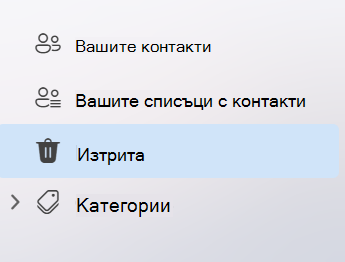
Намерете контакта, който искате да възстановите, и щракнете върху иконата за възстановяване .
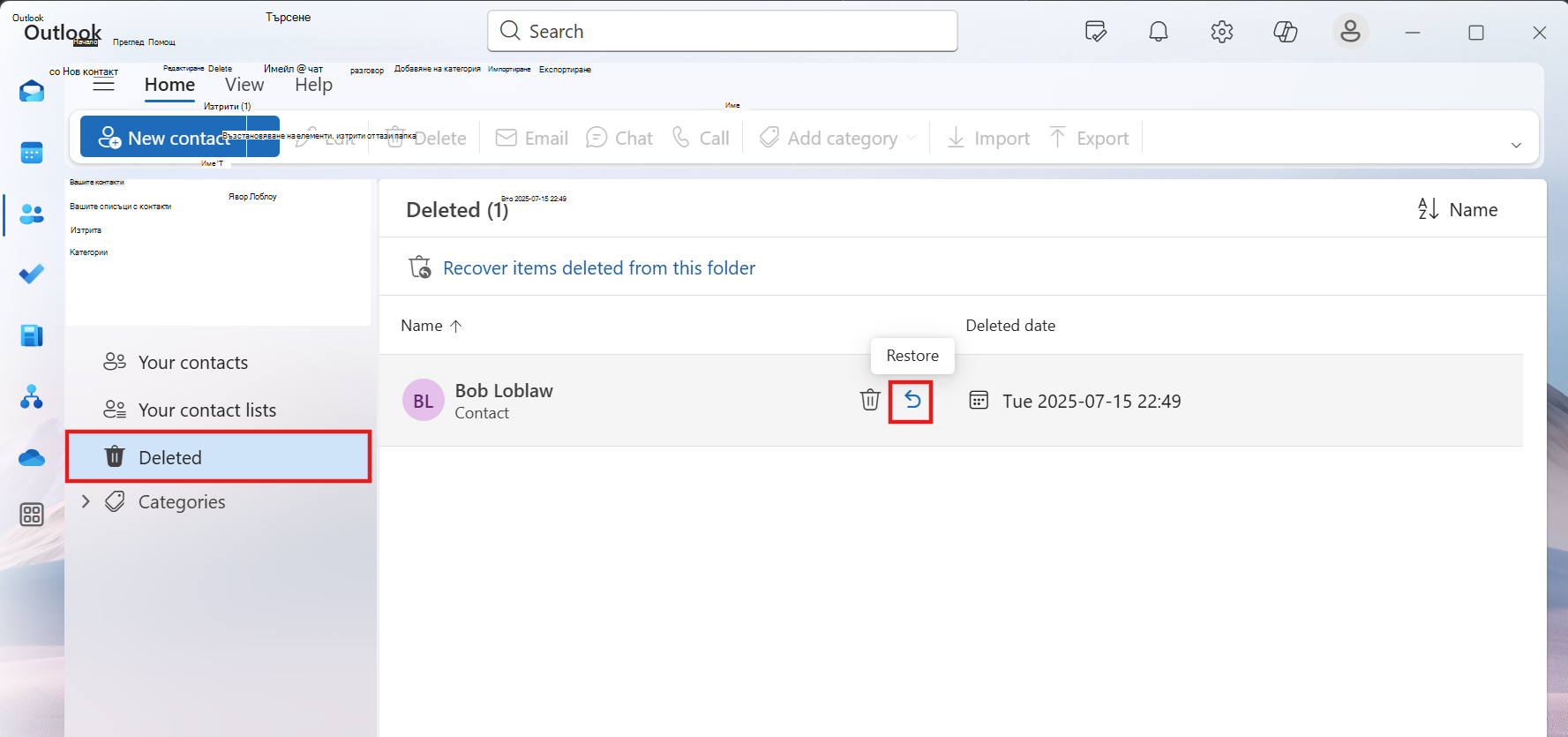
Ако не можете да намерите контакт в папката "Изтрити", следващото място за търсене е папката "Възстановима".
- От навигационния екран в новия Outlook изберете People.
- В People изберете папката Изтрити.
- В горната част на списъка изберете "Възстановяване на изтрити елементи от тази папка".
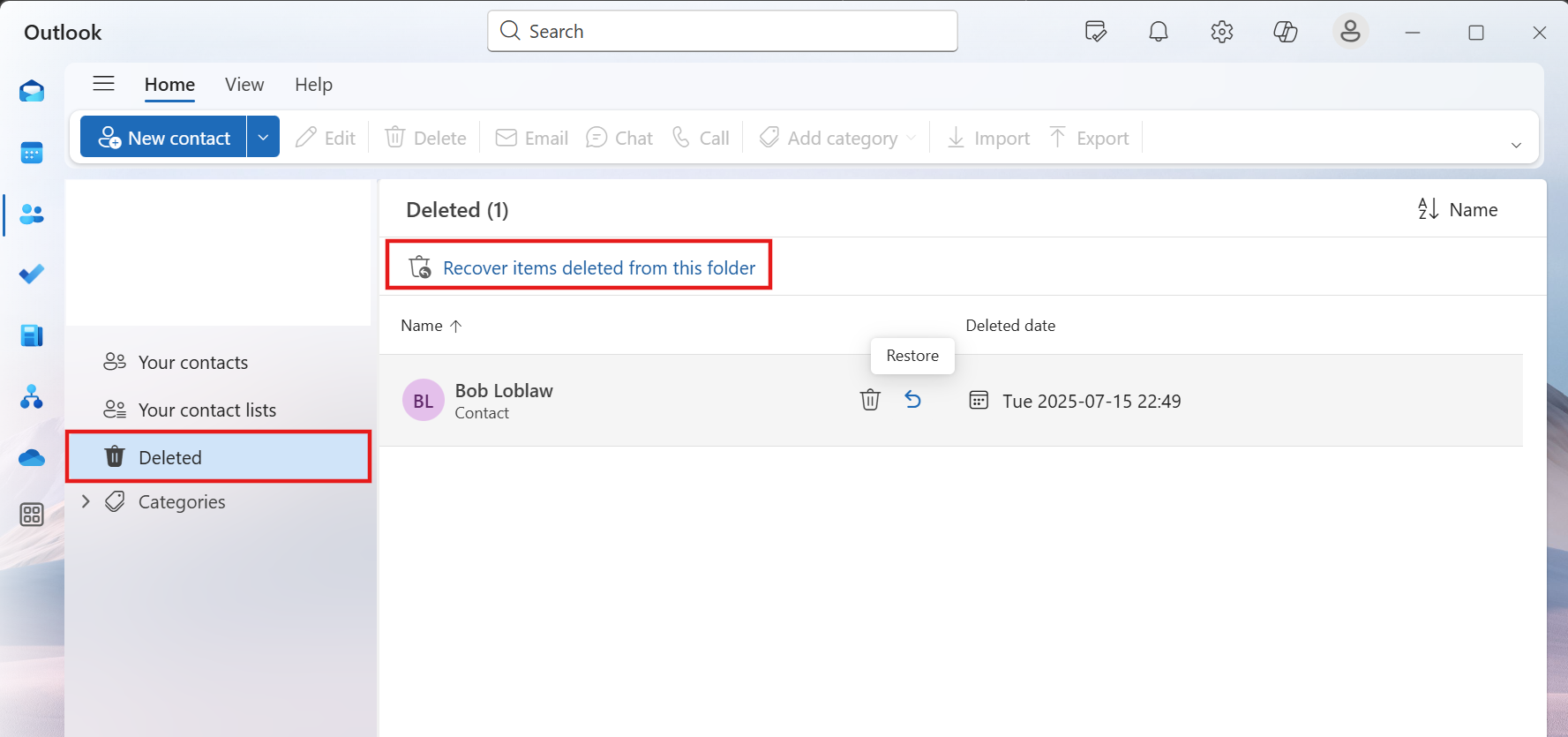
- Задръжте курсора на мишката над контакта, който искате да възстановите, и щракнете върху иконата за възстановяване .
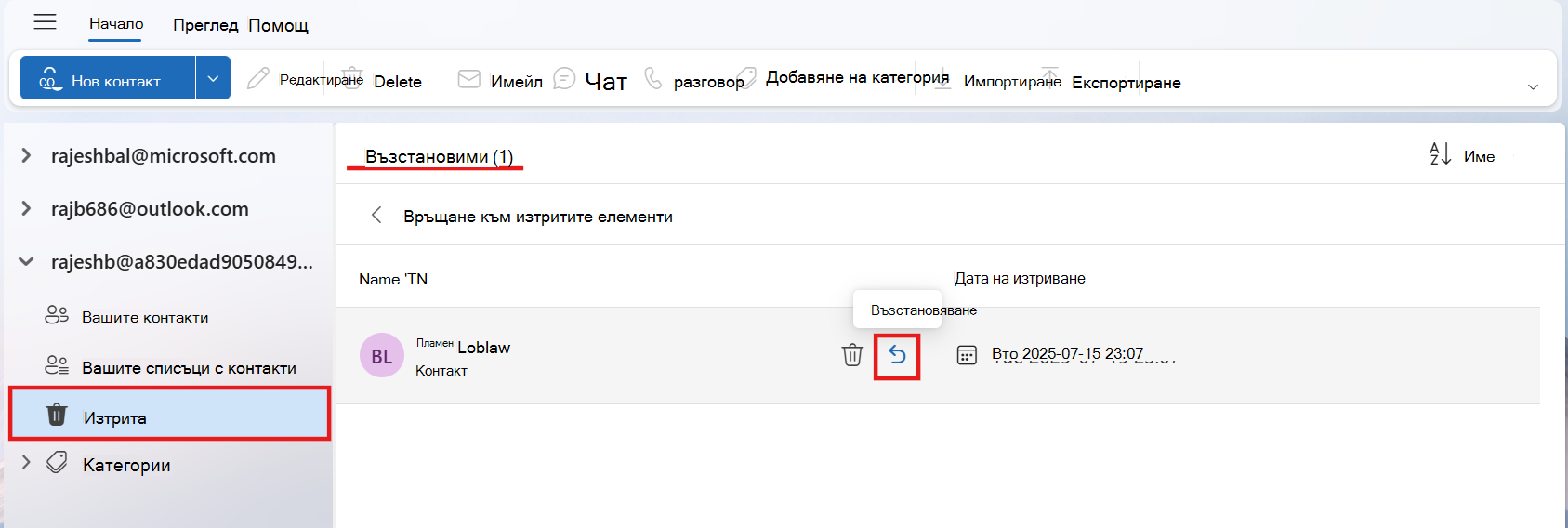
Забележка
Къде отиват възстановените контакти? Контактите, които сте избрали да възстановите, ще бъдат възстановени в папката по подразбиране
Важно
Правилата за съхранение на изтрити папки се конфигурират от вашия администратор. Уверете се, че разбирате правилата във вашата организация за изтрити контакти.
Важно
Не можете да възстановите подпапка "Контакти", която е изтрита окончателно. Можете да възстановите изтрита папка от подпапка (с всички нейни контакти), ако тя е все още в папката "Изтрити".
Когато изтриете контакт в класическия Outlook, той се премества в папката "Изтрити" във вашата пощенска кутия, точно както изтритото имейл съобщение. Папката "Изтрити" е първото място, на което трябва да потърсите, ако се опитвате да намерите изтрит контакт. Ако контактът е там, ето как да го възстановите:
В класическия Outlook отидете до списъка с папките на имейла и след това щракнете върху "Изтрити".
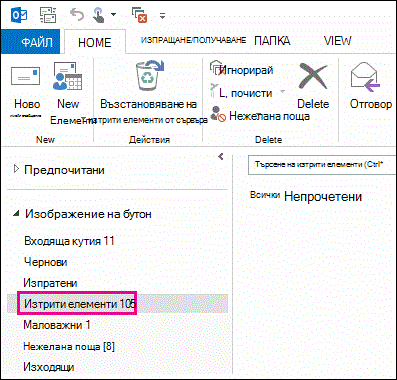
Използвайте полето Търсене на изтрити елементи (или натиснете CTRL+E), за да намерите елемента, който искате да възстановите. Или можете да сортирате по колоната " Икона ", за да групирате всички контакти в папката "Изтрити".
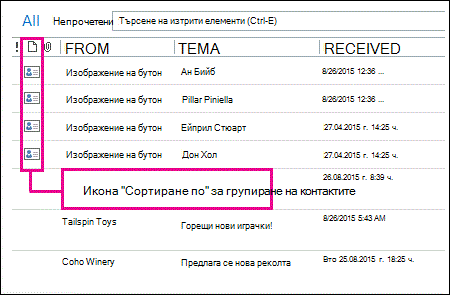
Когато намерите контакта, щракнете с десния бутон върху него и след това щракнете върху Преместване>в друга папка.
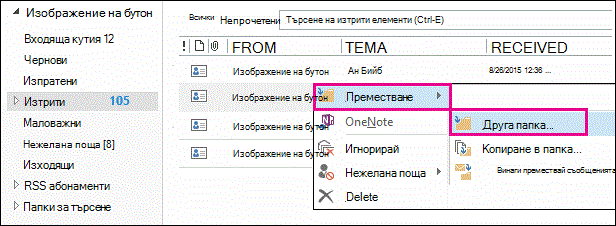
За да преместите контакта обратно в списъка си с контакти, щракнете върху Контакти и след това върху OK.
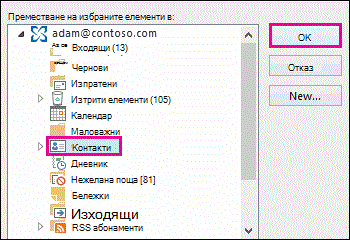
Съвет
Можете също да премествате изтритите контакти в подпапка на папката "Контакти".
Най-горе на страницата
- Ако изтриете подпапка от своята папка "Контакти", тя се премества в папката "Изтрити" и се показва като подпапка. За да възстановите подпапка (и всички контакти, които тя съдържа), просто я изберете в списъка на папките под "Изтрити", щракнете с десния бутон върху нея, щракнете върху "Преместване на папка" и след това изберете "Контакти ", за да преместите подпапката обратно в папката "Контакти".
- За да възстановите изтрит контакт в Outlook.com, вж. тази тема.
- Възможно е вашият администратор да е задал правила за изтриване на елементите от папката ви "Изтрити" след определен брой дни. Точно както когато вие изтривате елемент от папката "Изтрити", елементите, изтрити от правила, се преместват в папката "Възстановими елементи". Така че ако не можете да намерите контакт в папката "Изтрити", потърсете го в папката "Възстановими елементи". Следващият раздел ви показва как.
Ако не можете да намерите контакт в папката "Изтрити", следващото място за търсене е папката "Възстановими елементи". Това е скрита папка и това е мястото, където се преместват контактите, след като направите едно от следните неща:
- Изтриване на контакт от папката "Изтрити".
- Изпразните папката "Изтрити".
- Окончателно изтриете контакт, като го изберете и натиснете Shift+Delete.
Ето как да възстановите контакти от папката "Възстановими елементи" в класическия Outlook:
В класическия Outlook отидете до списъка с папките на имейла и след това щракнете върху "Изтрити".
Уверете се, че е избрано Начало, и след това щракнете върху Възстановяване на изтрити елементи от сървъра.
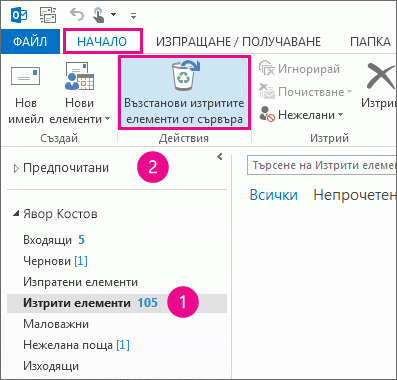
Важно
Ако Възстановяване на изтрити елементи от сървъра е в сиво или липсва:
За да ви помогнете да намерите конкретен контакт в прозореца " Възстановяване на изтрити елементи ", щракнете върху заглавката на колоната "Тема ", за да сортирате елементите по тази колона. Потърсете името на контакта. Можете също да сортирате по колоната "От " и да потърсите празни записи, защото контактите нямат стойност в полето "От".
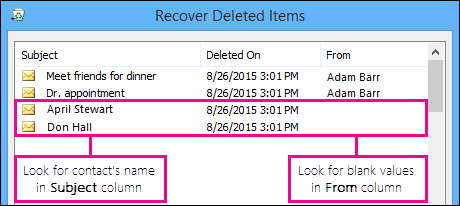
Изберете контакта, който искате да възстановите, щракнете върху "Възстановяване на избраните елементи" и след това щракнете върху OK.
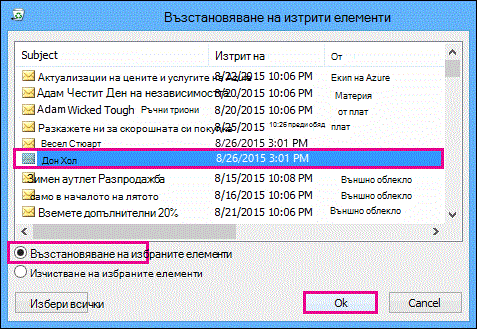
Къде отиват възстановените контакти? Когато възстановявате контакти от папката "Възстановими елементи", те се преместват в папката "Изтрити". Така, след като възстановите контакт, можете да го намерите в папката "Изтрити" и след това да го върнете обратно в папката "Контакти". За да намерите възстановени контакти, просто извършете търсене за тях в папката "Изтрити".
Най-горе на страницата
Обърнете внимание, че датата в Изтрит на показва кога елементите са изтрити окончателно (с помощта на Shift+Delete) или са изтрити от папката "Изтрити". Сортиране по колоната "Изтрит в ", за да по-лесно да намерите контактите от подпапка, която е изтрита окончателно, тъй като всички контакти имат една и съща дата.
Всички елементи в папката, включително контактите, са представени с една и съща икона, която изглежда като плик.
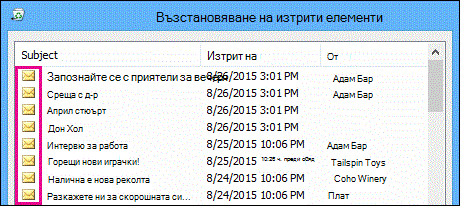
За да възстановите няколко контакта, щракнете върху "Възстановяване на избраните елементи" и натиснете CTRL , докато щраквате върху всеки контакт. Можете също да възстановите няколко съседни контакта, като щракнете върху първия елемент, държите натиснат клавиша Shift и след това щракнете върху последния контакт, който искате да възстановите.
Ако използвате класически Outlook на работа или в учебно заведение, е възможно е вашият администратор да е задал колко време да са налични за възстановяване елементите в папката "Възстановими елементи". Например възможно е да има правила, които изтриват всичко, което е било в папката "Изтрити" за 30 дни, и други правила, които ви позволяват да възстановявате елементи от папката "Възстановими елементи" за максимум още 14 дни. След тези 14 дни администраторът ви все още ще може да възстанови елемент. Ако не можете да намерите контакт в папката "Възстановими елементи", попитайте администратора дали не може да го възстанови вместо вас.
За съжаление, ако вие или вашият администратор не можете да намерите контакт в папката "Възстановими елементи", той вероятно е окончателно изтрит от класическия Outlook и не може да бъде възстановен.
Най-горе на страницата
Ако случайно изтриете контакт или списък с контакти в Outlook в уеб или Outlook.com, можете да възстановите контакта или списъка с контакти, ако той все още е в папката "Изтрити" на страницата People. В някои случаи можете дори да възстановите контакт или списък с контакти, след като са премахнати от папката "Изтрити ".
Когато изтриете контакт или списък с контакти в Outlook в уеб или Outlook.com, той се премества в папката "Изтрити".
- От навигационния екран изберете ButtonPeople.
- В People изберете Изтрити.
- Намерете контакта и го изберете. Щракнете с десния бутон и изберете Възстановяване.
Ако не можете да намерите контакт в папката "Изтрити" в Outlook в уеб или Outlook.com, следващото място за търсене е папката "Възстановима".
- От навигационния екран изберете ButtonPeople.
- В People изберете папката Изтрити.
- В горния край на списъка изберете "Възстановяване на изтрити".
- Изберете контакта, който искате да възстановите, и изберете Възстановяване.
Къде отиват възстановените контакти? Контактите, които сте избрали да възстановите, ще бъдат възстановени към техните първоначални папки, когато е възможно. Ако първоначалната папка вече не съществува, контактите се възстановяват в папката " Контакти " по подразбиране.
Отстраняване на неизправности
Ако не виждате контакта в папката "Изтрити" в People, опитайте да обновите страницата. Ако все още не можете да го намерите, е възможно да е под папката "Изтрити".
- Изберете
 Mail от навигационния екран и изберете "Изтрити " от списъка с папки.
- Намерете елемента и щракнете с десния бутон, след което изберете Възстановяване.
