Можете да създавате нови контакти от самото начало в страницата People или да добавяте някого като контакт от тяхната карта на профила. Контактът може да представлява основно име и имейл адрес, но може да включва и допълнителна информация, като пощенски адрес, няколко телефонни номера и снимка на профила.
Изберете опция от раздел по-долу за версията на Outlook, която използвате.
Коя версия на Outlook имам?
Забележка
Ако стъпките под раздела "Нов Outlook " не работят, възможно е все още да не използвате новия Outlook за Windows.
Изберете класическия Outlook и следвайте тези стъпки вместо това.
В новия Outlook имате възможност да:
Добавяне на контакт | Намиране на контакт | Редактиране на контакт | Изтриване на контакт
Можете да добавите контакт от самото начало или от нечия профилна карта.
Добавяне на контакт от самото начало
- От новия навигационен екран на Outlook изберете
 People.
- On the Home tab, select New Contact.
- Въведете име и всякакви други подробности, които искате, след което изберете "Запиши".
Съвет
Можете да въведете допълнителна информация за връзка по всяко време. Изберете контакта от списъка, след това изберете "Редактиране на контакт" и започнете да добавяте повече информация.
Добавяне на контакт от профилна карта за някого във вашата организация
Ако използвате Outlook в организация и изберете нечие име или снимка в Outlook или други приложения и услуги на Office, може да видите профилната му карта с допълнителна информация. От тяхната карта на профила можете да запишете тези данни в контактите си и след това да добавите бележки или друга информация.
За да добавите контакт от имейл съобщение:
-
В "Поща" отворете имейл съобщение в екрана за четене и след това изберете името на подателя или получателя, които искате да добавите към своите контакти.
- На картата за профила, която се отваря, изберете
 " Още опции>Добавяне към контакти (или изберете раздела Контакт и в долната част на картата изберете Добави към контактите).
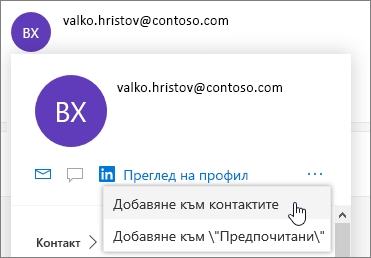
- Въведете данните, които искате да добавите за този контакт. За да добавите повече информация към контакт, като например адреса и рождения ден, изберете "Добавяне на други".
- Изберете Запиши.
Забележка
Възможно е актуализирането на информацията по подразбиране да не бъде отразено на карта на профил, защото данните на организацията са с приоритет.
Научете повече за профилните карти в профилните карти в Microsoft 365.
- На страничния панел изберете People.
- Изберете полето за търсене в горната част на прозореца.
- Напишете името, телефонния номер или името на фирмата на контакта, когото търсите.
- Изберете желания човек от резултатите от търсенето.
Можете да добавите или актуализирате информация за контакт или снимка.
Добавяне или актуализиране на информация за контакт
- От навигационния екран изберете ButtonPeople.
- Щракнете двукратно върху контакта, който искате да редактирате.
- Добавете или актуализирайте информацията за контакта.
- Когато сте готови, изберете Запиши.
Добавяне или актуализиране на снимка на контакт
- От навигационния екран изберете ButtonPeople.
- Изберете контакта, за който искате да добавите или актуализирате снимката, и изберете Редактиране на контакт.
- Изберете "Добавяне на снимка".
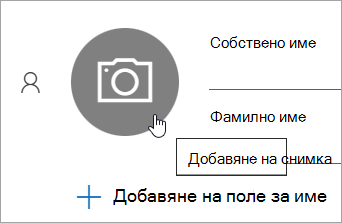
-
Изберете "Качване на нова снимка", изберете файла, който искате да използвате, и след това изберете "Отвори", за да го качите.
- Ако искате да промените позицията на снимката, щракнете в кръгчето и плъзнете показалеца на мишката. За да увеличите или намалите, използвайте плъзгача под снимката.
-
Изберете "Приложи" и след това натиснете "Готово".
- От навигационния екран изберете ButtonPeople.
- Изберете контакта, който искате да изтриете, след което можете или да изберете Изтрий от лентата, или да щракнете с десния бутон върху контакта и да изберете Изтрий.
- Изберете "Изтрий " отново, за да потвърдите.
В класическия Outlook имате възможност да:
Добавяне на контакт | Намиране на контакт | Редактиране на контакт | Изтриване на контакт
Можете да добавите контакт от самото начало или от нечия профилна карта.
Добавяне на контакт от самото начало
- От навигационната лента изберете People.
- На страницата People изберете Нов контакт от лентата.
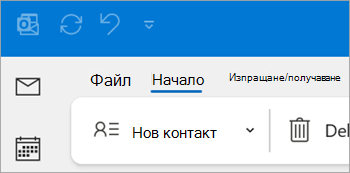
- Добавете всички допълнителни подробности, които желаете.
-
Изберете Запиши & Затвори.
Добавяне на контакт от картата на профил на някого
- В "Поща" отворете имейл съобщение в екрана за четене и след това изберете името на подателя или получателя, които искате да добавите към своите контакти.
- На картата за профила, която се отваря, изберете " Вижте още опции за взаимодействие с този човек, след което изберете "Добавяне към контактите на Outlook".
- Въведете подробните данни за контакта, след което изберете Запиши & Затвори.
- От навигационната лента изберете People.
- Изберете полето за търсене в горната част на прозореца.
- Въведете името на контакта, когото търсите.
- Изберете желания човек от резултатите от търсенето.
Можете да добавите или актуализирате информация за контакт или снимка.
Добавяне или актуализиране на информация за контакт
- В навигационната лента изберете
 .
.

- Щракнете двукратно върху контакта, който искате да редактирате.
- Добавете или актуализирайте информацията за контакта.
- Когато сте готови, изберете "Запиши & затвори".
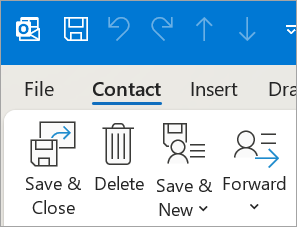
Добавяне или актуализиране на снимка на контакт
От навигационната лента изберете People.
Щракнете двукратно върху контакта, за който искате да добавите или за който искате да актуализирате снимката.
Щракнете двукратно върху съществуващата снимка или изберете  Бутон "Добавяне на снимка към контакт".
Съвет
За контакт, за който преди това сте добавили снимка, можете да щракнете с десния бутон върху съществуващата снимка и да изберете "Промяна на снимката" или "Премахване на снимка".
Изберете файла, който искате да използвате, и след това изберете "Отвори " за качване.
- От навигационната лента изберете People.
- Отидете до контакта, който искате да изтриете, и след това можете или да щракнете с десния бутон върху контакта и да изберете "Изтрий", или да щракнете двукратно върху контакта и да изберете "Изтрий " от лентата.
В Outlook в уеб или Outlook.com имате възможност да:
Добавяне на контакт | Намиране на контакт | Редактиране на контакт | Изтриване на контакт
Можете да добавите контакт от самото начало или от нечия профилна карта.
Добавяне на контакт от самото начало
- На страничния панел изберете People.
- On the Home tab, select New Contact.
- Въведете име и всякакви други подробности, които искате, след което изберете "Запиши".
Съвет
Можете да въведете допълнителна информация за връзка по всяко време. Изберете контакта от списъка, след това изберете "Редактиране на контакт" и започнете да добавяте повече информация.
Добавяне на контакт от картата на профила на някого (само за Outlook в уеб)
-
В "Поща" отворете имейл съобщение в екрана за четене и след това изберете името на подателя или получателя, които искате да добавите към своите контакти.
- На картата за профила, която се отваря, в долната част на картата, изберете "Добави към контактите".
- Въведете всички допълнителни данни за контакта, след което изберете "Запиши".
Забележка
Възможно е актуализирането на информацията по подразбиране да не бъде отразено на карта на профил, защото данните на организацията са с приоритет.
- На страничния панел изберете People.
- Изберете полето за търсене в горната част на прозореца.
- Напишете името, телефонния номер или името на фирмата на контакта, когото търсите.
- Изберете желания човек от резултатите от търсенето.
Можете да добавите или актуализирате информация за контакт или снимка.
Добавяне или актуализиране на информация за контакт
- На страничния панел изберете People.
- Изберете контакта, който искате и след това изберете Редактиране на контакт.
- Добавете или актуализирайте информацията за контакта.
- Когато сте готови, изберете "Запиши".
Добавяне или актуализиране на снимка на контакт
- На страничния панел изберете People.
- Изберете контакта, за който искате да добавите или за който искате да актуализирате снимката.
-
Изберете "Редактиране на контакт", след което изберете бутона за камера.
-
Изберете "Качване на нова снимка", изберете файла, който искате да използвате, и след това изберете "Отвори", за да го качите.
- Ако искате да промените позицията на снимката, щракнете в кръгчето и плъзнете показалеца на мишката. За да увеличите или намалите, използвайте плъзгача под снимката.
-
Изберете "Приложи" и след това натиснете "Готово".
- На страничния панел изберете People.
- Изберете контакта, който искате да изтриете, след което можете или да изберете Изтрий от лентата, или да щракнете с десния бутон върху контакта и да изберете Изтрий.
- Изберете "Изтрий " отново, за да потвърдите.
Свързани статии
Възстановяване или възстановяване на изтрит контакт в Outlook
Управление на контакти в Outlook
