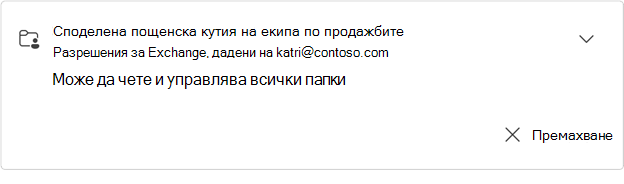
В новия Outlook можете да видите всички споделени с вас пощенски кутии и папки, включително подробна информация за типа разрешения, които са ви дадени.
Преглед на споделени с вас пощенски кутии или папки
- В новия Outlook изберете раздела "Файл ", след това "Информация за акаунта" или "Настройки>" "Акаунти>, споделени с мен". От екрана "Споделено с мен " можете да видите името на папката и лицето, което я е споделило с вас.
- За да видите разрешенията, които са ви дадени за тази пощенска кутия или папка, изберете картата, за да я разгънете.
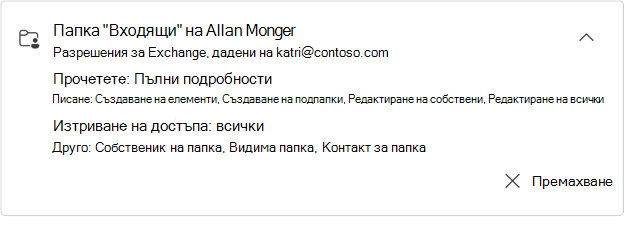
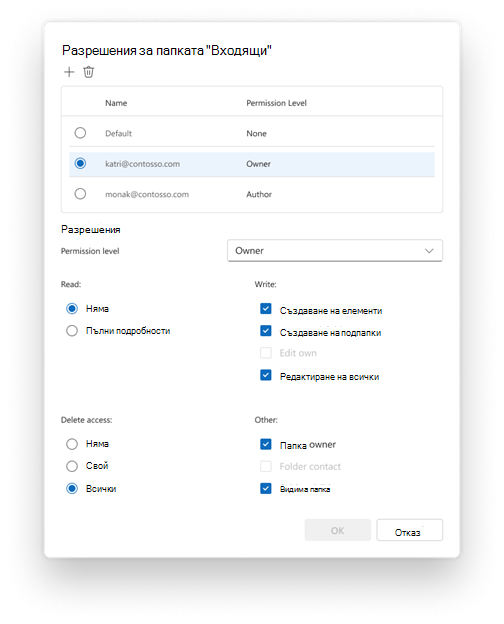
Разрешенията, изредени за достъп за четене, запис, изтриване и други, съответстват на разрешенията, предоставени на диалоговия прозорец "Споделена папка" от собственика на папката. За повече информация за даването на разрешения вж. "Споделяне и достъп до чужда пощенска кутия или папка" в Outlook.
Съвет
Ако нямате необходимите разрешения, за да изпълните действие със споделена пощенска кутия или папка, се свържете със собственика и го помолете да ви даде подходящите разрешения.
Добавяне или премахване на споделена пощенска кутия или папка
- Изберете + Добавяне , за да добавите пощенска кутия или папка с фрагменти, до които имате достъп. Всяка споделена пощенска кутия или папка, която добавите, автоматично ще се покаже в раздела "Поща" в новия екран с папки на Outlook.
- Ако вече нямате нужда споделена пощенска кутия или папка да се показват, на разгънатата карта изберете "Премахни". Така споделената пощенска кутия или папка се премахват от екрана с папки.
Разрешения за пощенска кутия, дадени от администратора
ИТ администраторът във вашата организация също може да даде достъп до споделена пощенска кутия.
Забележка
Ако сте ИТ администратор и искате да научите повече за предоставянето на разрешения за споделени пощенски кутии от центъра за Администриране на Microsoft 365 или Exchange 365, вижте "Споделени пощенски кутии в Exchange Online".
Вашият ИТ администратор може да ви даде едно от следните разрешения за споделена пощенска кутия:
- Пълен достъп – позволява четенето и управлението на всички папки (включително календари и контакти) в споделената пощенска кутия
- Изпращане като – Когато изпращате или отговаряте на имейли, съобщенията се показват така, сякаш са получени от собственика на пощенската кутия
- Изпращане от името на – Когато изпращате или отговаряте на имейли с това ниво на разрешение, всички съобщения, които изпращате, ще се показват на получателя като изпратени от името на собственика <>на пощенската кутия.
Преглед на споделена пощенска кутия с предоставени разрешения за Exchange
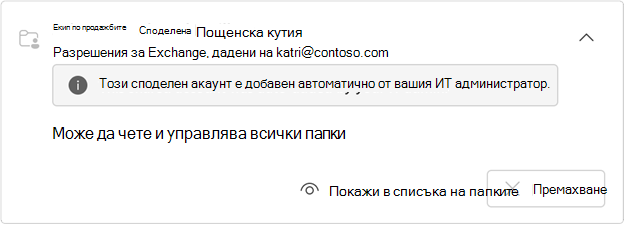
Споделена пощенска кутия с предоставени разрешения за Exchange се показва на картата за тази пощенска кутия. Когато разгънете тази карта, се показват всички подробности за разрешенията, които са ви предоставени за пощенската кутия.
- Ако пощенската кутия е добавена автоматично от вашия ИТ администратор, няма да имате възможност да я премахнете. Вместо това се показва съобщение, че пощенската кутия е добавена автоматично от вашия ИТ администратор.
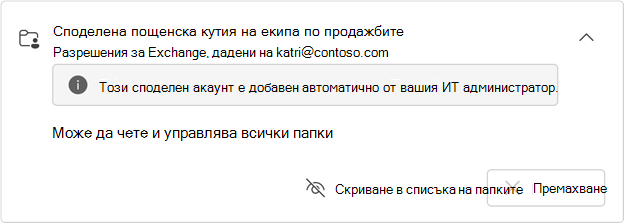
За да скриете тези пощенски кутии в списъка на папките, изберете "Скриване в списъка на папките". Ако решите да направите това, пощенската кутия изчезва от списъка с папки. За да го добавите отново, изберете "Покажи в списъка на папките":
- Ако пощенската кутия не е добавена автоматично от вашия ИТ администратор, можете да изберете опцията да я премахнете .