
|
Важно Access Services 2010 и Access Services 2013 се премахват от следващото издание на SharePoint. Препоръчваме ви да не създавате нови уеб приложения, а да мигрирате своите съществуващи приложения към друга платформа, като например Microsoft Power Apps. Можете да споделяте данни на Access с Dataverse, която е база данни в облака, върху която можете да създавате приложения на Power Platform, автоматизирани работни потоци, виртуални агенти и други за уеб, телефон или таблет. За повече информация вижте Начало: Мигриране на данни на Access към Dataverse. |
|---|
Приложенията на Access са предназначени за използване в браузър с цел по-лесно споделяне и съвместна работа. За да създадете и използвате приложение на Access, трябва да имате Access 2013 или по-нова версия и сайт на Microsoft 365 за фирми или сайт на SharePoint Server 2013 или по-нова версия. Ето повече информация за създаването на приложение на Access. Да хвърлим бърз поглед върху начините за създаване на приложение, добавяне на данни в него и някои възможни следващи стъпки в персонализирането и използването на вашето приложение.
Ако се интересувате предимно от работа с настолна база данни на Access, вж. "Основни задачи за настолна база данни на Access".
Създаване на приложение от шаблон
По-бързо е да започнете с един от шаблоните за приложения, които предлага Access.
- В началния екран на Access превъртете надолу, за да видите актуалните шаблони. Най-популярните приложения, например проследяване на активи, контакти и проследяване на проблеми, са посочени първи. Шаблоните с икона на земно кълбо ще създадат приложения на Access:
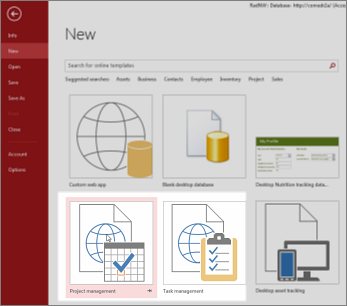
Шаблоните с думата "настолна" в заглавието ще създават традиционни настолни бази данни на Access. - Щракнете върху шаблон и въведете име в полето Име на приложението.
- Изберете уеб местоположение за приложението и щракнете върху Създай.
Научете повече за стартирането на вашата база данни от шаблон за приложение на Access. За повече информация за намиране на уеб местоположението за използване в полето " Име на приложение " вижте " Намиране на уеб местоположение за уеб приложението на Access". Ако предпочитате да проектирате приложение сами, продължете към следващия раздел.
Създаване на приложение на Access по избор
Ако никой от шаблоните не отговаря на вашите нужди, можете да създадете приложение от самото отначало.
- Отворете Access и щракнете върху Уеб приложение по избор.
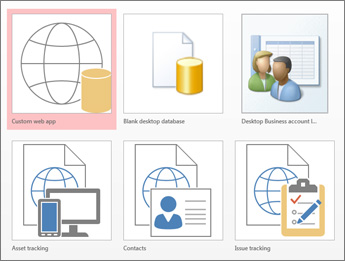
- Въведете име и уеб местоположението за вашето приложение (или изберете местоположение от списъка Местоположения) и щракнете върху Създай.
За повече подробности вж. Създаване на уеб приложение по избор.
Независимо дали сте започнали с шаблон, или с празно приложение , винаги можете да персонализирате приложение на Access.
Импортиране или свързване към данни
След като сте създали приложението си, ще искате да добавите данни. Можете да импортирате данни от други източници. Ето някои инструкции, които ще ви помогнат да започнете:
- Отворете вашето приложение в Access (или от браузъра щракнете върху "Настройки>за персонализиране в Access"), след което щракнете върху "Начална>таблица".
- В страницата Добавяне на таблици изберете вашия източник от Създаване на таблица от съществуващ източник на данни и следвайте стъпките в съветника Получаване на външни данни.
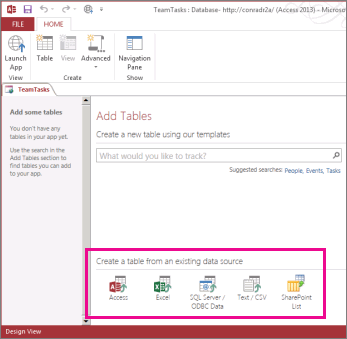
За повече информация за импортирането на данни вж. "Импортиране на данни от база данни на Access в уеб приложение на Access".
За да създадете релации за новата таблица, ще добавите справочни полета.
Следващи стъпки
Останалата част от процеса на проектиране на приложението варира в зависимост от това, какво искате да правите с приложението, но ето някои статии, които могат да ви помогнат да научите повече:
- Видео: Създаване на приложение на Access
- Промяна на приложение на Access
- Търсене на данни чрез добавяне на изскачащ формуляр
- Работа с бутони за действия в приложение на Access
- Добавяне на действия по избор към лентата с действия
- Персонализиране на изглед чрез създаване на макрос за потребителски интерфейс