Тази статия е за хора, които използват програма за екранен четец, като например "Разказвач" на Windows, JAWS или NVDA с инструменти на Windows или функции и продукти на Microsoft 365. Тази статия е част от набора съдържание за помощ за достъпността и обучението, където можете да намерите повече информация за достъпността до нашите приложения. За обща помощ посетете поддръжката от Microsoft.
Използвайте Excel с клавиатурата и екранен четец, за да добавяте или премахвате полета в обобщена таблица с помощта на екрана " Полета на обобщената таблица ". Тествахме го с "Разказвач", NVDA и JAWS, но може да работи и с други екранни четци, стига те да следват общите стандарти и техники за достъпност. Можете също така да научите как да пренареждате полетата, за да промените структурата на обобщената таблица.
В тази тема
Ръчно отваряне на екрана с полета на обобщената таблица
Екранът "Полета на обобщената таблица" трябва да се появи автоматично, когато поставите курсора някъде в обобщената таблица. За да преместите фокуса в екрана, натискайте F6 неколкократно, докато не чуете: "Полета на обобщена таблица, въведете име на поле, което да търсите". Ако не чуете това и фокусът вместо това се върне обратно към избраната клетка, трябва ръчно да отворите екрана.
- Поставете курсора в произволна клетка в обобщената таблица.
- Натиснете Alt+J, T, след което L. Отваря се екранът "Полета на обобщената таблица ".
Добавяне на полета към обобщена таблица
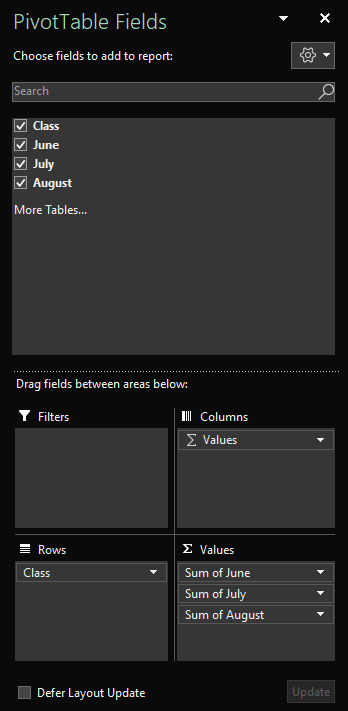
В екрана " Полета на обобщената таблица " можете да изберете полетата, които искате да се показват в обобщената таблица.
- В работния лист с обобщената таблица поставете курсора в произволна клетка на обобщената таблица и натискайте F6, докато не чуете: "Полета на обобщената таблица, въведете име на поле, което да търсите".
- За да прегледате списъка с налични полета, използвайте стрелка надолу или нагоре. Чувате името на полето и дали то не е избрано или избрано. Неизбраните полета се произнасят като "Квадратче за отметка, неотметнато".
- Когато стигнете до неизбрано поле, което искате да добавите към обобщената таблица, натиснете интервал. Полето и неговите данни се добавят към обобщената таблица в мрежата на работния лист. Повторете тази стъпка за всички полета, които искате да добавите към обобщената таблица.
Избраните от вас полета се добавят към техните области по подразбиране: нечисловите полета се добавят към редовете, йерархиите за дата и час се добавят към колоните, а числовите полета се добавят към стойностите.
Премахване на полета на обобщена таблица
В екрана " Полета на обобщената таблица " можете да премахнете избора от полетата, които не искате да се показват в обобщената таблица. Премахването на поле от обобщена таблица не премахва полето от екрана с полета на обобщената таблица и не изтрива данните източник.
- В работния лист с обобщената таблица поставете курсора в произволна клетка на обобщената таблица и натискайте F6, докато не чуете: "Полета на обобщената таблица, въведете име на поле, което да търсите".
- За да прегледате списъка с налични полета, използвайте стрелка надолу или нагоре. Чувате името на полето и дали то не е избрано или избрано. Избраните полета се произнасят като "Квадратчето за отметка е отметнато".
- Когато стигнете до избрано поле, което искате да премахнете от обобщената таблица, натиснете интервал. Полето и неговите данни се премахват от обобщената таблица. Повторете тази стъпка за всички полета, които искате да премахнете от обобщената таблица.
Подреждане на полетата в обобщена таблица
За да пренаредите полетата, така че да съответстват на начина, по който искате да се показват в обобщената таблица, можете да преместите поле от една област в друга. Можете също да премествате поле нагоре или надолу в дадена област.
- В екрана " Полета на обобщената таблица " натискайте клавиша Tab, докато не чуете името на полето, което искате да преместите, последвано от "Бутон".
- Натиснете интервал, за да отворите контекстното меню.
- Натискайте клавишите със стрелка нагоре или надолу, докато не чуете опцията, която искате, например "Преместване към етикети на колони" или "Преместване нагоре", и след това натиснете клавиша Enter. Обобщената таблица в мрежата се актуализира по съответния начин.
Полетата в различните области на екрана с полета на обобщената таблица се показват в обобщената таблица, както следва:
- Полетата в областта за филтри се показват като филтри от най-високо ниво на отчета, над обобщената таблица.
- Полетата в областта на колоните се показват като етикети на колони в горния край на обобщената таблица. В зависимост от йерархията на полетата колоните може да са вложени в други колони, които са по-високо в йерархията.
- Полетата в областта на редовете се показват като етикети на редове от лявата страна на обобщената таблица. В зависимост от йерархията на полетата редовете може да са вложени вътре в други редове, които са по-високо в йерархията.
- Полетата в областта " Стойности " са показани като обобщени числови стойности в обобщената таблица.
Вж. също
Използване на екранен четец за филтриране на данни в обобщена таблица в Excel
Използване на екранен четец за групиране или разгрупиране на данни в обобщена таблица в Excel
Клавишни комбинации в Excel
Основни задачи с използване на екранен четец с Excel
Настройване на вашето устройство за работа с достъпност в Microsoft 365
Използване на екранен четец за преглеждане и навигиране в Excel
Какво е новото в Microsoft 365
Можете да използвате Excel за уеб с клавиатура и екранен четец, за да добавяте или премахвате полета в обобщена таблица с помощта на екрана "Полета на обобщената таблица". Тествахме го с Разказвач в Microsoft Edge и JAWS и NVDA в Chrome, но може да работи и с други екранни четци и уеб браузъри, стига те да следват общите стандарти и техники за достъпност. Можете също така да научите как да пренареждате полетата, за да промените структурата на обобщената таблица.
Забележка
- Ако използвате "Разказвач" с Windows 10 Fall Creators Update, трябва да изключите режима на преглед, за да редактирате документи, електронни таблици или презентации с Microsoft 365 за уеб. За повече информация вижте Изключване на виртуалния режим или режима на преглед в екранни четци в Windows 10 Fall Creators Update.
- Новите функции на Microsoft 365 се пускат постепенно за абонатите на Microsoft 365, така че вашето приложение може все още да не разполага с тези функции. За да научите как да получавате новите функции по-бързо, се присъединете към програмата Office Insider.
- За да научите повече за екранните четци, отидете на Как работят екранните четци с Microsoft 365.
- Когато използвате Excel за уеб, ви препоръчваме да използвате браузъра Microsoft Edge. Тъй като Excel за уеб се изпълнява в уеб браузъра, клавишните комбинации са различни от тези в настолната програма. Например ще използвате Ctrl+F6 вместо F6 за влизане в командите и излизане от тях. Освен това, често срещаните клавишни комбинации, като F1 (Помощ) и Ctrl+O (Отвори), важат за уеб браузъра, но не и за Excel за уеб.
В тази тема
Ръчно отваряне на екрана с полета на обобщената таблица
Екранът "Полета на обобщената таблица" трябва да се появи автоматично, когато поставите курсора някъде в обобщената таблица. Ако натиснете Shift+Ctrl+F6 неколкократно, но не чуете "Бутон Затвори", трябва ръчно да отворите екрана.
В Excel за уеб натиснете F11, за да превключите в режим на цял екран.
В обобщената таблица поставете курсора в произволна клетка.
За да покажете екрана " Полета на обобщената таблица ", направете едно от следните неща:
- Натиснете Alt+клавиша с емблемата на Windows, J, T и след това L.
- Натиснете Shift+F10 или клавиша за менюто на Windows, натискайте клавишите със стрелка надолу или надясно, докато не чуете "Покажи списъка на полетата", и след това натиснете клавиша Enter.
Добавяне на полета към обобщена таблица
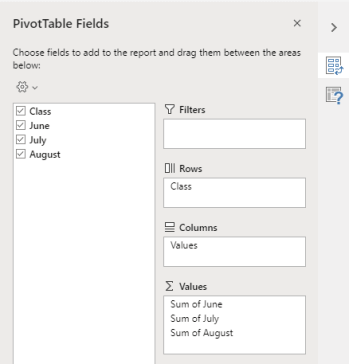
В екрана " Полета на обобщената таблица " можете да изберете полетата, които искате да се показват в обобщената таблица.
- В Excel за уеб натиснете F11, за да превключите в режим на цял екран.
- За да преместите фокуса в екрана с полета на обобщената таблица , натискайте Shift+Ctrl+F6, докато не чуете: "Бутон Затвори". Фокусът е върху бутона "Затвори" в екрана " Полета на обобщената таблица ".
- В екрана " Полета на обобщената таблица ", за да преместите фокуса върху списъка с полета, натискайте клавиша Tab, докато не чуете първото поле в списъка. При JAWS и NVDA можете също да чуете дали квадратчето за отметка на полето е отметнато, или не. С разказвача, за да чуете дали квадратчето за отметка е отметнато, натиснете неколкократно клавиша на разказвача+стрелка надясно, докато разказвачът не произнесе полето и квадратчето за отметка.
- За да прегледате списъка с полета, използвайте стрелка надолу или нагоре.
- Когато фокусът е върху поле, което искате да добавите в обобщената таблица, натиснете интервал. Избраното поле и неговите данни се добавят към обобщената таблица в мрежата на работния лист. Повторете тази стъпка за полетата, които искате да добавите към обобщената таблица.
Избраните от вас полета се добавят към техните области по подразбиране: нечисловите полета се добавят към редовете, йерархиите за дата и час се добавят към колоните, а числовите полета се добавят към стойностите.
Премахване на полета на обобщена таблица
В екрана " Полета на обобщената таблица " можете да премахнете избора от полетата, които не искате да се показват в обобщената таблица. Премахването на поле от обобщена таблица не премахва полето от екрана с полета на обобщената таблица и не изтрива данните източник.
- В Excel за уеб натиснете F11, за да превключите в режим на цял екран.
- За да преместите фокуса в екрана с полета на обобщената таблица , натискайте Shift+Ctrl+F6, докато не чуете: "Бутон Затвори". Фокусът е върху бутона "Затвори" в екрана " Полета на обобщената таблица ".
- В екрана " Полета на обобщената таблица ", за да преместите фокуса върху списъка с полета, натискайте клавиша Tab, докато не чуете първото поле в списъка. При JAWS и NVDA можете също да чуете дали квадратчето за отметка на полето е отметнато, или не. С разказвача, за да чуете дали квадратчето за отметка е отметнато, натискайте клавиша на разказвача+стрелка надясно, докато разказвачът не произнесе полето и квадратчето за отметка.
- За да прегледате списъка с полета, използвайте стрелка надолу или нагоре.
- Когато фокусът е върху поле, което искате да премахнете от обобщената таблица, натиснете интервал. Полето и неговите данни се премахват от обобщената таблица. Повторете тази стъпка за полетата, които искате да премахнете от обобщената таблица.
Подреждане на полетата в обобщена таблица
За да пренаредите полетата по начина, по който искате да ги покажете в обобщената таблица, можете да преместите поле от една област в друга. Можете също да премествате поле нагоре или надолу в дадена област.
- В Excel за уеб натиснете F11, за да превключите в режим на цял екран.
- За да преместите фокуса в екрана с полета на обобщената таблица , натискайте Shift+Ctrl+F6, докато не чуете: "Бутон Затвори". Фокусът е върху бутона "Затвори" в екрана " Полета на обобщената таблица ".
- В екрана " Полета на обобщената таблица " натискайте клавиша Tab, докато не чуете името на областта, съдържаща полето, което искате да преместите, последвано от "Има изскачащ прозорец". Чувате например "Редове", последвано от име на поле и "Има изскачащ прозорец".
- Когато фокусът е върху желаната област, натискайте стрелка надолу или нагоре, докато не чуете името на полето, което искате да преместите.
- Когато фокусът е върху дясното поле, натиснете Alt+стрелка надолу, за да разгънете контекстното меню.
- Натискайте клавишите със стрелки нагоре, надолу, надясно или наляво, докато не чуете желаната опция, например "Преместване в колони", и след това натиснете клавиша Enter. Обобщената таблица в мрежата на работния лист се актуализира съответно.
Полетата в различните области на екрана с полета на обобщената таблица се показват в обобщената таблица, както следва:
- Полетата в областта за филтри се показват като филтри от най-високо ниво на отчета, над обобщената таблица.
- Полетата в областта на колоните се показват като етикети на колони в горния край на обобщената таблица. В зависимост от йерархията на полетата колоните може да са вложени в други колони, които са по-високо в йерархията.
- Полетата в областта на редовете се показват като етикети на редове от лявата страна на обобщената таблица. В зависимост от йерархията на полетата редовете може да са вложени вътре в други редове, които са по-високо в йерархията.
- Полетата в областта " Стойности " са показани като обобщени числови стойности в обобщената таблица.
Вж. също
Използване на екранен четец за създаване на обобщена таблица или обобщена диаграма в Excel
Използване на екранен четец за филтриране на данни в обобщена таблица в Excel
Клавишни комбинации в Excel
Основни задачи с използване на екранен четец с Excel
Използване на екранен четец за преглеждане и навигиране в Excel
Какво е новото в Microsoft 365
Microsoft иска да осигури възможно най-добрата среда за работа за всички свои клиенти. Ако имате увреждане или имате въпроси, свързани с достъпността, се свържете с Answer Desk за лица с увреждания на Microsoft за техническа помощ. Екипът за поддръжка от Центъра за отговори за хора с увреждания е обучен в използването на много популярни технологии за хора с увреждания и може да предложи помощ с английски, испански, френски и американски език на знаците. Отидете в сайта на центъра за отговори за хора с увреждания на Microsoft, за да намерите данните за връзка за вашия регион.
