
Тази статия е за хора, които използват програма за екранен четец, като например "Разказвач" на Windows, JAWS или NVDA с инструменти на Windows или функции и продукти на Microsoft 365. Тази статия е част от набора съдържание за помощ за достъпността и обучението, където можете да намерите повече информация за достъпността до нашите приложения. За обща помощ посетете поддръжката от Microsoft.
Използвайте Excel с клавиатура и екранен четец, за да създавате обобщени таблици или обобщени диаграми. Тествахме го с "Разказвач", NVDA и JAWS, но може да работи и с други екранни четци, стига те да следват общите стандарти и техники за достъпност.
Използвайте обобщена таблица за изчисляване, обобщаване и анализиране на данни. Можете бързо да създавате сравнения, модели и тенденции за вашите данни.
С обобщена диаграма можете да представите данните визуално и бързо да получите цялостната картина на това, което се случва.
Забележка
- Новите функции на Microsoft 365 се пускат постепенно за абонатите на Microsoft 365, така че вашето приложение може все още да не разполага с тези функции. За да научите как да получавате новите функции по-бързо, се присъединете към програмата Office Insider.
- За да научите повече за екранните четци, отидете на Как работят екранните четци с Microsoft 365.
В тази тема
- Създаване на обобщена таблица
- Обновяване на обобщена таблица
- Създаване на обобщена диаграма
- Създаване на обобщена диаграма от обобщена таблица
Създаване на обобщена таблица
- В работния лист изберете клетките, които искате да конвертирате в обобщена таблица. Уверете се, че вашите данни нямат празни редове или колони. Данните не може да съдържат повече от един заглавен ред.
- Натиснете Alt+N, V и след това T. Отваря се диалоговият прозорец "Създаване на обобщена таблица ".
- Фокусът е върху полето "Таблица/диапазон: ", показващо избрания диапазон от клетки, и чувате избрания диапазон от клетки. Прегледайте селекцията и използвайте клавиатурата, за да промените диапазона, ако е необходимо.
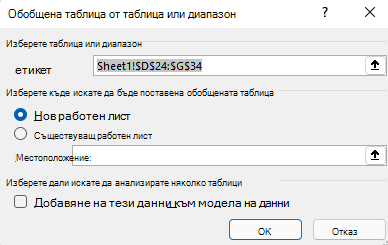
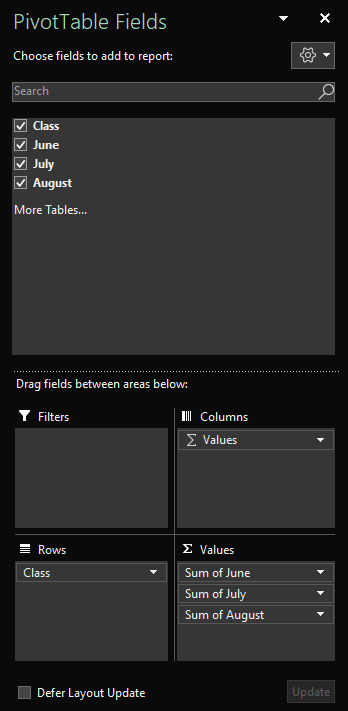
- Когато сте готови, натискайте клавиша Tab, докато не стигнете до бутона OK , след което натиснете Enter. Отваря се нов работен лист за обобщената таблица. Екранът "Полета на обобщената таблица" се отваря вдясно на екрана.
- За да преместите фокуса в екрана с полета на обобщената таблица , натискайте F6, докато не чуете: "Полета на обобщената таблица, въведете думи, по които да търсите".
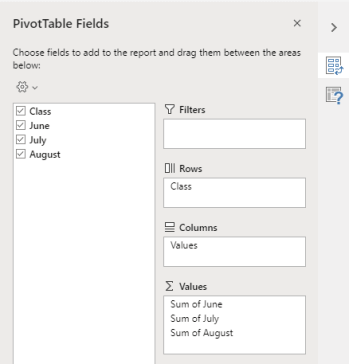
- Сега можете да избирате полетата, които искате да използвате в обобщената таблица. За да прегледате списъка с полета, използвайте стрелка надолу или нагоре. За да изберете поле за обобщената таблица, натиснете интервал. Полетата и техните данни се добавят към обобщената таблица в мрежата на работния лист.
Избраните от вас полета се добавят към техните области по подразбиране в дъното на екрана " Полета на обобщената таблица ": нечисловите полета се добавят към редовете, йерархиите за дата и час се добавят към колоните, а числовите полета се добавят към стойностите. - Сега можете да преместите поле в друга област или на друга позиция в текущата му област, ако е необходимо. В екрана " Полета на обобщената таблица " натискайте клавиша Tab, докато не чуете името на областта, съдържаща полето, което искате да преместите. Натискайте стрелка надясно, докато не чуете желаното поле. След това натискайте клавиша със стрелка нагоре, докато не чуете желаната от вас опция, например "Преместване в етикетите на колоните", и натиснете клавиша Enter. Обобщената таблица в мрежата на работния лист се актуализира съответно.
Обновяване на обобщена таблица
Ако добавите нови данни към източника на данни на обобщената таблица, всички обобщени таблици, изградени върху този източник на данни, трябва да се обновят.
- В работния лист изберете клетка в обобщената таблица, която искате да обновите.
- Натиснете Shift+F10 или клавиша за менюто на Windows, за да отворите контекстното меню.
- За да обновите данните в обобщената таблица, натиснете R.
Създаване на обобщена диаграма
- В работния лист изберете клетките, които искате да конвертирате в обобщена диаграма. Уверете се, че вашите данни нямат празни редове или колони. Данните не може да съдържат повече от един заглавен ред.
- Натиснете Alt+N, S, Z и след това C. Отваря се диалоговият прозорец "Създаване на обобщена диаграма ".
- Фокусът е върху полето "Таблица/диапазон: ", показващо избрания диапазон от клетки, и чувате избрания диапазон от клетки. Прегледайте селекцията и използвайте клавиатурата, за да промените диапазона, ако е необходимо.
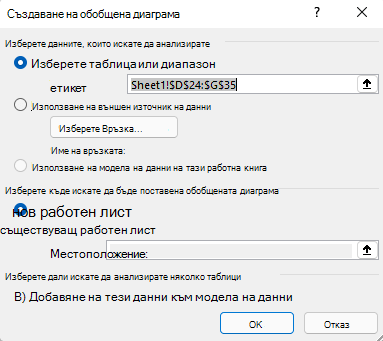
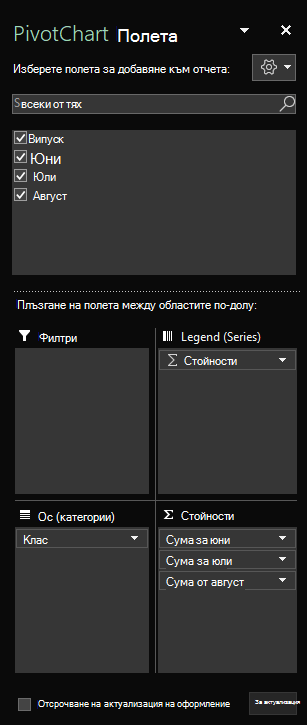
- Когато сте готови, натискайте клавиша Tab, докато не чуете: "Бутон OK", след което натиснете Enter. Отваря се нов работен лист за обобщената диаграма. Екранът "Полета на обобщената диаграма" се отваря вдясно на екрана.
- Натискайте F6, докато не чуете: "Полета на обобщена диаграма, име на поле за търсене".
- Сега можете да изберете полетата, които искате да използвате в обобщената диаграма. За да прегледате списъка с полета, използвайте стрелка надолу или нагоре. За да изберете поле за вашата обобщена диаграма, натиснете интервал. Полетата и техните данни се добавят към обобщената диаграма в мрежата на работния лист.
- Сега можете да преместите поле в друга област или на друга позиция в текущата му област, ако е необходимо. В екрана " Полета на обобщената диаграма " натискайте клавиша Tab, докато не чуете името на областта, съдържаща полето, което искате да преместите. Натискайте стрелка надясно, докато не чуете желаното поле. След това натискайте клавиша със стрелка нагоре, докато не чуете желаната от вас опция, например "Преместване в етикети на легенда", и натиснете клавиша Enter. Обобщената диаграма в мрежата на работния лист се актуализира по съответния начин.
Създаване на обобщена диаграма от обобщена таблица
- Изберете клетка в обобщената таблица, която искате да конвертирате в обобщена диаграма.
- Натиснете Alt+J, T и след това C. Отваря се диалоговият прозорец "Вмъкване на диаграма ".
- За да преместите фокуса върху списъка с налични типове диаграми, натиснете клавиша Tab веднъж. Чувате текущо избрания тип диаграма. За да прегледате списъка с типове диаграми, използвайте стрелка нагоре или надолу.
- Когато откриете типа диаграма, който искате да вмъкнете, натиснете клавиша Tab веднъж, за да преместите фокуса в списъка с налични подтипове диаграми. За да прегледате списъка с подтипове, използвайте стрелка надясно или наляво.
- Когато откриете желания подтип диаграма, натиснете Enter, за да вмъкнете обобщената диаграма в същия работен лист като обобщената таблица.
Вж. също
Използване на екранен четец за филтриране на данни в обобщена таблица в Excel
Използване на екранен четец за групиране или разгрупиране на данни в обобщена таблица в Excel
Основни задачи с използване на екранен четец с Excel
Настройване на вашето устройство за работа с достъпност в Microsoft 365
Използване на екранен четец за преглеждане и навигиране в Excel
Техническа поддръжка за клиенти с увреждания
Microsoft иска да осигури възможно най-добрата среда за работа за всички свои клиенти. Ако имате увреждане или имате въпроси, свързани с достъпността, се свържете с Answer Desk за лица с увреждания на Microsoft за техническа помощ. Екипът за поддръжка от Центъра за отговори за хора с увреждания е обучен в използването на много популярни технологии за хора с увреждания и може да предложи помощ с английски, испански, френски и американски език на знаците. Отидете в сайта на центъра за отговори за хора с увреждания на Microsoft, за да намерите данните за връзка за вашия регион.
Ако сте държавна, търговска или корпоративна потребителка, свържете се с корпоративния Answer Desk за лица с увреждания.