
- Windows 11
- Windows 10
Тази глава описва навигацията в клавиатурата за работа с „Разказвач“. Това включва как да се ориентирате на екрана, да намирате и отваряте приложения и да променяте текста, който „Разказвач“ чете. Тя включва и основна подробна информация за настройване на скоростта на говор, силата на звука и начина на спиране на говора за „Разказвач“.
Режимът на сканиране ви дава още повече опции за навигация. Ще ги разгледаме в Глава 3: Използване на режим на сканиране
Клавиши Tab, стрелка и Enter
В Windows използвайте клавишите Tab или клавишите със стрелки, за да се придвижвате в приложения и уеб страници. Когато стигнете до нещо, което искате да използвате, като например връзка, натиснете Enter. Можете също така да използвате клавишите Tab, стрелка и Enter , за да се движите и да взаимодействате с елементи, като квадратчета за отметка и бутони.
Клавиш за „Разказвач“
Можете да изберете какъв модифициращ клавиш искате да използвате в команди за „Разказвач”. Клавишите Caps Lock , както и Insert служат като ключ по подразбиране на разказвача . Можете да използвате всеки от тях във всяка команда, която използва клавиша за "Разказвач ". Клавишът за "Разказвач" се нарича просто "Разказвач" в различните команди. Може да промените вашия клавиш за "Разказвач " от настройките за "Разказвач".
Забележка
Ако използвате японска клавиатура 106, NonConvert и Insert служат като вашия клавиш за "Разказвач" по подразбиране.
Преглед на клавиатурата с "Обучение на въвеждането"
Обучението при въвеждане ви показва кои клавиши натискате на вашата клавиатурата и командата "Разказвач", свързана с тях. Включвайте или изключвайте обучението при въвеждане чрез натискане на Разказвач+1 (клавиша номер 1).
Често срещани команди за "Разказвач"
Спиране на четенето от „Разказвач“
Натиснете клавиша Ctrl , за да спрете четенето от "Разказвач" по всяко време.
Настройте „Разказвач” да говори по-високо или по-бързо
Промяна на силата на звука на "Разказвач"
- Натиснете разказвача+, Ctrl+,знака плюс (+) илиCtrl+на разказвача+Add (цифрова клавиатура), за да увеличите силата на звука.
- Натиснете клавиша "Разказвач+", Ctrl+,знака минус (-) илиCtrl+ заизваждане (цифрова клавиатура),+ за да намалите силата на звука.
Промяна на скоростта, с която говори "Разказвач"
Натиснете "Разказвач+", знака "плюс" (+) или "Разказвач+", знака минус (-).
Забележка
Командите, които включват знака плюс (+) и знака минус (-), се отнасят до физическия клавиш и не се нуждаят от натискане на Shift като модификатор. Освен ако не е изрично посочено, не е необходимо да включвате Shift преди клавиша за равенство, за да го направите знак плюс, както бихте го направили, когато въвеждате знака плюс. С помощта на команда за сила на звука на "Разказвач" по-горе като пример,+Ctrl+равно (=) е точната команда , а не+Ctrl+Shift+на разказвача е равно (=).
Превключване на гласа на "Разказвач"
Можете бързо да превключвате между инсталираните гласове на разказвача, като използвате следните клавишни комбинации:
- Натиснете "Разказвач+", Alt+,знака плюс (+), за да превключите към следващия глас на "Разказвач".
- Натиснете "Разказвач+", Alt+,знака минус (-), за да превключите на предишния глас на "Разказвач".
За да разберете часа, деня от седмицата и датата
Натиснете "Разказвач+F12", за да разберете часа, деня от седмицата и датата по всяко време.
За да разберете състоянието на батерията и мрежата
Натиснете "Разказвач+Shift+B", за да разберете състоянието на батерията и мрежата на вашия компютър.
Няколко примерни съобщения са:
"Battery 99%, time remaining 1hour 48 minutes, Network Sample Wi-Fi Internet access "
"Включено в захранване, батерията 23%, мрежа няма достъп до интернет"
Включване на завесата на екрана
Натиснете "Разказвач+Ctrl+C", за да разрешите завесата на екрана за подобрена поверителност и фокус. Когато е активирана, завесата на екрана напълно затъмнява дисплея, като гарантира, че само потребителят чува какво има на екрана чрез разказвача, докато визуалното съдържание остава скрито от погледа.
Препращане към речта на разказвача
Натиснете "Разказвач+" X, за да чуете отново фразата, изречена последен от "Разказвач".
Натиснете клавиша "Разказвач +Alt+X", за да отворите "Обобщение на говор" и да видите последните 500 изговорени низове. Обърнете внимание, че текстът в този прозорец обновяваме всеки път, когато "Разказвач" се стартира. Можете да използвате стандартните команди за четене и клавишите със стрелки, за да прочетете съдържанието в прозореца за обобщаване на говор и да копирате текста, необходим за справка.
Трябва да запишете или споделите нещо, което разказвачът току-що е казал последен? Можете да го копирате незабавно, без да отваряте прозореца за преглед на говор! Използвайте клавиша "Разказвач "+Ctrl+X , за да копирате последната фраза, която разказвачът е казал в клипборда.
Няколко сценария, в които можете да използвате обобщение на говор и свързани клавишни комбинации, включват препращане към подсказване, което сте чули при отваряне на нов прозорец, копиране на изговорен код на грешка или добавяне на реч на "Разказвач" към учебни материали.
Транскрипция на живо на речта на разказвача

Транскрипцията на живо на речта на "Разказвач" е полезна за обучители по технологии за хора с увреждания (AT), учители на ученици със зрителни увреждания (TSVI), които поддържат учениците в клас, или за професионалисти, които са с увреден слух, които искат да използват "Разказвач". За да видите транскрипция на живо на аудиото на разказвача, използвайте същата команда Клавиш за "Разказвач "+Alt+X , за да отворите прозореца за рекапитулиране на говор и да го прилепите към частта от екрана, която искате да го видите. Докато изпълнявате задачите, можете да виждате в реално време транскрипции на речта на разказвача.
Тези клавишни комбинации следват проста клавиатура, което улеснява научаването.
| За да направите това | Натиснете |
|---|---|
| Повторно чуване на казаното от "Разказвач" последно | Клавиш за "Разказвач"+X |
| Копиране на казаното от разказвача последно | Клавиш за "Разказвач"+Control +X |
| Отваряне на прозореца за преглед на говора за хронология и транскрипции на живо | Клавиш за "Разказвач"+Alt+X |
Включване/изключване на брайловия визуализатор
Натиснете клавиша "Разказвач"+Alt+B, за да включите/изключите визуализатора за брайлова азбука. За повече информация вижте Глава 8: Използване на "Разказвач" с брайлова азбука.
Клавишни комбинации в Windows
Windows и приложенията на Windows имат клавишни комбинации, които можете да използвате заедно с командите за „Разказвач“. Например натиснете клавиша Windows, за да отворите менюто "Старт", или натиснете клавиша  Windows+A, за да отворите бързи настройки.
За списък с клавишните комбинации, които можете да използвате в Windows, вж. Клавишни комбинации в Windows. За списък на клавишните комбинации в приложенията на Windows вижте Клавишни комбинации в приложенията. За списък на клавишните комбинации в други помощни технологии на Windows вижте клавишните комбинации в Windows за достъпност.
Работа с приложения и уеб страници
Намиране и отваряне на приложения
За да намерите бързо дадено приложение в Windows 11, натиснете клавиша Windows на клавиатурата, за да отворите менюто "Старт", и поставете фокуса в полето за търсене. След това въведете името на приложението, което търсите, използвайте клавишите със стрелки, за да го изберете в списъка с резултати от търсенето, и натиснете клавиша Enter , за да го отворите.
Превключване между приложения
За да превключите между отворените приложения на вашия компютър, задръжте натиснат клавиша Alt и след това натиснете клавиша Tab . "Разказвач" ще произнася имената на отворените приложения, докато ги превъртате. Когато намерите приложението, което искате да използвате, освободете и двата клавиши.
Всеки път, когато искате да знаете върху кое приложение или прозорец е фокусът, натиснете "Разказвач+" T , за да прочетете заглавието на прозореца, върху който е фокусът. За да прочетете заглавието и съдържанието на прозореца, върху който е фокусът, натиснете " Разказвач+" W.
Позволяване на "Разказвач" да взима информация от интернет
Когато е свързан към интернет, "Разказвач" може да ви даде повече контекст за изображенията, връзките и уеб страниците, като ги изпраща на Microsoft.
Забележка
За да изключите тези услуги, отидете на "Управление на данни и услуги " в настройките на "Разказвач".
Хипервръзки
Ако искате да знаете къде ще ви отведе дадена хипервръзка, натиснетеCtrl+D на разказвача+ и разказвачът може да ви покаже заглавието на страницата, до която ще ви отведе връзката. Това работи добре в интернет и имейл приложения.
Описания на изображения
Ако попаднете на изображение, което бихте искали да описате, натиснетеCtrl+D, натискане на клавиша D.+ "Разказвач" ще изпрати изображението на Microsoft, а след това ще прочете описание на изображението.
Получете богати описания на изображения на Copilot+Pcs
Компютрите Copilot+ PC, задвижвани от Snapdragon, използват възможностите на моделите с изкуствен интелект в Windows, за да предоставят подробни описания на изображенията директно на вашето устройство.
Тази функция позволява на "Разказвач" да генерира по-изчерпателни описания на изображенията на вашия Copilot+ PC. Като натиснете клавиша "Разказвач "+Ctrl+D, "Разказвач" ще предостави контекстно описание на изображението, като подробно описва елементи, като например хора, предмети, цветове, текст и числа.
Например в изображение, изобразяващо борсовото представяне, ще получите следното подробно описание: Изображението е графика, илюстрираща борсовите цени на Microsoft Corporation, заедно с индексите S&P 500 и NASDAQ Computer. Графиката показва постоянно увеличение на цената на акциите на Microsoft в периода от 18 до 23 юни.

Прозорецът също съдържа бутоните "Повторно генериране", "харесвам", "Не харесвам" и "Копиране" в долната част.
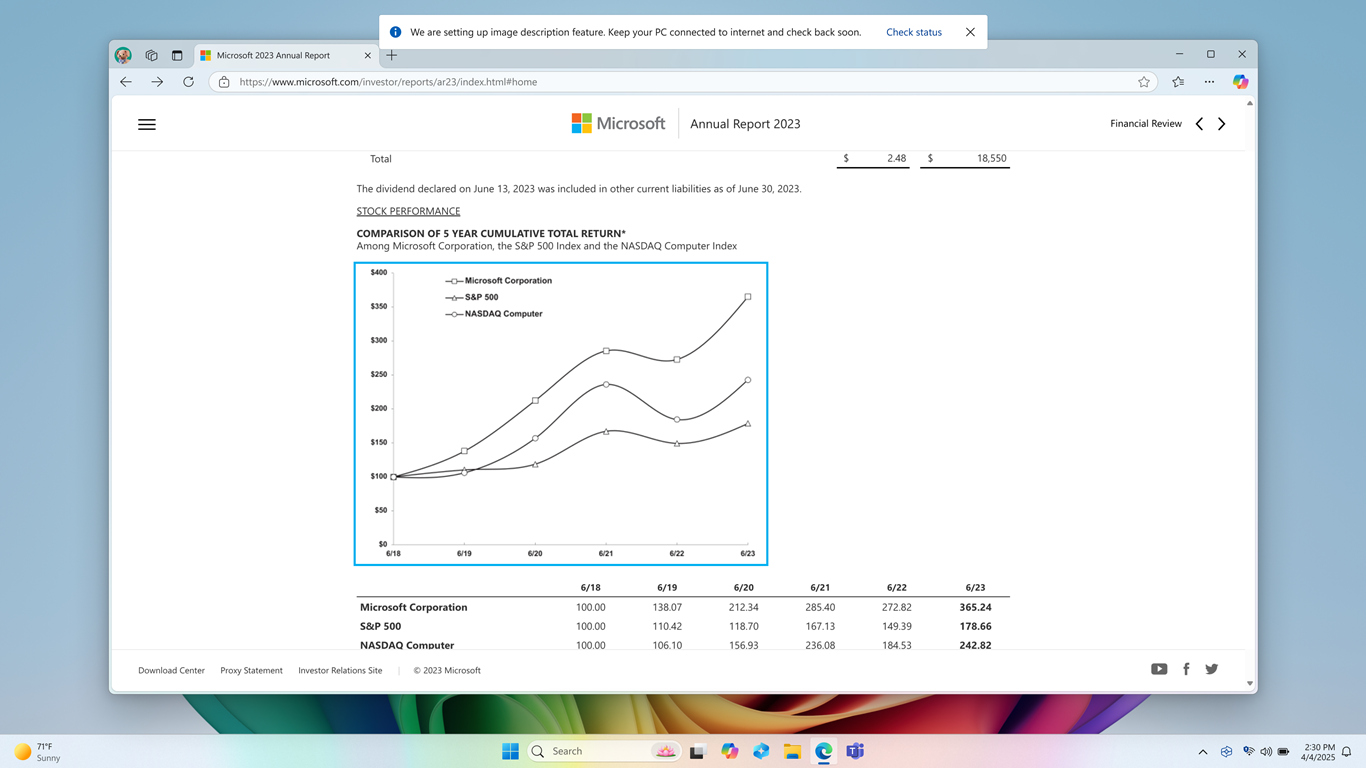
Когато използвате функцията за описания на изображения за първи път, като натиснете клавиша Разказвач +Ctrl+D, ще бъдат изтеглени необходимите модели за генериране на описания на изображения. Можете да следите състоянието на изтегляне чрез "Настройки > " в Windows Update. Този процес може да отнеме известно време, така че ви препоръчваме да продължите с другите задачи, докато настройката завърши. След като изтеглянето завърши, можете да генерирате описанието отново, като използвате същата клавишна комбинация: Разказвач + Ctrl+D.
Съвет
Командите G или Shift+G в режим на сканиране могат да се използват за фокусиране на разказвача върху различни елементи на изображение или графика на екрана.
Забележка
За да научите повече за режима на сканиране, вижте Глава 3: Използване на режима на сканиране. За всякакви въпроси относно поверителността и данните относно тази функция, вижте Често задавани въпроси относно описанията на богати изображения в "Разказвач" Често задавани въпроси относно описанията на богати изображения в "Разказвач".
Резюме на уеб страница
Натиснете "Разказвач+" S, за да чуете резюме на уеб страница, което включва броя на връзките, ориентирите и заглавията.
Популярни връзки и пълно резюме на уеб страница
Натиснете два пътибързоS на разказвача+, за да отворите диалогов прозорец на екрана със следната информация: броя на връзките, ориентирите и заглавията на страницата, както и списък на популярните връзки за страницата (популярните връзки са тези връзки на страницата, които имат най-много щраквания).
Декларация за поверителност на Microsoft
Напред: Глава 3: Използване на режима на сканиране
Връщане към съдържанието