
Импортиране на пароли в приложението Microsoft Authenticator
Microsoft Authenticator поддържа импортиране на пароли от всеки браузър, който може да експортира записани пароли.
Забележка
От юли 2025 г. функцията за автоматично попълване в Authenticator ще спре да работи и от август 2025 г. паролите вече няма да са достъпни в Authenticator. Научете повече.
Стъпка 1 – Експортирайте паролите си от текущия си диспечер на пароли
Изберете своя съществуващ диспечер на пароли от заглавията по-долу за стъпките за експортиране на паролите. Ако в момента не поддържаме вашия съществуващ диспечер на пароли, изберете стъпките за експортиране, като използвате файл, разделен със стойности, разделени със запетая (CSV файл).
Щракнете върху заглавията по-долу за повече информация
Експортиране на пароли от Apple iCloud
Отворете браузъра Safari, щракнете върху Safari и отворете Preferences (Предпочитания).
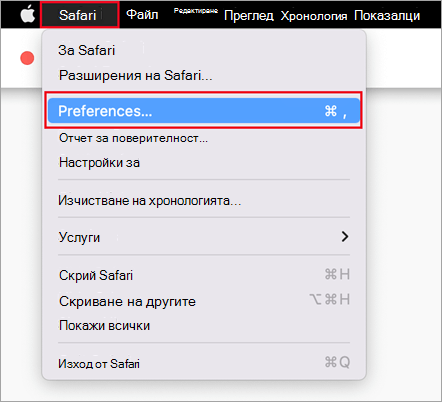
Изберете раздела Пароли и потвърдете самоличността си, като въведете ВАШИЯ ПИН код, парола за устройството, пръстови отпечатъци или разпознаване на лицето.
Щракнете върху иконата с многоточие и щракнете върху Експортиране на пароли.
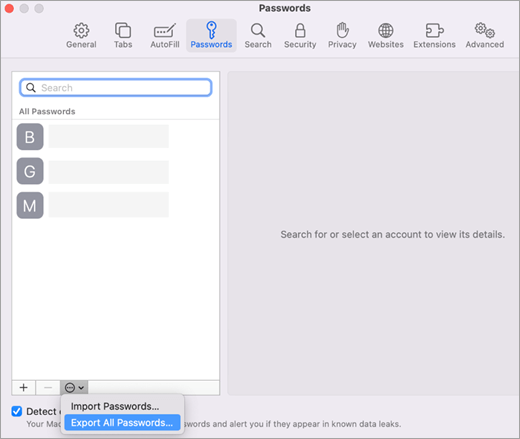
Запишете CSV файла на компютъра си.
Когато това е готово, продължете със стъпка 2, като импортирате паролите си.
Експортиране на пароли от Google Chrome на Android
Потребителите на Google Chrome на Android могат да импортират паролите си директно от телефона си с няколко прости стъпки.
- Влезте в браузъра Google Chrome на телефона си.
- Докоснете
 в лентата с инструменти, след което докоснете Настройки.
 - В Настройки изберете Диспечер на пароли.
- Докоснете
 Настройки , след което докоснете Експортиране на пароли.
 - Докоснете Експортиране, за да започнете експортирането.
- Изберете къде искате да запишете CSV файла и докоснете Запиши.
Когато това е готово, продължете със стъпка 2, като импортирате паролите си.
Експортиране на пароли от Google Chrome на iOS
Потребителите на Google Chrome на телефони Apple могат да импортират паролите си директно от телефона си с няколко прости стъпки.
Влезте в браузъра Google Chrome на телефона си.
Докоснете
в лентата с инструменти, след което докоснете Настройки.Докоснете Диспечер на пароли.
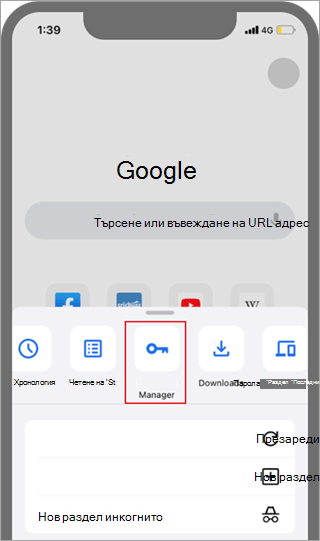
Превъртете до долната част, след което докоснете Експортиране на пароли.
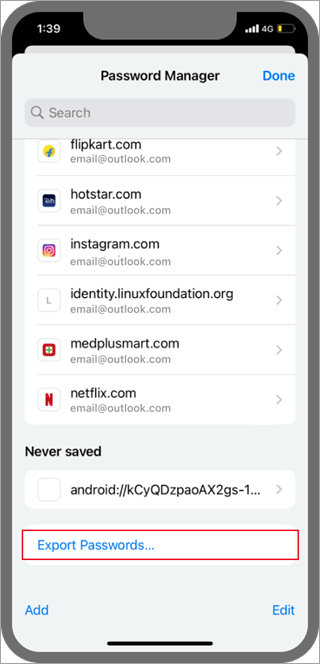
Потвърдете самоличността си, като използвате вашия ПИН код, пръстов отпечатък или разпознаване на лицето, за да започнете да експортирате.
Когато това е готово, продължете със стъпка 2, като импортирате паролите си.
Експортиране на пароли от Microsoft Edge
- Отворете Microsoft Edge и отидете в Настройки.
- В раздела Профили, под Портфейл изберете Пароли.
- Щракнете върху трите точки и изберете Експортиране на пароли.
- Изберете местоположение и име за файла с парола, което ще бъде CSV файл.
Когато това е готово, продължете със стъпка 2, като импортирате паролите си.
Експортиране на пароли от 1 парола
Важно
1Password позволява експортирането на пароли само от своето настолно приложение (Windows/Mac/Linux).
Отворете приложението 1Password на вашия компютър и влезте в акаунта си.
Изберете Файл, изберете Експортиране и изберете акаунта, от който искате да експортирате данните си.
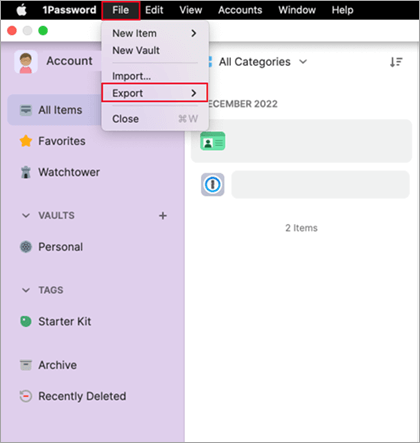
Потвърдете самоличността си, като използвате паролата за вашия акаунт за 1Password.
Изберете CSV като файлов формат за експортиране и щракнете върху Експортиране на данни.
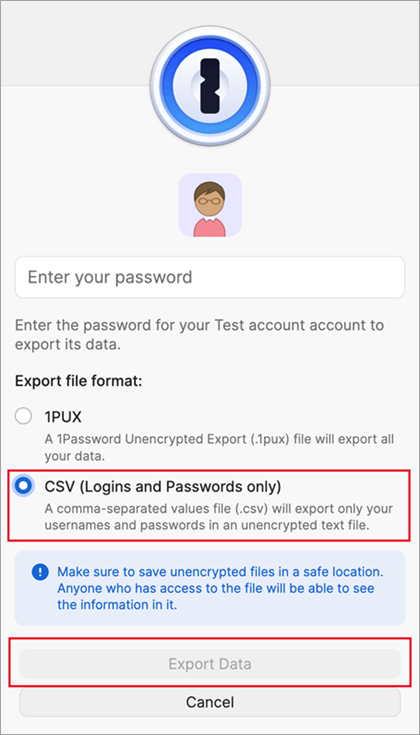
Изберете къде искате да запишете вашите данни на 1Password и изберете Отвори.
Когато това е готово, продължете със стъпка 2, като импортирате паролите си.
Експортиране на пароли от Firefox
Важно
Firefox позволява експортирането на пароли само от настолния браузър, така че ще трябва да разполагате с настолния браузър Firefox, за да направите това.
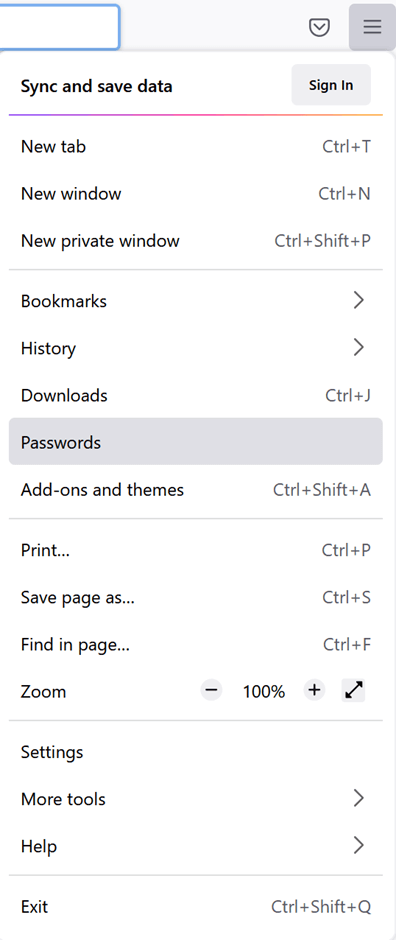
Влезте в най-новата версия на Firefox на вашия работен плот и изберете бутона за меню опции на
 от горния десен ъгъл.
Изберете Пароли.
От страницата влизания във Firefox изберете менюто
, изберете Експортиране на влизания и след това потвърдете намерението си, като изберете Експортиране.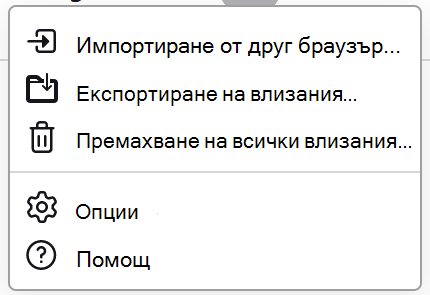
Потвърдете самоличността си, като въведете вашия ПИН код, парола за устройството или като сканирате вашите пръстови отпечатъци. След като бъде идентифициран успешно, Firefox експортира паролите ви в CSV формат в избраното местоположение.
Когато това е готово, продължете със стъпка 2, като импортирате паролите си.
Експортиране на пароли от LastPass
Важно
LastPass позволява експортирането на пароли само от настолен браузър.
Влезте в уеб сайта LastPass и изберете Разширени опции, след което изберете Експортиране.
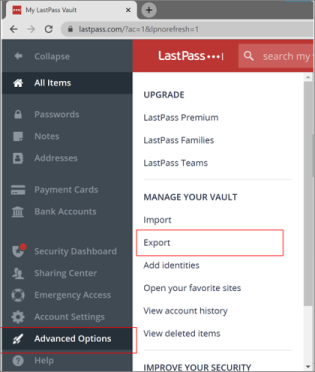
Потвърдете самоличността си с вашата главна парола за LastPass.
CSV файлът ще се запише на вашия компютър.
Когато това е готово, продължете със стъпка 2, като импортирате паролите си.
Експортиране на парола от Bitwarden
Важно
Bitwarden поддържа експортиране на пароли само от настолен браузър.
Влезте в Bitwarden и изберете Инструменти,>хранилище за експортиране.
Изберете CSV като файлов формат.
Предоставете вашата главна парола за Bitwarden и след това изберете Експортиране на хранилище , за да започнете експортирането.
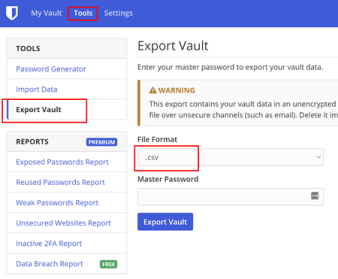
Когато това е готово, продължете със стъпка 2, като импортирате паролите си.
Експортиране на парола от Dashlane
Важно
Dashlane поддържа експортиране на пароли само от настолен браузър.
Влезте в Dashlane и в горния десен ъгъл изберете менюто Моят акаунт .
Изберете Настройки.
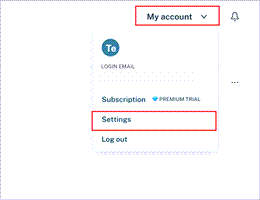
Изберете Експортиране на данни и потвърдете самоличността си, като използвате вашата главна парола за Dashlane.
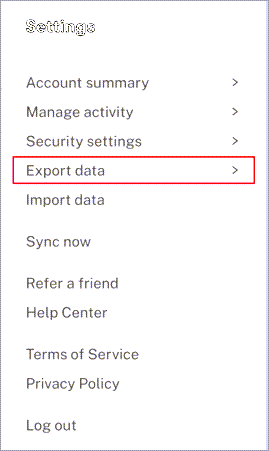
Изберете Експортиране в CSV файл. Dashlane ще запише zip файл, съдържащ CSV файла, във вашето местоположение за изтегляне по подразбиране.
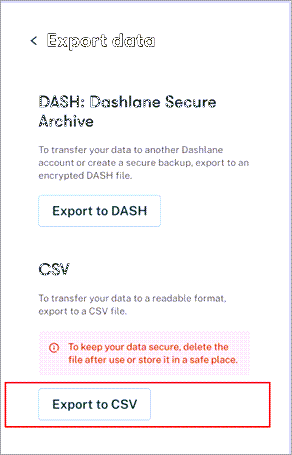
Когато това е готово, продължете със стъпка 2, като импортирате паролите си.
От NordPass
Важно
NordPass поддържа само експортиране на пароли от настолен браузър.
Влезте в NordPass и изберете Настройки.
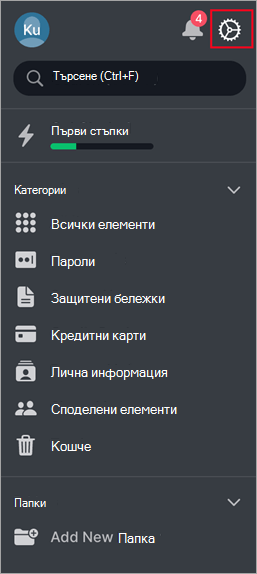
Изберете Експортиране на елементи и потвърдете самоличността си, като използвате вашата главна парола за NordPass.
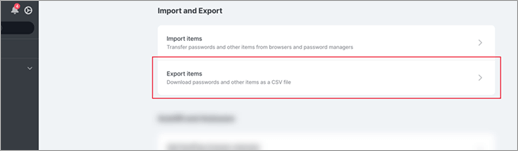
Запишете CSV файла на компютъра си.
Когато това е готово, продължете със стъпка 2, като импортирате паролите си.
Експортиране на пароли от RoboForm
Важно
RoboForm позволява експортирането на пароли само от неговото приложение за Windows или Mac.
Стартирайте RoboForm от компютъра и влезте в акаунта си.
Изберете Опции от менюто RoboForm.
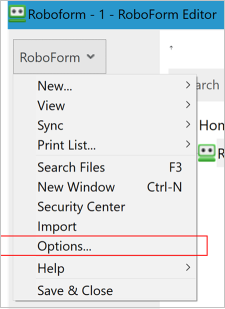
Изберете Експортиране на данни> за & акаунт.
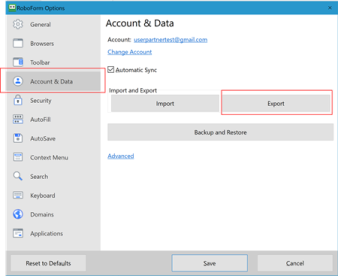
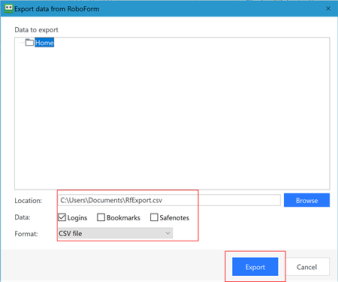
Изберете безопасно местоположение за записване на експортирания файл. Изберете Влизания като тип данни и изберете CSV файла като формат, след което изберете Експортиране.
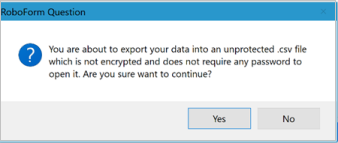
Изберете Да в съобщението за потвърждение и CSV файлът ще се запише в избраното местоположение.
Когато това е готово, продължете със стъпка 2, като импортирате паролите си.
Експортиране на пароли чрез създаване на CSV файл
Ако браузърът ви не е в списъка, следвайте стъпките в браузъра, за да експортирате паролите си в нешифреден CSV файл.
Стъпка 2 – Импортиране на пароли в Microsoft Authenticator
Щракнете върху заглавията по-долу за повече информация.
Импортиране на пароли с помощта на Microsoft Authenticator
Прехвърлете експортирания файл с парола от стъпка 1 по-горе на вашия телефон с Android или iOS.
Важно
Докато сте в CSV файл, паролите ви са видими за всеки, който има CSV файла. Винаги използвайте защитен метод за прехвърляне, като например OneDrive.
Изтеглете файла със споделената парола на мобилния си телефон.
Отворете Authenticator и докоснете
 Passwords (Пароли).
Докоснете
и след това Настройки.Превъртете надолу до Импортиране на пароли и изберете как искате да импортирате.
Следвайте стъпките, за да изберете своя CSV файл и да импортирате паролите.
Важно
След като успешно импортирате паролите си, изтрийте CSV файла от вашия настолен или мобилен телефон.
Импортиране на пароли в Microsoft Authenticator чрез споделяне
Прехвърлете експортирания файл с парола от стъпка 1 по-горе на вашия телефон с Android или iOS.
Важно
Докато сте в CSV файл, паролите ви са видими за всеки, който има CSV файла. Винаги използвайте защитен метод за прехвърляне, като например OneDrive.
Изтеглете файла със споделената парола на мобилния си телефон.
Споделете изтегления файл с парола с Authenticator, за да стартирате импортирането.
Важно
След като успешно импортирате паролите си, изтрийте CSV файла от вашия настолен или мобилен телефон.