
Microsoft Authenticator ви помага да влезете в акаунтите си, ако сте забравили паролата си, използвате потвърждаване в две стъпки или многофакторно удостоверяване или сте влезли в акаунта си без парола .
Забележка
- Преди да можете да използвате Authenticator като начин за влизане, трябва да изтеглите приложението и вече да сте добавили Authenticator към вашите акаунти.
- От юли 2025 г. функцията за автоматично попълване в Authenticator ще спре да работи, а от август 2025 г. паролите вече няма да са достъпни в Authenticator. Научете повече.
Използване на удостоверителя като начин за влизане
Ако сте включили удостоверяване без парола, две стъпки или многофакторно удостоверяване за вашия акаунт, използвайте следните стъпки за влизане:
Отидете на сайта, където искате да влезете.
Въведете потребителското си име при подканата за влизане и изберете "Напред".
Изберете "Изпращане на известие".
Забележка
Ако е необходимо, изберете "Други начини за влизане ", след което "Одобряване на заявка" в моето приложение Microsoft Authenticator.
Ще бъдете подканени да проверите вашето приложение Authenticator , а също така може да ви бъде показано число.
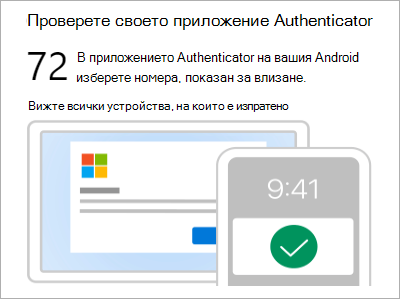
На мобилното си устройство отворете удостоверителя или докоснете известието за ново искане за влизане .
Забележка
Ако сте потребител на служебен или учебен акаунт, може да се наложи да отключите Authenticator преди потвърждаване на влизането.
Докоснете или въведете съответното число, след което Одобряване.
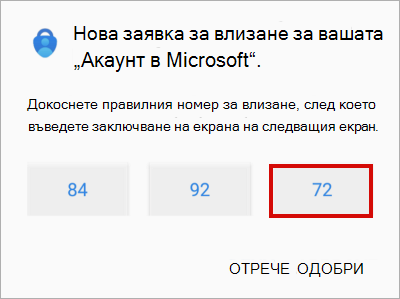
Влизане в служебен/учебен акаунт от отдалечен компютър
Много приложения ви позволяват да бъдете удостоверени чрез въвеждане на код на друго устройство, като например компютър. Ако искате да влезете на отдалечен компютър, за да инсталирате Authenticator, следвайте тези стъпки.
Забележка
Тази функция може да се използва само от потребители, чиито администратори са разрешили отдалечено влизане.
- Отворете удостоверителя и след това изберете
 >Добавяне на служебен или учебен акаунт>Влизане.
 - Изберете "Влизане от друго устройство".
- На отдалечения екран отворете страницата "Влизане във вашия акаунт " и въведете кода, който виждате в удостоверителя.
- На отдалечения екран влезте с идентификационните данни за вашия служебен или учебен акаунт.
- След като завършите удостоверяването на отдалечения екран, се върнете към удостоверителя, за да завършите настройката.