
Можете да възстановите идентификационните данни на акаунта си, записани от Microsoft Authenticator.
Забележка
Можете да архивирате и възстановявате само на един и същ тип устройство. Например акаунти, архивирани с устройство с iOS, не могат да бъдат възстановени на устройство с Android.
Разрешете iCloud Drive на вашето устройство с iOS. Научете как.
Разрешете ключодържателя iCloud на устройството си с iOS. Научете как.
Разрешете архивирането в iCloud на вашето устройство с iOS. Научете как.
Изтегляне и инсталиране на приложението Authenticator.
Влезте във всеки от акаунтите си, за да завършите възстановяването.
Каква информация за акаунта се възстановява в Authenticator?
Лични акаунти в Microsoft
- Ако акаунтът използва само еднократен код за парола , който се обновява на всеки 30 секунди. Кодовете на паролите ще бъдат налични, след като бъдат възстановени.
- Ако акаунтът предоставя и влизане без парола, тогава се архивира само името на акаунта. След като възстановите, трябва да влезете отново.
Служебни или учебни акаунти
- Възстановява се само името на акаунта. След като възстановите, трябва да влезете отново.
Акаунти на трети страни, като Amazon, Facebook или Gmail.
- Тези акаунти използват еднократен код за парола , който се обновява на всеки 30 секунди. Кодовете на паролите ще бъдат налични, след като бъдат възстановени.
Неуспешно възстановяване на идентификационни данни за акаунт за Authenticator
Ако не можете да възстановите идентификационните данни на акаунта си за удостоверител, тъй като нямате достъп до вашия акаунт за iCloud, се свържете с поддръжката на Apple.
Ако не можете да се свържете или да влезете в iCloud, се свържете с поддръжката на Apple.
Ако не можете да възстановите по друга причина, можете да добавите акаунтите отново. Научете как.
Виждам "Влезте, за да възстановите акаунта си" след възстановяване на акаунти в Authenticator
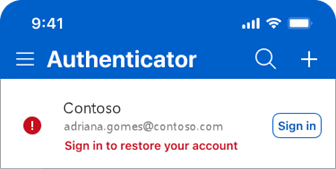
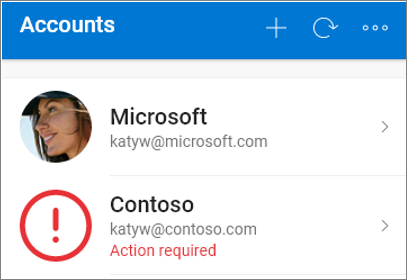
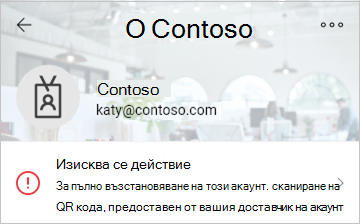
Ако видите съобщението "Влезте, за да възстановите акаунта си" до акаунта, той може да изисква допълнително потвърждение, преди да може да се използва.
- В екрана " Акаунти " на Authenticator докоснете "Влизане за всеки акаунт", който искате да възстановите.
- Въведете паролата си и след това потвърдете имейл адреса или телефонния номер като допълнително потвърждение.
Вж. също
Резервни идентификационни данни за акаунт
Как да излезете от Authenticator
Имате нужда от още помощ?
За общи указания прочетете как да отстранявате проблеми с Microsoft Authenticator.