
Можете да печатате изцяло или частично работни листове и работни книги, или едно по едно, или няколко наведнъж. Освен това, ако данните, които искате да отпечатате, са в таблица на Microsoft Excel, можете да отпечатате само тази таблица.
Можете също да "отпечатате" работна книга във файл вместо на принтер. Това може да бъде полезно, когато трябва да отпечатате работната книга на тип принтер, различен от този, който сте използвали първоначално за отпечатването й.
Преди да печатате
Може да е полезно да знаете за множеството налични опции за оптимална среда за печат. За повече информация вж . "Печат в Excel".
Внимание
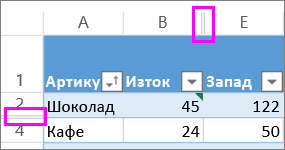
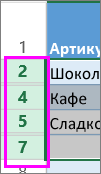
Някое форматиране, например оцветен текст или клетки, може да изглежда добре на екрана, но да не изглежда добре, когато се отпечата с черно-бял принтер. Може да е полезно да отпечатате работния лист с показана помощна мрежа, така че данните, редовете и колоните да изпъкват по-добре.
Отпечатване на един или няколко работни листа
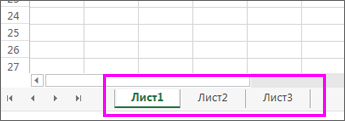
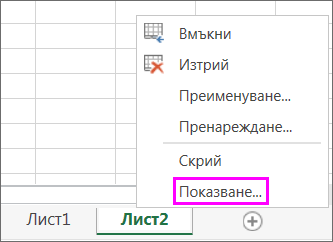
- Изберете работните листове , които искате да отпечатате.
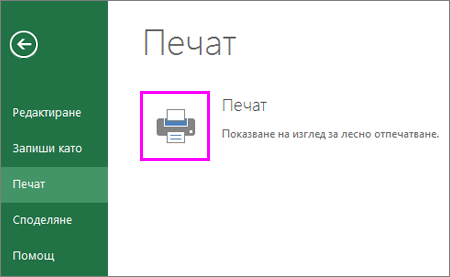
- Изберете "Печат на файл>" или натиснете CTRL+P.
- Ако желаете, регулирайте настройките, след което изберете бутона за печат .
Отпечатване на една или няколко работни книги
Файловете на всички работни книги, които желаете да отпечатате, трябва да бъдат в една и съща папка.
- Изберете "Отваряне на файл>".
- Задръжте натиснат клавиша CTRL, щракнете върху името на всяка работна книга, която искате да отпечатате, и след това изберете "Печат".
Отпечатване на целия или на част от работен лист
Изберете работния лист, след което изберете диапазона от данни за печат.
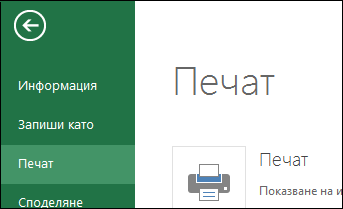
Изберете "Файл" и след това щракнете върху "Печат".
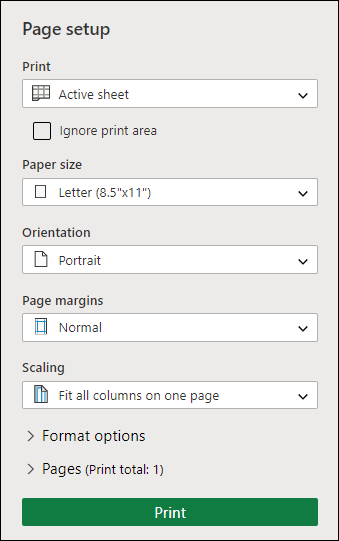
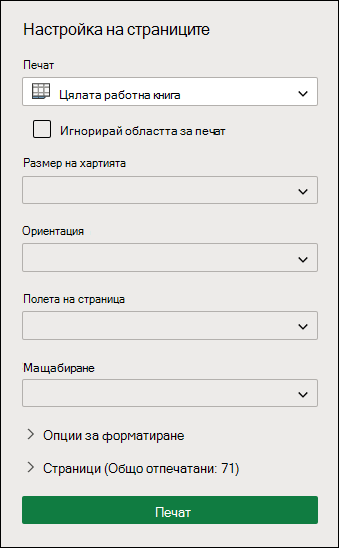
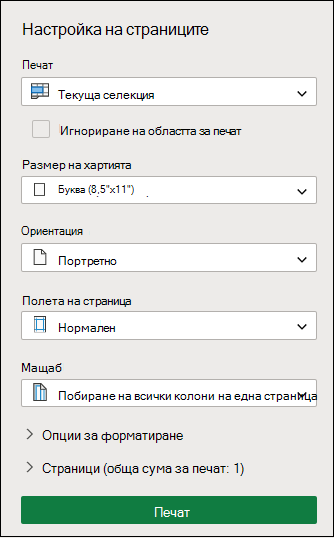
Под "Настройки" изберете стрелката до "Печат на активните листове " и изберете подходящата опция.
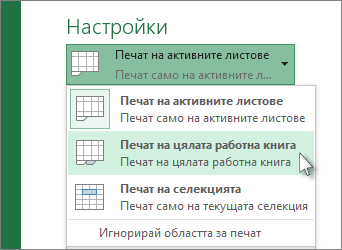
Изберете Печат.
Забележка
Ако работният лист има дефинирани области за печат, Excel ще отпечата само тези области за печат. Ако не искате да отпечатвате само дефинираната област за печат, изберете "Игнорирай областта за печат". Научете повече за настройването или изчистването на област за печат.
Отпечатване на таблица на Excel
Изберете клетка в таблицата, за да разрешите таблицата.
Изберете "Файл" и след това "Печат".
Под "Настройки" изберете стрелката до "Печат на активните листове " и изберете "Печат на избраната таблица".
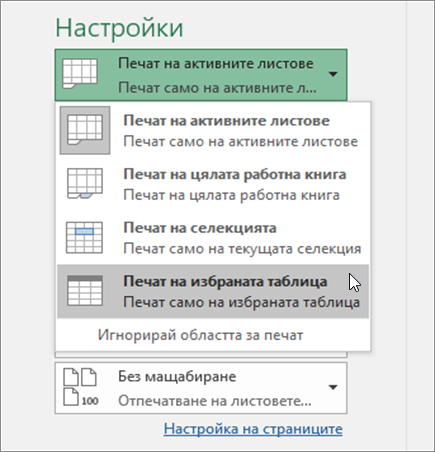
Изберете Печат.
Отпечатване на работна книга във файл
Изберете "Файл" и след това "Печат" или натиснете Ctrl+P.
Под Принтер изберете Печат във файл.
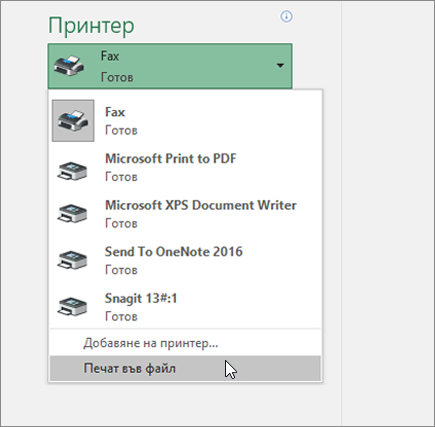
Изберете "Печат".
В диалоговия прозорец "Записване на изхода от печата като" въведете име на файл и след това изберете OK. Файлът ще бъде записан в папката " Документи "
Важно
Ако отпечатвате записания файл на друг принтер, знаците за край на страница и разредката на шрифта може да се променят.

Имате нужда от още помощ?
Винаги можете да попитате експерт в техническата общност за Excel или да получите поддръжка в общностите.