
С персонализиране можете да персонализирате Copilot в Excel, за да връщате резултати въз основа на вашите предпочитания. Когато зададете предпочитания за персонализиране, те се записват във вашия акаунт и се прилагат към всички ваши работни книги и сесиите на Copilot в Excel.
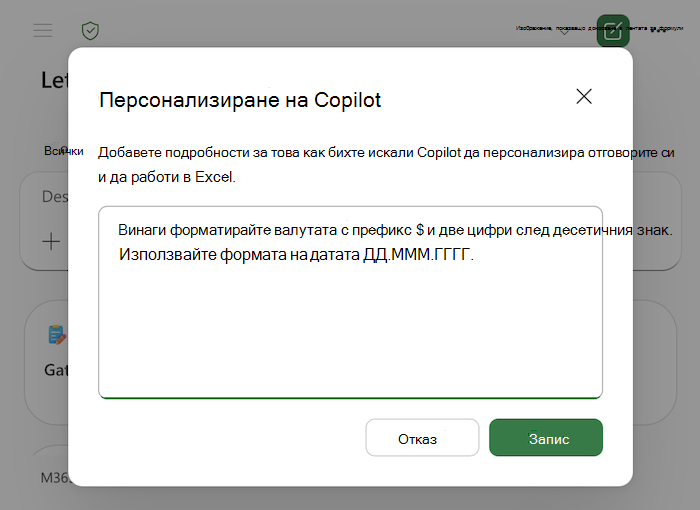
Настройване на персонализиране
- В прозореца на Copilot изберете менюто " Настройки " ( ... в горния десен ъгъл).
- Изберете Персонализиране.
- В диалоговия прозорец за персонализиране въведете вашите предпочитания. Можете да добавите няколко предпочитания. Всеки от тях бъде кратък и конкретен.
- Изберете Запиши. Вашите предпочитания влизат в сила при следващата подкана.
Указания за персонализиране
Персонализирането работи най-добре, когато задавате как искате резултати, а не еднократни инструкции за една задача. Полезните неща за настройка включват:
- Форматиране на числа и валути. Как искате Copilot в Excel да показва символи за валута, цифри след десетичния знак, разделители на хилядите, отрицателни числа и проценти.
- Конвенции за дати и единици. Предпочитаният от вас формат на датата и мерните единици, в които работите.
- Стил и оформление на таблица. Дали искате редове на ленти, сумарен ред, фиксирани заглавки или определен стил на заглавки, приложен по подразбиране.
- Предпочитания за формули. Например дали предпочитате структурирани препратки и наименувани диапазони, или искате формулите да са прости.
- Диаграми и обобщени таблици. Типове диаграми по подразбиране, цветови палитри или как искате да са обозначени обобщените таблици.
- Условно форматиране. Стилове по подразбиране за осветяване, ленти за данни или цветови скали.
- Ниво на детайлизация. Дали предпочитате първо кратко резюме, или пълни таблици и разбивки по подразбиране.
- Тон и изрази. Как са формулирани обясненията или колко коментари искате да има заедно с промените, които Copilot прави.
Примери за персонализиране
Тези примери показват различни препоръчителни предпочитания. Настройте ги, за да съответстват на начина, по който работите в действителност, или ги използвайте като отправна точка.
 Винаги форматирайте валутата с префикс $ и две цифри след десетичния знак.
Показване на отрицателните числа в червено и в скоби.
Използвайте формата на датата ДД.МММ.ГГГГ.
Приложете редове на ленти и получер горен колонтитул към всяка таблица, която създавате.
Поставете сумарен ред най-отгоре на отчетите, а не най-отдолу.
Предпочитате структурирани препратки и наименувани диапазони във формулите.
Използвайте синьо, сиво и оранжево като цветова палитра на диаграмата по подразбиране.
По подразбиране ще използвате колонна диаграма с клъстери, освен ако не поискам нещо друго.
Започвайте всеки анализ с кратко резюме на основните изводи преди подробните таблици.
Използвайте ясен, разбираем език в обясненията и не го използвайте като кратък.
Закръглявай всички резултати до цели числа, освен ако не поискам десетични дроби.
Поставяйте етикети на полетата за стойности на обобщена таблица с истински имена, вместо "Сума от...".
Съвети за персонализиране
Поддържайте предпочитанията кратки и конкретни. Няколко ясни линии работят по-добре от дълъг и подробен абзац. Ако резултат от Copilot в Excel не съответства на предпочитанието, което сте задали, изложете го отново в подканата за тази задача и помислете за перифразиране или изясняване на записаното предпочитание.
Предпочитанията за персонализиране важат само за сесиите ви на Copilot. Те не се споделят с други хора и не се добавят към файла на работната книга.
Какво да очаквате
След като запише вашите предпочитания, Copilot автоматично ги прилага към нови подкани във всяка работна книга, която отворите. Персонализирането оформя изхода на Copilot, но конкретна инструкция във вашата подкана замества настройките за персонализиране. Персонализирането се записва във вашия акаунт и се прилага, когато използвате Copilot в Excel на всяко устройство, което сте влезли в този акаунт.
Промяна или премахване на персонализиране
За да промените предпочитанията си, върнете се към менюто " Настройки " ( ... в горния десен ъгъл на прозореца на Copilot), изберете персонализиране, редактирайте текста в диалоговия прозорец и изберете "Записване".
За да спрете да използвате персонализиране, отворете диалоговия прозорец за персонализиране, премахнете предпочитанията си и изберете "Записване".