
Използвайте правила с Copilot в Excel, за да стандартизирате облика и поведението на определена работна книга. С помощта на правила вие обучавате Copilot в Excel как да борави с определена работна книга. Това установява конвенциите за форматиране, функциите по избор и нуждите от оформление. След като бъдат дефинирани, резултатите от Copilot в Excel следват правилата за тази работна книга.
Правилата на Copilot в Excel са в специален работен лист на работната книга. Този работен лист с правила остава в работната книга, така че правилата се прилагат от Copilot в Excel. Когато споделяте работната книга, вие споделяте и правилата. Човекът, с когото я споделяте, не трябва да прави отделни настройки.
Важно
Copilot в Excel и наличните модели се развиват бързо. Правилата може да се държат различно в различните модели и с течение на времето, тъй като функциите на Copilot в Excel се разширяват.
Как се създават правила
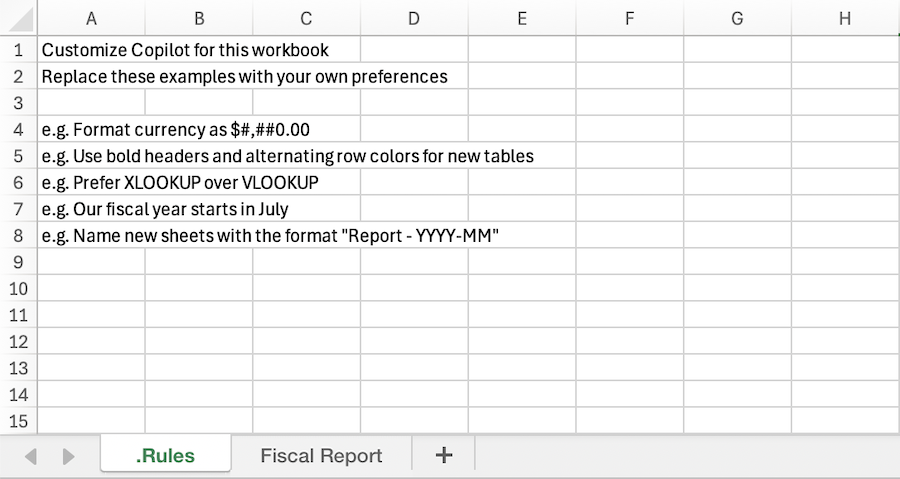
Има няколко начина за създаване на работен лист с правила за вашата работна книга. За да започнете, отворете прозореца Copilot в Excel и отворете менюто " Добавяне на работно съдържание " в полето за подкана. Изберете "Създаване на правила за работна книга". Това генерира работен лист със заглавие . Правила и шаблон с предложени правила.
Можете също така ръчно да създадете работен лист със заглавие. Правила и добавете свое собствено съдържание, копирайте работни листове с правила в различни работни книги или помолете Copilot да създаде работен лист с правила.
Изисквания към работните листове с правила
Правилата трябва да са изброени в колона A, а работният лист с правила трябва да има заглавие. Правила. В работната книга трябва да има видим работен лист с правила, за да може Copilot да го използва. Скрит . Работните листове с правила не се използват от Copilot в Excel.
Най-добри практики за правила
Писане на ясни правила
Правилата за Copilot в Excel работят най-добре, когато инструкциите са кратки, конкретни и организирани. Няколко съвета:
- Избройте по едно правило или идея за всяка клетка.
- Използвайте заглавни клетки, като например ## ЧИСЛА или ## ДИАГРАМИ, за да групирате свързани правила, така че да са лесни за преглеждане и редактиране.
- Включете кратки примери. Показването на желания резултат е по-ефективно от описанието му.
- Поддържайте правилата фокусирани върху текущата работна книга.
Накарайте правилата да се адаптират с формули
Правилата могат да се управляват от формули. Това позволява на вашите правила да отговорят на състоянието на работната книга.
- Превключване на поведението с падащ списък. Падащата клетка може да променя кое правило е активно. Например:
=IF(B1="Executive","Show KPI summary only","Include full drill-down tables"). - React на вашите данни. Дадено правило може да се промени в зависимост от това дали данните вече са въведени:
=IF(COUNTA(Actuals!A:A)>1,"Compare forecast to actuals","Build forecast only").
Когато работната книга се преизчислява, Copilot прочита резултата от формулата при следващата подкана.
Подкани за изпробване
След като сте въвели правила, вашите подкани за Copilot в Excel автоматично следват указанията. Можете също да поискате от Copilot да работи директно с работния лист с правила.
 Създайте . Правилник работен лист, базиран на форматирането, което вече е използвано в тази работна книга.
Добавяне на правило към моя . Работен лист с правила, съгласно който всички диаграми трябва да използват палитрата с цветовете на фирмата.