
Задълбочаването в големи количества данни в йерархията на обобщените таблици винаги е било времеемка задача с много разгъване, свиване и филтриране.
Функцията " Бърз преглед" ви позволява да се задълбочите в своя куб за онлайн аналитична обработка (OLAP) или йерархия на обобщена таблица, базирана на модел на данни , за да анализирате подробностите за данните на различни нива. Бързият преглед ви помага да стигнете до данните, които искате да видите, и действа като филтър, когато детайлизирате. Бутонът се показва всеки път, когато изберете елемент в поле.
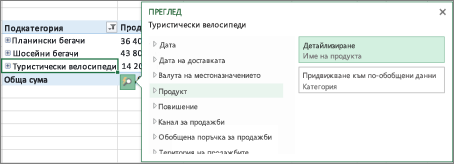
Обикновено започвате с детайлизиране до следващото ниво в йерархията. Ето как става това:
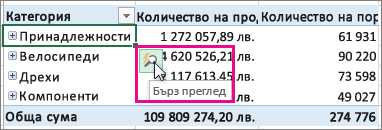
В обобщената таблица за OLAP куб или модел на данни изберете елемент (като "Аксесоари" в нашия пример) в полето (като полето "Категория" в нашия пример).
Можете да детайлизирате само един елемент наведнъж.Щракнете върху бутона "Бърз преглед
 , който се показва в долния десен ъгъл на селекцията.
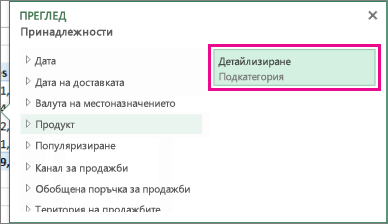
В полето Преглед изберете елемента, който искате да изследвате, и щракнете върху Детайлизиране.
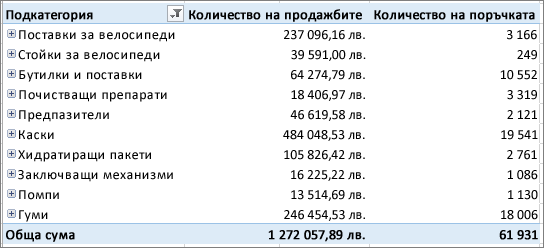
Сега виждате данни от подкатегория за този елемент ("Продукти за аксесоари" в този случай).
Продължете да използвате "Бърз преглед ", докато не достигнете до желаните данни.
Забележка
- Не можете да детайлизирате в плоски йерархии (например йерархии, които показват атрибутите на един и същ елемент, но не предоставят данни на следващо ниво) или други йерархии, които не съдържат данни на няколко нива.
- Ако сте групирали елементи в обобщената таблица, можете да детайлизирате по име на група по същия начин, по който детайлизирате и другите елементи.
- Не можете да детайлизирате наименувани набори (набори от елементи, които използвате често или които комбинират елементи от различни йерархии).
Обобщавайте, за да изследвате подробните данни
След като детайлизирате, можете да обобщите данни, за да анализирате обобщените данни. Докато "Отмяна" в лентата с инструменти за бърз достъп ви връща към мястото, откъдето сте започнали, обобщаването ви позволява да върнете по всеки друг път назад, така че да можете да получите по-голяма представа.
В йерархията на обобщените таблици, в която сте задълбочили, изберете елемента, в който искате да обобщите.
Щракнете върху бутона "Бърз преглед
, който се показва в долния десен ъгъл на селекцията.В полето Преглед изберете елемента, който искате да изследвате, и след това щракнете върху Придвижване към по-обобщени данни.
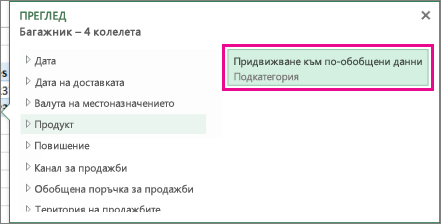
Сега виждате данни от по-високото ниво.Продължете да използвате "Бърз преглед ", докато не достигнете до желаните данни.
Забележка
- Можете да обобщите няколко нива на йерархия наведнъж. Щракнете с десния бутон върху елемента, по който искате да обобщите, щракнете върху "Детайлизиране/придвижване към по-обобщени данни" и след това изберете нивото, до което искате да обобщите.
- Ако сте групирали елементи в обобщената таблица, можете да обобщите до име на група.
- Не можете да обобщавате до наименувани набори (набори от елементи, които използвате често или които комбинират елементи от различни йерархии).
Имате нужда от още помощ?
Винаги можете да попитате експерт в техническата общност за Excel или да получите поддръжка в общностите.
Вж. също
Създаване на обобщена таблица за анализиране на външни данни
Създаване на обобщена таблица за анализиране на данни в няколко таблици
Използване на списъка с полета за подреждане на полетата в обобщена таблица
Групиране и разгрупиране на данни в отчет с обобщена таблица