
Групирането на данни в обобщена таблица може да ви помогне да покажете поднабор от данни, който да анализирате. Може например да поискате да групирате сложен списък полета за дата и час в обобщената таблица в тримесечия и месеци
Групиране на данни
- В обобщената таблица щракнете с десния бутон върху стойност и изберете Групирай.
- В полето Групиране изберете квадратчета за отметка Започване от и Завършване в и редактирайте стойностите, ако е необходимо.
- Под По изберете период от време. За числови полета въведете число, което представя интервала за всяка група.
- Изберете OK.
Групиране на избрани елементи
- Задръжте клавиша Ctrl и изберете две или повече стойности.
- Щракнете с десния бутон и изберете Групиране.
Групиране по дата и час
С помощта на групирането по време зависимостите между полета, свързани с времето, се откриват автоматично и се групират заедно, когато добавяте редове с полета за време към вашите обобщени таблици. След като бъдат групирани, можете да плъзнете групата в своята обобщена таблица и да започнете анализа си.
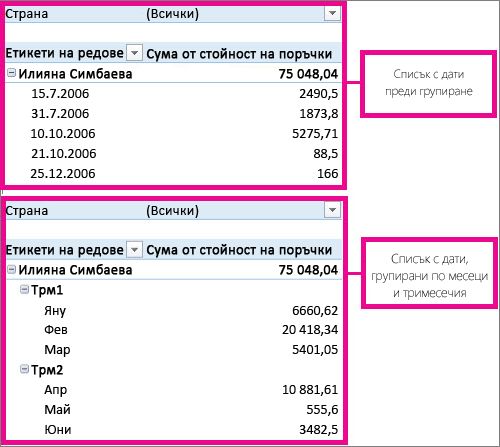
Даване на име на група
- Изберете групата.
- Изберете "Анализиране>на настройки на полета". В раздела "Анализиране" на обобщена таблица , под "Активно поле " щракнете върху "Настройки на полета".
- Променете името по избор на нещо, което искате, и след това изберете OK.
Разгрупиране на групирани данни
- Щракнете с десния бутон върху произволен елемент, който е в групата.
- Изберете Разгрупиране.
Имате нужда от още помощ?
Винаги можете да попитате експерт в техническата общност за Excel или да получите поддръжка в общностите.
Вж. също
Създаване на обобщена таблица за анализиране на данни в работен лист