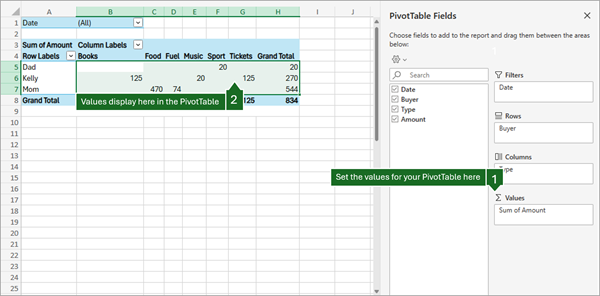
Използване на списъка с полета
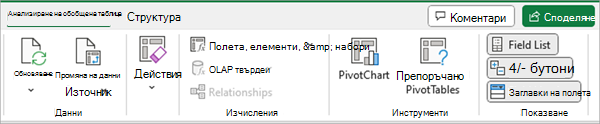
Списъкът с полета трябва да се показва, когато щракнете някъде в обобщената таблица. Ако щракнете вътре в обобщената таблица, но не виждате списъка с полета, отворете го, като щракнете някъде в обобщената таблица. След това покажете инструментите за обобщена таблица в лентата и щракнете върху "Анализиране>на списъка с полета".
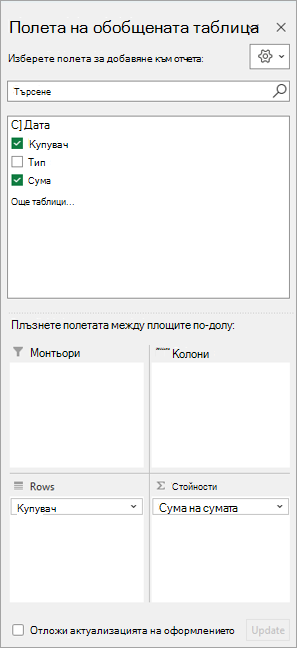
Списъкът с полета има раздел за полета, в който избирате полетата, които искате да покажете в обобщената таблица, и раздел за области (в долната част), в който можете да подреждате тези полета по желания от вас начин.
Съвет
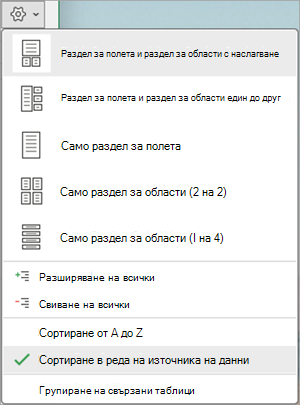
Ако искате да промените как да се показват секциите в списъка с полета, щракнете върху бутона "Инструменти", бутона "  , след което изберете желаното оформление.
Добавяне, пренареждане и изтриване на полета в списъка с полета
Използвайте раздела за полета на списъка с полета, за да добавяте полета в обобщената таблица, като поставите отметка в квадратчето до имената на полетата, за да поставите тези полета в областта по подразбиране на списъка с полета.
Забележка
Обикновено нечисловите полета се добавят към областта Редове, числовите полета се добавят към областта Стойности, а йерархиите за дата и час на онлайн аналитичната обработка (OLAP) се добавят към областта Колони.
Използвайте раздела за области (в дъното) на списъка с полета, за да пренареждате полетата по желания от вас начин, като ги плъзгате между четирите области.
Полетата, които поставяте в различни области, се показват в обобщената таблица, както следва:
Полетата в областта Филтри се показват като филтри от най-високо ниво на отчета, над обобщената таблица, ето така:
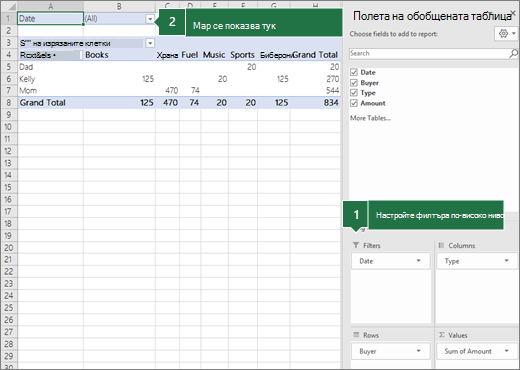
Полетата в областта Колони се показват като Етикети на колони най-отгоре в обобщената таблица, ето така:
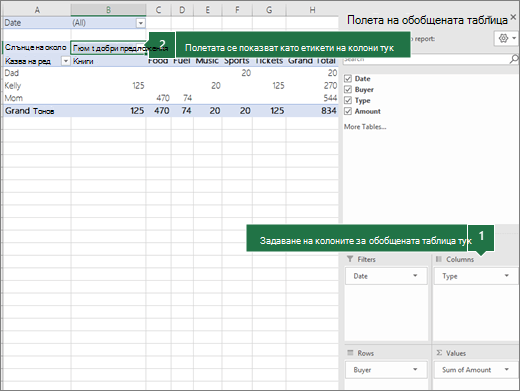
В зависимост от йерархията на полетата колоните може да са вложени вътре в колони, които имат по-висока позиция.
В зависимост от йерархията на полетата редовете може да са вложени вътре в редове, които имат по-висока позиция.
Ако имате повече от едно поле в дадена област, можете да пренареждате реда, като плъзгате полетата в точната позиция, която искате.
За да изтриете поле от обобщената таблица, плъзнете го извън секцията за области. Можете също да премахвате полета, като щракнете върху стрелката надолу до полето и след това изберете "Премахни поле".
Използване на списъка с полета
Списъкът с полета трябва да се показва, когато щракнете някъде в обобщената таблица. Ако щракнете вътре в обобщената таблица, но не виждате списъка с полета, отворете го, като щракнете някъде в обобщената таблица. След това покажете инструментите за обобщена таблица в лентата и щракнете върху "Анализиране>на списъка с полета".
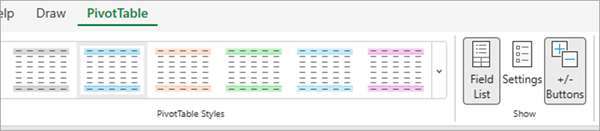
Списъкът с полета има раздел за полета, в който избирате полетата, които искате да покажете в обобщената таблица, и раздел за области (в долната част), в който можете да подреждате тези полета по желания от вас начин.
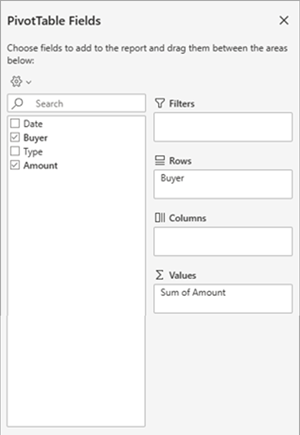
Добавяне, пренареждане и изтриване на полета в списъка с полета
Използвайте раздела за полета на списъка с полета, за да добавяте полета в обобщената таблица, като поставите отметка в квадратчето до имената на полетата, за да поставите тези полета в областта по подразбиране на списъка с полета.
Забележка
Обикновено нечисловите полета се добавят към областта Редове, числовите полета се добавят към областта Стойности, а йерархиите за дата и час на онлайн аналитичната обработка (OLAP) се добавят към областта Колони.
Използвайте раздела за области (в дъното) на списъка с полета, за да пренареждате полетата по желания от вас начин, като ги плъзгате между четирите области.
Полетата, които поставяте в различни области, се показват в обобщената таблица, както следва:
Полетата в областта Филтри се показват като филтри от най-високо ниво на отчета, над обобщената таблица, ето така:
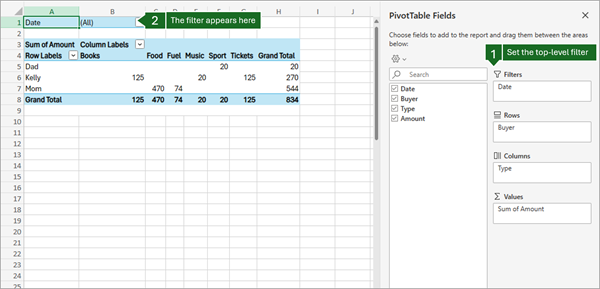
Полетата в областта Колони се показват като Етикети на колони най-отгоре в обобщената таблица, ето така:
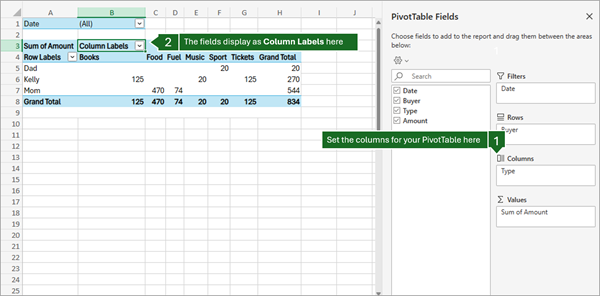
В зависимост от йерархията на полетата колоните може да са вложени вътре в колони, които имат по-висока позиция.
В зависимост от йерархията на полетата редовете може да са вложени вътре в редове, които имат по-висока позиция.
Ако имате повече от едно поле в дадена област, можете да пренареждате реда, като плъзгате полетата в точната позиция, която искате.
За да изтриете поле от обобщената таблица, плъзнете го извън секцията за области. Можете също да премахвате полета, като щракнете върху стрелката надолу до полето и след това изберете "Премахни поле".
Използване на списъка с полета
Списъкът с полета трябва да се показва, когато щракнете някъде в обобщената таблица. Ако щракнете вътре в обобщената таблица, но не виждате списъка с полета, отворете го, като щракнете някъде в обобщената таблица. След това покажете инструментите за обобщена таблица в лентата и щракнете върху "Анализиране>на списъка с полета".
<IMG_11> новото по-долу

Списъкът с полета има раздел за полета, в който избирате полетата, които искате да покажете в обобщената таблица, и раздел за области (в долната част), в който можете да подреждате тези полета по желания от вас начин.
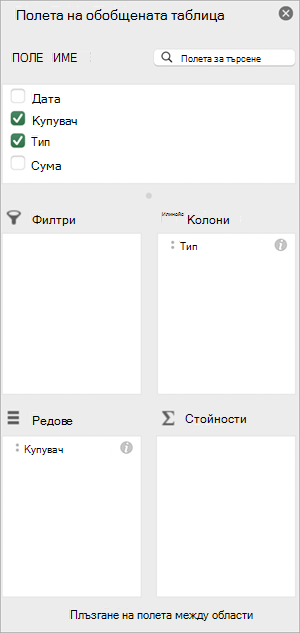
Добавяне, пренареждане и изтриване на полета в списъка с полета
Използвайте раздела за полета на списъка с полета, за да добавяте полета в обобщената таблица, като поставите отметка в квадратчето до имената на полетата, за да поставите тези полета в областта по подразбиране на списъка с полета.
Забележка
Обикновено нечисловите полета се добавят към областта Редове, числовите полета се добавят към областта Стойности, а йерархиите за дата и час на онлайн аналитичната обработка (OLAP) се добавят към областта Колони.
Използвайте раздела за области (в дъното) на списъка с полета, за да пренареждате полетата по желания от вас начин, като ги плъзгате между четирите области.
Полетата, които поставяте в различни области, се показват в обобщената таблица, както следва:
Полетата в областта Филтри се показват като филтри от най-високо ниво на отчета, над обобщената таблица, ето така:
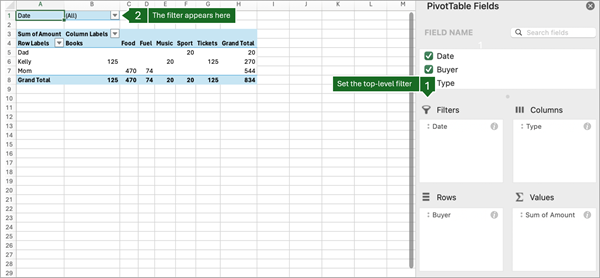
Полетата в областта Колони се показват като Етикети на колони най-отгоре в обобщената таблица, ето така:
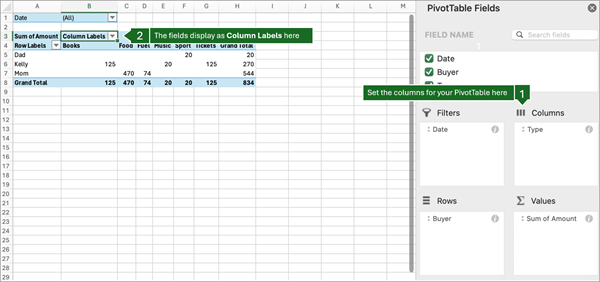
В зависимост от йерархията на полетата колоните може да са вложени вътре в колони, които имат по-висока позиция.
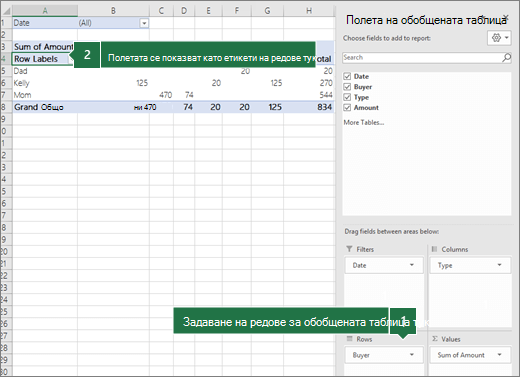
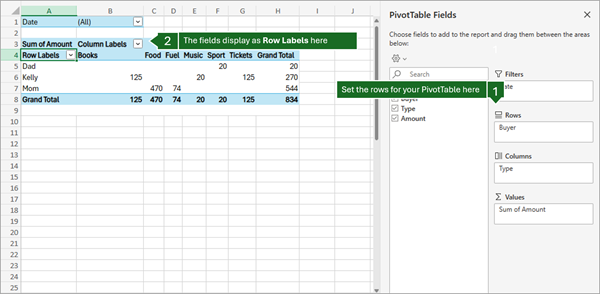
- Полетата в областта Редове се показват като Етикети на редове от лявата страна на обобщената таблица, ето така:
16в
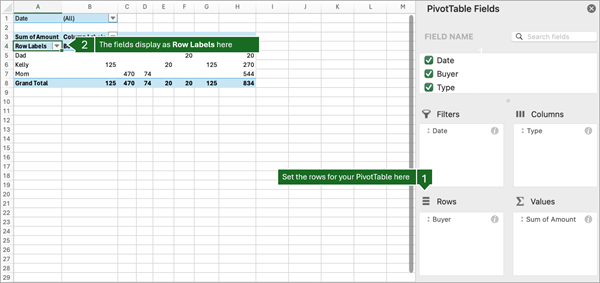
В зависимост от йерархията на полетата редовете може да са вложени вътре в редове, които имат по-висока позиция.
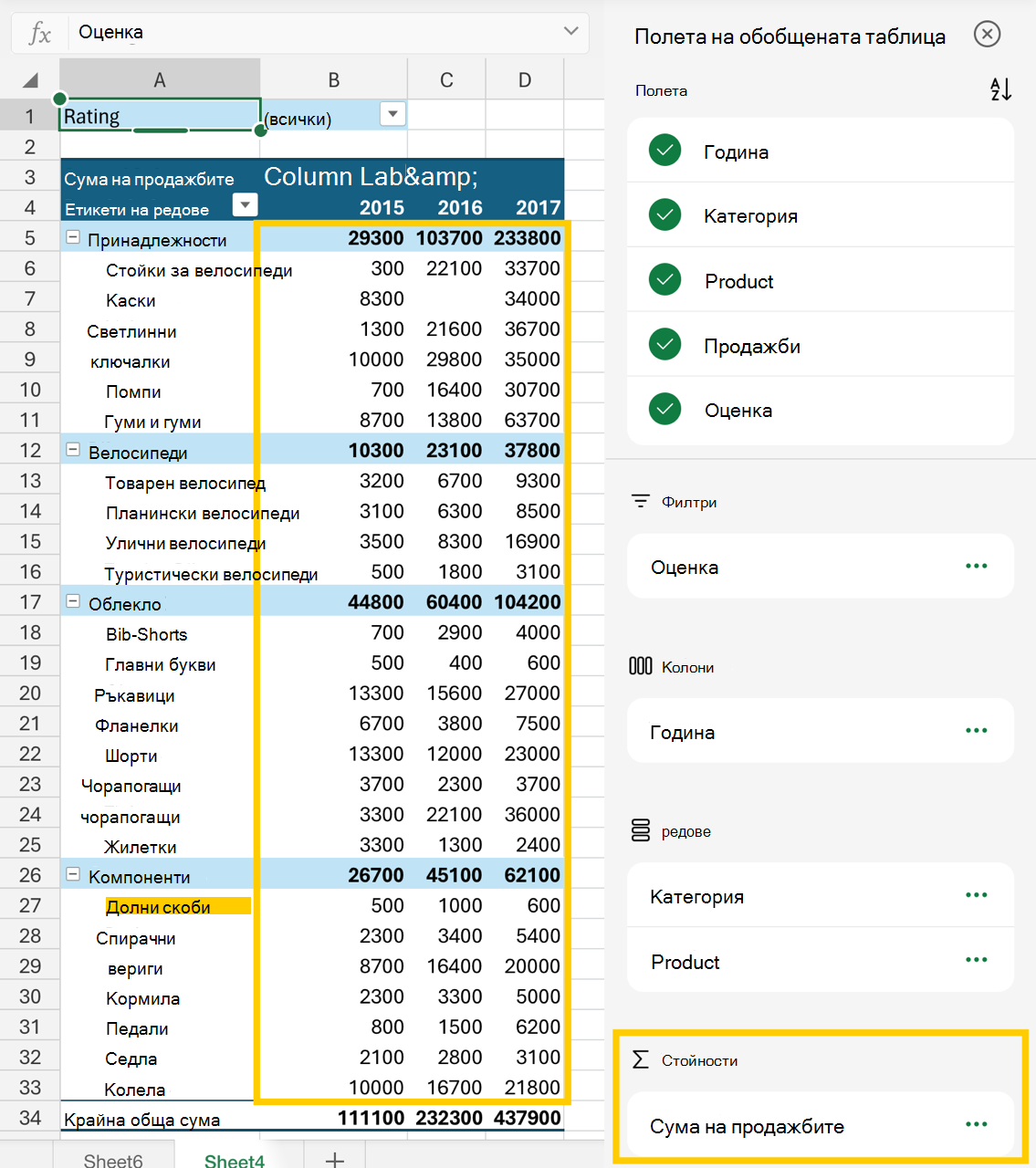
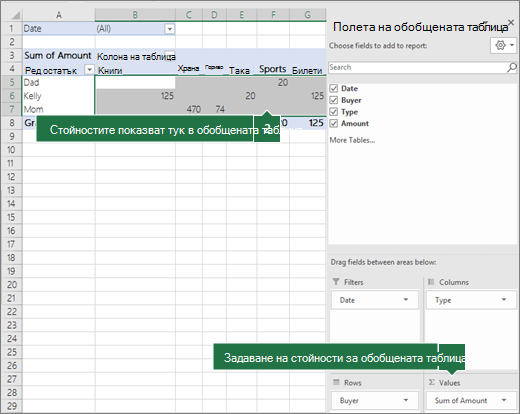
- Полетата в областта Стойности се показват като обобщени числови стойности в обобщената таблица, ето така:
17в
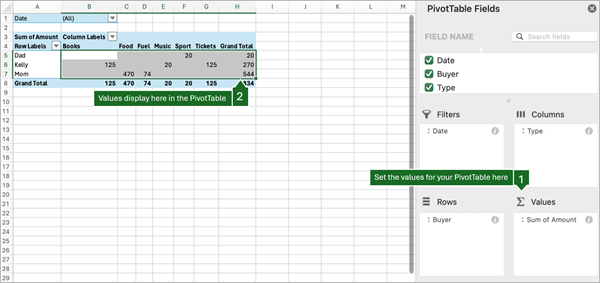
Обобщената таблица за iPad се предлага за клиенти, използващи Excel на iPad версия 2.82.205.0 и по-нови. За достъп до тази функция се уверете, че приложението ви е актуализирано до най-новата версия чрез App Store.
Използване на списъка с полета
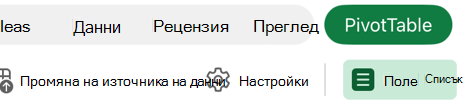
Ако списъкът с полета вече не се вижда, отидете в раздела " Обобщена таблица ", плъзнете наляво и изберете "Списък на полетата ", за да покажете списъка с полета.
Списъкът с полета има раздел за полета, в който избирате полетата, които искате да покажете в обобщената таблица, и раздел за области (в долната част), в който можете да подреждате тези полета по желания от вас начин.
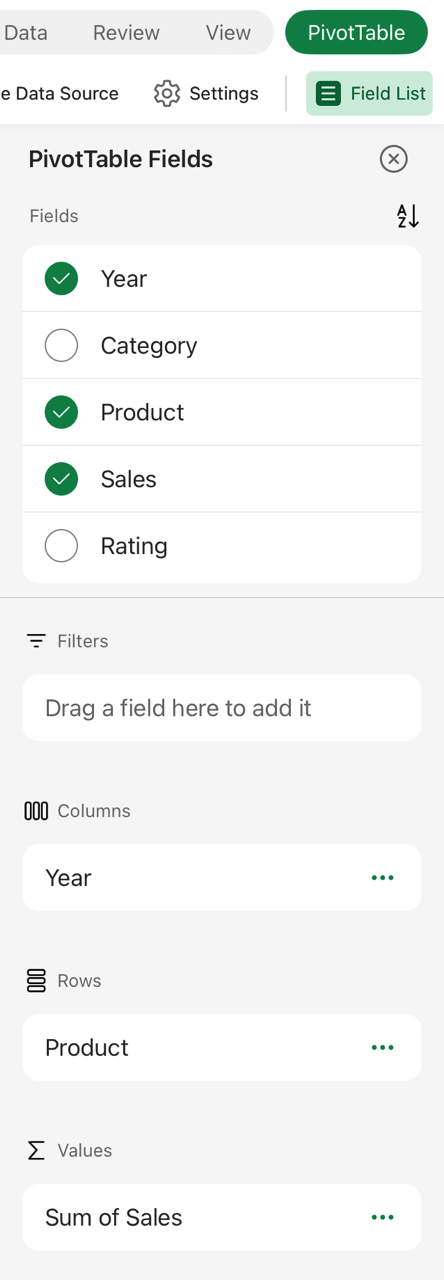
Добавяне, пренареждане и изтриване на полета в списъка с полета
Използвайте раздела за полета на списъка с полета, за да добавяте полета в обобщената таблица, като поставите отметка в квадратчето до имената на полетата, за да поставите тези полета в областта по подразбиране на списъка с полета.
Забележка
Обикновено нечисловите полета се добавят към областта за редове , полетата за дата и час се добавят към областта за колони , а числовите полета се добавят към областта за стойности .
Използвайте раздела за области (в дъното) на списъка с полета, за да пренареждате полетата по желания от вас начин, като ги плъзгате между четирите области.
Полетата, които поставяте в различни области, се показват в обобщената таблица, както следва:
- Полетата в областта Филтри се показват като филтри от най-високо ниво на отчета, над обобщената таблица, ето така:
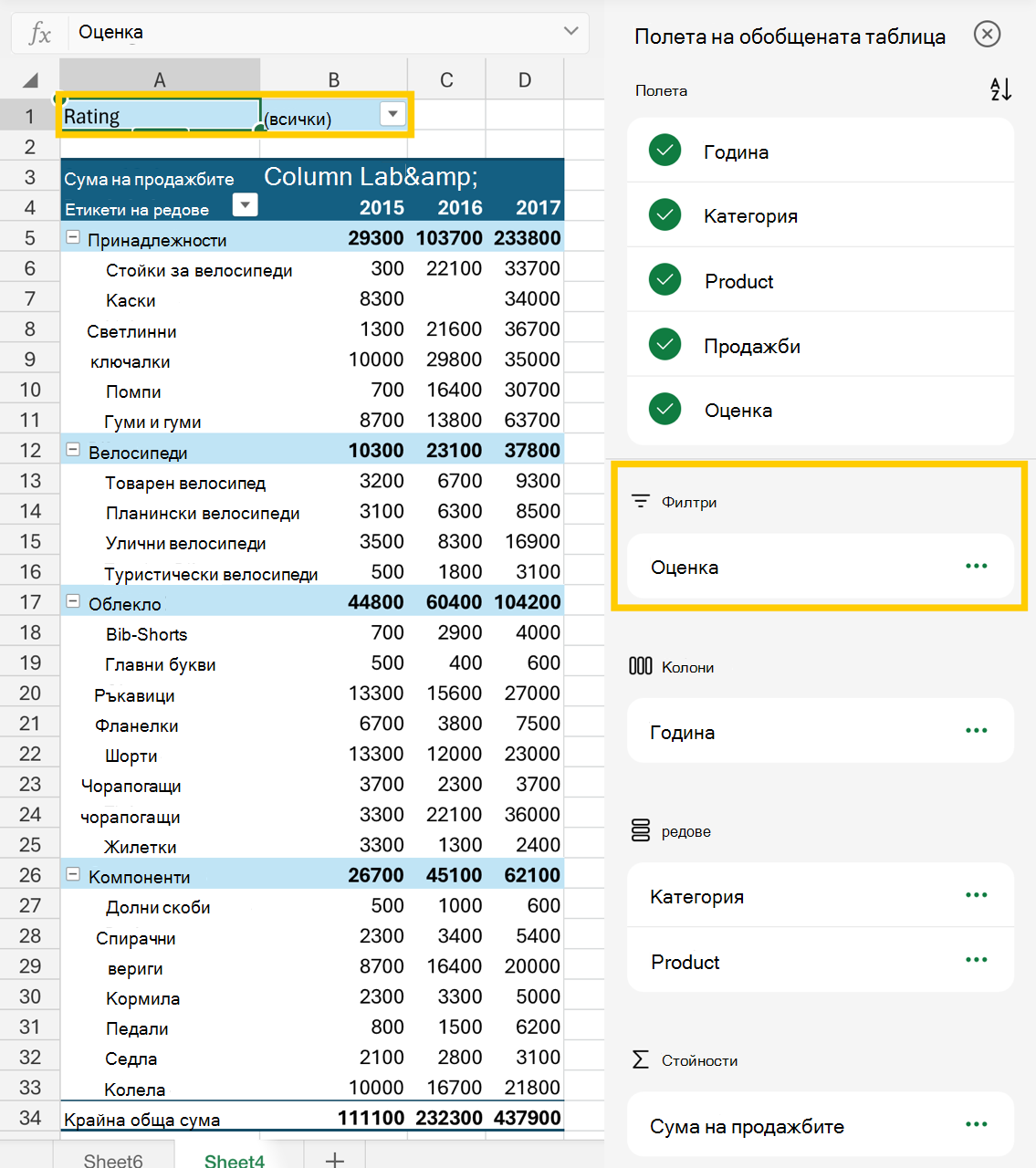
- Полетата в областта Колони се показват като Етикети на колони най-отгоре в обобщената таблица, ето така:
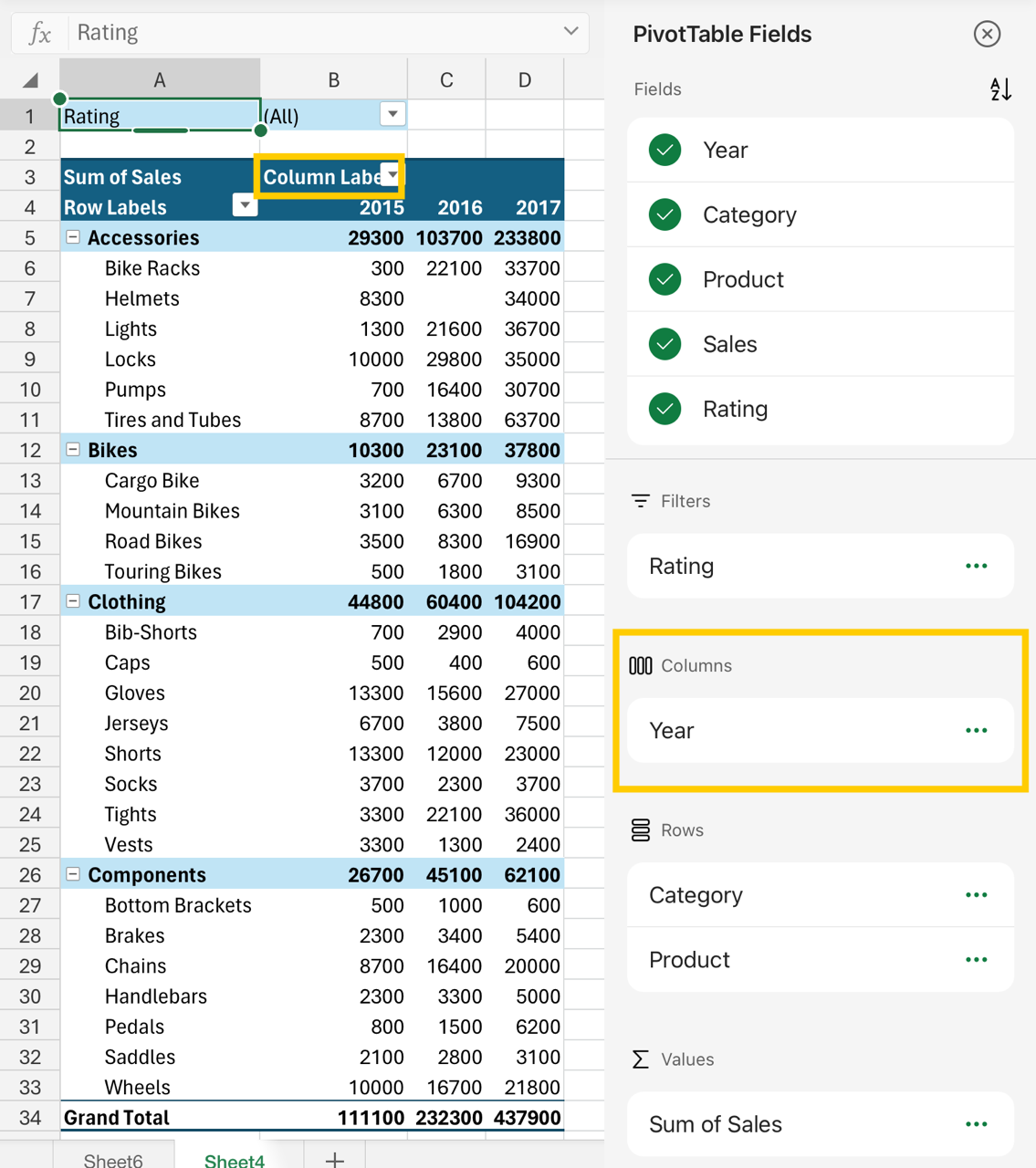
В зависимост от йерархията на полетата колоните може да са вложени вътре в колони, които имат по-висока позиция.
- Полетата в областта Редове се показват като Етикети на редове от лявата страна на обобщената таблица, ето така:
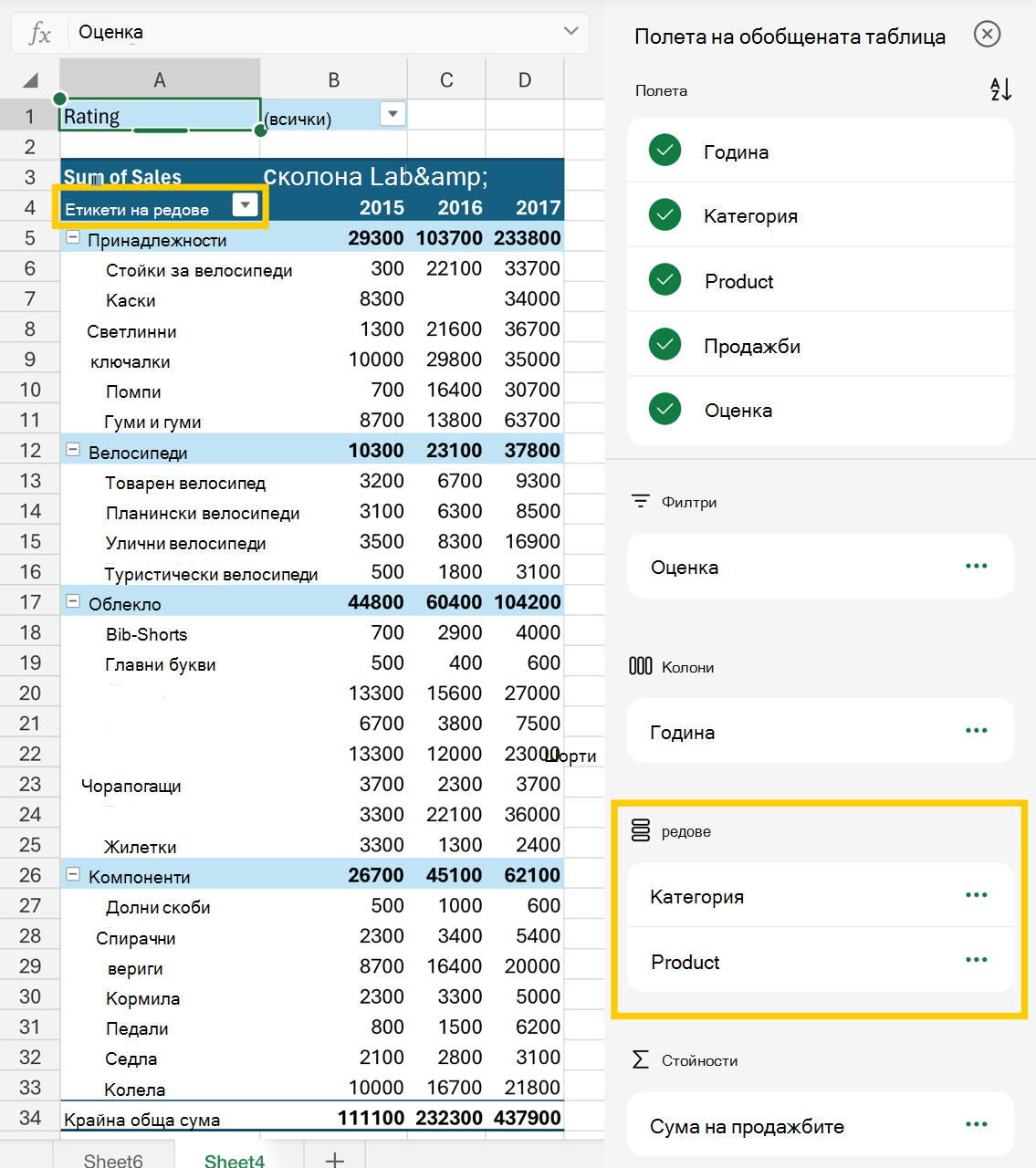
В зависимост от йерархията на полетата редовете може да са вложени вътре в редове, които имат по-висока позиция.
- Полетата в областта Стойности се показват като обобщени числови стойности в обобщената таблица, ето така: