
Ако даден работен лист обхваща повече от една отпечатана страница, можете да добавите заглавия на редове и колони, които се показват на всяка страница за печат, за да поставите етикети на данните. Тези етикети са известни също и като заглавия за печат.
Следвайте тези стъпки, за да добавите заглавия за печат към работен лист:
- В работния лист, който искате да отпечатате, в раздела " Оформление на страница " щракнете върху "Печат на заглавия " в групата "Настройка на страниците ".
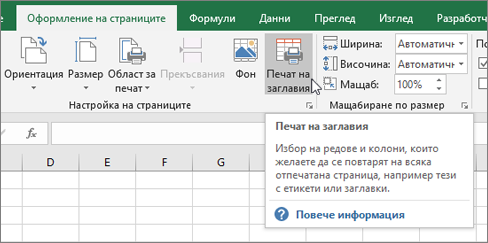
Забележка
Командата "Печат на заглавия" е недостъпна, ако сте в режим на редактиране на клетка, ако в същия работен лист е избрана диаграма или ако няма инсталиран принтер. За стъпките за настройване и отстраняване на неизправности на принтера вижте "Коригиране на проблеми с връзката с принтера и отпечатването в Windows".
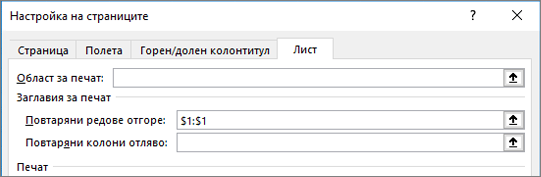
В раздела на листа , под заглавията за печат, въведете редовете и колоните, които искате да се повтарят:
- В полето Повтаряни редове най-горе въведете препратката към редовете, които съдържат етикетите на колони.
- В полето Повтаряни колони в лявото поле въведете препратката към колоните, които съдържат етикетите на редове.
Ако например искате да отпечатате етикети на колони най-отгоре на всяка отпечатвана страница, въведете $1:$1 в полето "Повтаряни редове отгоре ".
Съвет
Можете също да щракнете върху бутона "Свий изскачащия прозорец "
 десния край на редовете за повторение в горните и колоните за повторение в левите полета, след което изберете заглавните редове или колони, които искате да се повтарят в работния лист. След като приключите с избора на редовете или колоните, щракнете върху бутона "Свий диалоговия прозорец " отново, за да се върнете към диалоговия прозорец.
Забележка
Ако изберете повече от един работен лист, разделите "Повтаряни редове" отгоре и повтаряни колони в лявото поле не са налични в диалоговия прозорец "Настройка на страниците ". За да отмените селекцията на множество работни листове, щракнете върху някой неизбран работен лист. Ако няма видим неизбран работен лист, щракнете с десния бутон върху раздела на избран работен лист и след това щракнете върху Разгрупирай листовете в контекстното меню.
Вж. също
- Отпечатване на заглавията на редове и колони
- Отпечатване на ред със заглавките на колоните на всяка страница
- Отпечатване на работен лист или на работна книга
- Отпечатване в Excel
Имате нужда от още помощ?
Винаги можете да попитате експерт в техническата общност за Excel или да получите поддръжка в общностите.