
Визуализирането на работния лист преди отпечатване ви помага да избегнете неочаквани резултати и неразходна хартия.
Когато изберете един или повече листове и след това щракнете върху "Печат на файл>", виждате визуализация как ще се покажат данните на разпечатката.
Изберете работните листове, които искате да визуализирате.
Щракнете върху "Файл" и след това върху "Печат", за да се покаже прозорецът за визуализация и опциите за печат.
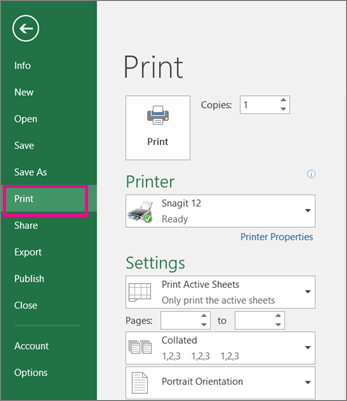
Клавишна комбинация Можете също да натиснете Ctrl+F2.
Забележка
- Освен ако не използвате цветен принтер, визуализацията се показва в черно и бяло, дори ако има цвят в листовете ви.
- "Следваща страница" и "Предишна страница" са достъпни само когато избирате повече от един лист или когато даден лист съдържа повече от една страница с данни. За да прегледате множество работни листове, под Настройки щракнете върху Цялата работна книга.
Още полезна информация
- За да визуализирате следващата и предишната страница, щракнете върху стрелките за "Следваща страница " и "Предишна страница " в долния край на прозореца "Визуализация на печата " – или въведете номера на страницата.
- За да излезете от визуализацията на печата и да се върнете в работната книга, щракнете върху стрелката в горния ляв ъгъл на прозореца " Визуализация на печата ".
- За да видите полетата на страницата, щракнете върху бутона "Покажи полетата" в долния десен ъгъл на прозореца " Визуализация на печата ".
- За да промените полетата, плъзнете полетата до височината или ширината, които предпочитате. Можете също да промените ширините на колоните, плъзгайки манипулаторите отгоре или отдолу на страницата с визуализацията за печат. За повече информация за полетата на страницата вижте "Задаване на полета на страницата преди отпечатване на работен лист".
Съвет
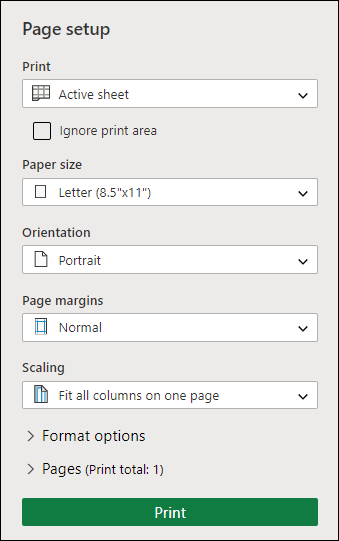
За да направите промени в настройката на страницата, като например промяна на ориентацията на страницата и размера на страницата, изберете подходящите опции под "Настройки за печат>на файл>".
За да изберете един или повече листове
| За да изберете | Направете следното |
|---|---|
| Единствен лист | Щракнете върху раздела на листа.
Ако не виждате желания етикет, щракнете върху бутоните за превъртане, за да го покажете, след което щракнете върху него. 
|
| Два или повече съседни листа | Щракнете върху раздела за първия лист. След това задръжте натиснат клавиша SHIFT и щракнете върху раздела за последния лист, който искате да изберете. |
| Два или повече несъседни листа | Щракнете върху раздела за първия лист. После задръжте натиснат клавиша CTRL , докато щраквате върху разделите за другите листове, които искате да изберете. |
| Всички листове в работна книга | Щракнете с десния бутон върху раздел на лист и след това щракнете върху Избери всички листове. |
Съвет
Когато избирате няколко листа, в заглавната лента на листа се показва [Група]. За да отмените избора на множество листове в работна книга, щракнете върху някой неизбран работен лист. Ако няма видим неизбран работен лист, щракнете с десния бутон върху раздела на избран работен лист и след това щракнете върху Разгрупирай листовете.
Вж. също
- Отпечатване в Excel
- Отпечатване на работен лист или на работна книга
- Задаване на полета на страницата преди отпечатване на работен лист
- Задаване или изчистване на област за печат в работен лист
- Отпечатване на помощната мрежа в работен лист
Имате нужда от още помощ?
Винаги можете да попитате експерт в техническата общност за Excel или да получите поддръжка в общностите.