
В Excel можете да обобщите данните в обобщена таблица или обобщена диаграма, като промените оформлението на данните в полетата. Като използвате списъка с полета на обобщената таблица, можете да добавяте, пренареждате или премахвате полета, за да покажете данните в обобщена таблица или обобщена диаграма точно по начина, по който искате.
По подразбиране промените, които правите в списъка с полета на обобщената таблица, се актуализират автоматично в оформлението на отчета. За да подобрите производителността, когато осъществявате достъп до голямо количество външни данни, можете временно да превключите към ръчно актуализиране.
Работа със списъка с полета на обобщената таблица
Когато създавате обобщена таблица, Excel показва списъка с полета на обобщената таблица, така че можете да добавяте полета към обобщената таблица, да пренареждате и препозиционирате им, ако е необходимо, или да ги премахвате от обобщената таблица. По подразбиране списъкът с полета на обобщената таблица показва две секции:
- Раздел за полета в горната част за добавяне на полета към и премахване на полета от обобщената таблица
- Секция за оформление в долната част за пренареждане и препозициониране на полетата
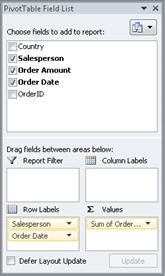
Можете да закачите списъка с полета на обобщената таблица от двете страни на прозореца на Excel и да го преоразмерявате хоризонтално. Можете също да откачите списъка с полета на обобщената таблица, като в този случай можете да го преоразмерите както вертикално, така и хоризонтално.
Ако не виждате списъка с полета на обобщената таблица, щракнете някъде в обобщената таблица.
Ако затворите списъка с полета на обобщената таблица, можете да го покажете отново. Щракнете с десния бутон върху обобщената таблица и след това щракнете върху "Покажи списъка на полетата". Можете също да щракнете върху "Списък с полета " на лентата (Инструменти за обобщена таблица, раздел Опции , група "Показване " за обобщена таблица; Инструменти за обобщена диаграма, раздел "Анализ ", група "Показване/скриване " за обобщена диаграма).
Ако не виждате полетата, които искате да използвате в списъка с полета на обобщената таблица, обновете обобщената таблица или обобщената диаграма, за да се покажат всички нови полета, изчисляеми полета, величини, изчисляеми величини или размери, които сте добавили след последната операция (Инструменти за обобщена таблица, раздел Опции , група Данни ).
Плочка за редактиране на актуален въпрос
Важно е да разберете как работи списъкът с полета на обобщената таблица и начините, по които можете да подреждате различни типове полета, за да постигнете желаните резултати, когато създавате оформлението на полетата на обобщена таблица или обобщена диаграма.
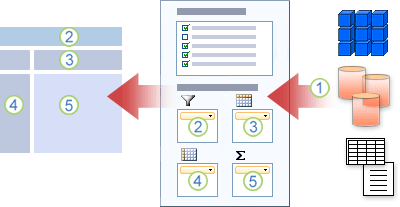
1. Външният източник на данни съдържа структурирани данни, организирани в едно или повече полета (наречени също колони), които се показват в списъка на полетата.
2. Преместване на поле в областта "Филтър за отчети" в списъка с полета, което едновременно премества полето в областта "Филтър за отчети" в обобщената таблица.
3. Преместване на поле в областта "Етикети на колони" в "Списък с полета", което едновременно премества полето в областта "Етикети на колони" в обобщената таблица.
4. Преместване на поле в областта за етикети на редове в списъка с полета, което едновременно премества полето в областта за етикети на редове в обобщената таблица.
5. Преместване на поле в областта на стойностите в списъка с полета, което едновременно премества полето в областта на стойностите в обобщената таблица.
Указания за преместване на полета в списъка с полета на обобщена таблица
За да създадете оформление на полето, използвайте следните указания за преместване на полетата за стойност, име и размерност от секцията за полета в четирите области на отчета в частта за оформление.
- Полета за стойности Ако изберете квадратче за отметка само за числово поле, то се премества по подразбиране в областта на стойностите.
- Полета за редове и колони Може да добавите поле само веднъж към някоя от областите за филтър на отчети, етикети на редове или етикети на колони , независимо от това, дали типът на данните е числов, или не. Ако опитате да добавите едно и също поле повече от веднъж – например към областите " Етикети на редове " и " Етикети на колони " в секцията за оформление – полето автоматично се премахва от първоначалната област и се поставя в новата област.
-
Мерки В източник на данни за онлайн аналитична обработка (OLAP) често има много полета (или мерки), организирани в йерархия с различни измерения, йерархии и нива. Щракнете върху разгъване
 " и свивайте бутоните за
  , докато не намерите полетата, които искате.
В областите "Етикети на редове", "Етикети на колони" и "Филтри на отчети" можете да премествате само йерархии, атрибути и наименувани набори.
В областта на стойностите можете да преместите само мерки, изчислени мерки и водещи показатели на представянето (KPI).
Промяна на изгледа на списъка с полета на обобщената таблица
Списъкът с полета на обобщената таблица има пет различни изгледа, които са проектирани и оптимизирани за различни типове задачи с обобщена таблица.
- За да промените изгледа, щракнете върху бутона "Изгледи на списък с полета" в горния край на списъка с полета на обобщената таблица.
- В списъка изберете един от следните изгледи:
| Раздел с полета и секция за области с наслагване | Това е изгледът по подразбиране, който е предназначен за малък брой полета. |
| Раздел "Полета" и секция "Области" един до друг | Този изглед е предназначен за добавяне и премахване на полета, когато имате повече от четири полета във всяка област. |
| Само раздел "Полета" | Този изглед е предназначен само за добавяне и премахване на много полета. |
| Само раздел за области (2 на 2) | Този изглед е предназначен само за пренареждане на много полета. |
| Само раздел за области (1 на 4) | Този изглед е предназначен само за пренареждане на много полета. |
Съвет В изгледите " Секция за полета" и "Секция за области " с наслагване и " Секция за полета" и "Секция за области " можете да настроите ширината и височината на всяка секция, като поставите показалеца върху разделителя на раздел, докато показалецът се промени във вертикална двойна  или хоризонтална двойна стрелка
  , като плъзнете двойната стрелка нагоре или надолу или наляво или надясно там, където искате да я, а след това щракнете върху двойната стрелка или натиснете клавиша ENTER.
Добавяне на полета към обобщена таблица или обобщена диаграма
След като създадете обобщена таблица или обобщена диаграма, сте готови да добавите полетата, съдържащи данните, които искате да покажете в отчета. Обикновено избирате по едно поле за всяка област в частта за оформление. За да видите обаче различни стойности за определено поле, можете също да добавите множество копия на поле в областта на стойностите .
Ако обобщената таблица е свързана с външен източник на данни, който съдържа много данни, можете да филтрирате едно или повече полета, преди да добавите полета към отчета, което може да помогне да намалите времето, необходимо за актуализиране на отчета.
Добавете полетата, които искате да покажете
В списъка с полета на обобщената таблица можете да добавите полета към обобщената таблица или обобщената диаграма, като направите едно или повече от следните неща:
- За да поставите поле в определено място на раздела за оформление, в полето "Избор на полета за добавяне към отчета " отметнете квадратчето на полето, което искате. След това можете да пренаредите полетата по-късно, ако искате.
Забележка По подразбиране нечисловите полета се добавят към областта "Етикети на редове ", числовите полета се добавят към областта " Стойности ", а йерархиите за дата и час на онлайн аналитичната обработка (OLAP) се добавят към областта "Етикети на колони ". - За да поставите поле в определена област на раздела за оформление, в полето "Избор на полета за добавяне към отчета " щракнете с десния бутон върху името на полето и след това щракнете върху "Добавяне към филтъра за отчети", "Добавяне към етикетите на колоните", " Добавяне към етикетите на редовете" или "Добавяне към стойности".
- За да плъзнете поле в област в частта за оформление, в полето "Избор на полета за добавяне към отчета " щракнете и задръжте поле и след това го плъзнете от частта за полета в желаната част за оформление.
Добавяне на множество копия на поле в областта "Стойности"
В обобщена таблица, базирана на данни в работен лист на Excel или външни данни от източник на данни за аналитична обработка (OLAP), който не е онлайн (OLAP), може да искате да добавите едно и също поле повече от веднъж в областта на стойностите . Можете да направите това, независимо дали типът на данните е числов, или не. Например може да искате да сравните изчисленията едно до друго, като например брутните и нетните маржове на печалба, минималния и максималният брой продажби или броя клиенти и процента от общите клиенти.
- В списъка с полета на обобщената таблица, в полето "Избор на полета за добавяне към отчета " щракнете и задръжте върху поле и след това го плъзнете в областта " Стойности " в раздела за оформления.
- Повторете стъпка 1, за да създадете толкова копия на това поле, колкото искате да покажете в областта на стойността .
- В обобщената таблица променете сумиращата функция или потребителското изчисление по желания от вас начин във всяко копие на полето.
СъветМожете също да промените имената на копираните полета в самата обобщена таблица.
Забележки
- Когато добавяте две или повече полета към областта на стойностите, независимо от това, дали са копия на едно и също поле или на различни полета, списъкът на полетата автоматично добавя етикет на колона със стойности към областта на стойностите . Може да използвате това поле, за да премествате позициите на полетата нагоре и надолу в областта на стойностите. Можете дори да премествате етикет на колона със стойности в областта за етикети на колони или областите за етикети на редове . Не можете обаче да преместите етикет от колоната със стойности в областта " Филтри на отчети ".
- Може да добавите поле само веднъж към областите за Филтри на отчети, Етикети на редове, или Етикети на колони, независимо дали типът данни е числов, или не. Ако опитате да добавите едно и също поле повече от веднъж – например към областите " Етикети на редове " и " Етикети на колони " в секцията за оформление – полето автоматично се премахва от първоначалната област и се поставя в новата област.
- Друг начин да добавите същото поле в областта на стойностите е с помощта на формула (наричана още изчисляемо поле), която използва същото поле във формулата.
Филтриране на данните, преди да добавите полета
- В списъка с полета на обобщената таблица, в полето "Избор на полета за добавяне към отчета " задръжте показалеца върху име на поле и след това щракнете върху стрелката на падащото меню "Филтър" до името на полето.
В менюто "Филтър " изберете желаните опции за филтриране.
Пренареждане на полета в обобщена таблица или обобщена диаграма
В списъка с полета на обобщената таблица можете да пренареждате съществуващи полета или да препозиционирате тези полета, като използвате една от четирите области в долната част на раздела за оформление:
| PivotTable | Описание |
|---|---|
| Стойности | Използвайте, за да покажете обобщени числови данни. |
| Етикети на редове | Използвайте, за да покажете обобщени числови данни. |
| Етикети на колони | Използвайте, за да покажете полетата като редове в горната част на отчета. По-ниската позиция на колона е вложена в друга колона непосредствено над нея. |
| Филтър за отчети | Използвайте, за да филтрирате целия отчет въз основа на избрания елемент във филтъра за отчети. |
| Обобщена диаграма | Описание |
|---|---|
| Стойности | Използвайте, за да покажете обобщени числови данни. |
| Поле (категории) на осите | Използвайте, за да покажете полетата като ос в диаграмата. |
| Полета на легендата (серии) | Използвайте, за да покажете полетата в легендата на диаграмата. |
| Филтър за отчети | Използвайте, за да филтрирате целия отчет въз основа на избрания елемент във филтъра за отчети. |
За да пренаредите полетата в обобщена таблица, щракнете върху името на полето в една от областите и след това изберете една от следните команди:
| Преместване нагоре | Премества полето една позиция нагоре в областта. |
| Преместване надолу | Премества полето надолу в областта. |
| Преминаване в началото на текста | Премества полето в началото на областта. |
| Преместване в края | Премества полето в края на областта. |
| Преместване във филтъра за отчети | Премества полето в областта "Филтър за отчети". |
| Преместване в Етикети на редове | Премества полето в областта "Етикети на редове". |
| Преместване в Етикети на колони | Премества полето в областта "Етикети на колони". |
| Преместване в Стойности | Премества полето в областта на стойностите. |
| Настройки на полетата за стойност или Настройки на полетата | Показва диалоговите прозорци " Настройки на полета " или "Настройки на поле за стойност ". За повече информация относно всяка настройка щракнете върху  за бутона "Помощ" в горната част на диалоговия прозорец. за бутона "Помощ" в горната част на диалоговия прозорец. |
Съвет Можете също да щракнете върху и да задържите име на поле и след това да плъзнете полето между частите за поле и оформление, както и между различните области.
Премахване на полета от обобщена таблица или обобщена диаграма
За да премахнете поле, в списъка с полета на обобщена таблица направете едно от следните неща:
- В полето "Избор на полета за добавяне към отчета " изчистете отметката от квадратчето на полето, което искате да премахнете.
Забележка Изчистването на отметката от квадратчето премахва всички срещания на полето от отчета. - В област за оформление щракнете върху полето, което искате да премахнете, и след това щракнете върху "Премахни полето".
- В област за оформление щракнете и задръжте върху полето, което искате да премахнете, и го плъзнете извън списъка с полета на обобщената таблица.
Превключване между автоматично и ръчно актуализиране на оформлението на отчета
По подразбиране промените, които правите в списъка с полета на обобщената таблица, се актуализират автоматично в оформлението на отчета. За да подобрите производителността, когато осъществявате достъп до голямо количество външни данни, можете временно да превключите в режим на ръчно актуализиране. Режимът на ръчно актуализиране ви позволява бързо да добавяте, премествате и премахвате полета в списъка с полета на обобщената таблица. Не можете обаче да използвате отчета, докато не превключите обратно в режим на автоматично актуализиране.
- За да разрешите ръчно актуализиране на обобщената таблица, в дъното на списъка с полета на обобщената таблица отметнете квадратчето "Отложи актуализирането на оформление ".
Внимание След като зададете ръчно актуализиране на оформлението на отчета, затварянето на списъка с полета на обобщената таблица, преминаването към изглед "Само полета " или излизането от Excel, Excel отхвърля всички промени в оформлението, които сте направили в обобщената таблица, без потвърждение. - В списъка с полета на обобщената таблица направете промени в оформлението на полетата и след това щракнете върху "Актуализирай ", за да актуализирате ръчно оформлението в обобщената таблица.
- За да се върнете към автоматично актуализиране, след като приключите с промяната на оформлението на отчета в списъка на полетата, изчистете квадратчето за отметка "Отложи актуализирането на оформлението ".
Забележка Обобщената таблица започва с автоматично актуализиране при всяко отваряне на работната книга.
Имате нужда от още помощ?
Винаги можете да попитате експерт в техническата общност за Excel или да получите поддръжка в общностите.
Вж. също
Използване на списъка с полета за подреждане на полетата в обобщена таблица
Създаване на обобщена диаграма
Използване на сегментатори за филтриране на данни
Създаване на времева линия на обобщена таблица за филтриране по дати