Сегментаторите предоставят бутони, върху които можете да щракнете, за да филтрирате таблици или обобщени таблици. Освен бързото филтриране, сегментаторите показват и текущото състояние на филтриране, което ви улеснява да разберете какво точно се показва в момента.
Можете да използвате сегментатор за лесно филтриране на данни в таблица или обобщена таблица.
Създаване на сегментатор за филтриране на данни в таблица или обобщена таблица
Щракнете някъде в таблицата или обобщената таблица.
В раздела "Вмъкване " изберете "Сегментатор".

В диалоговия прозорец "Вмъкване на сегментатори " изберете квадратчетата за отметка за полетата, които искате да покажете, след което изберете OK.
За всяко поле, които сте избрали, ще се създаде сегментатор. Щракването върху някой от бутоните на сегментатора автоматично ще приложи този филтър към свързаната таблица или обобщената таблица.
Забележка
- За да изберете повече от един елемент, задръжте клавиша Ctrlи след това изберете елементите, които искате да покажете.
- За да изчистите филтрите на сегментатор, изберете "Изчисти
 в сегментатора.
- Можете да настроите предпочитанията си за сегментатора в раздела "Сегментатор " (в по-новите версии на Excel) или раздела "Проектиране " (Excel 2016 и по-стари версии) на лентата.
-
В раздела "Сегментатор" или "Проектиране" изберете желания от вас стил на цвят.
Забележка
Изберете и задръжте ъгъла на сегментатора, за да регулирате и да го преоразмерите.
Как да направите сегментатор наличен в друга обобщена таблица
Ако вече имате сегментатор в обобщена таблица, можете да използвате същия сегментатор за филтриране на друга обобщена таблица.
Забележка
Сегментаторите могат да бъдат свързани само с обобщени таблици, които споделят един и същ източник на данни.
- Първо създайте обобщена таблица, която се базира на същия източник на данни като обобщената таблица, в която сегментаторът вече иска да се използва повторно.
- Изберете сегментатора, който искате да споделите в друга обобщена таблица. С това се показва разделът Сегментатор.
- В раздела "Сегментатор" изберете "Връзки на отчет".
- В диалоговия прозорец отметнете квадратчето на обобщената таблица, в която искате да бъде наличен сегментаторът.
Прекъсване на връзката на сегментатор
- Щракнете някъде в обобщената таблица към кой сегментатор искате да прекъснете. С това се показва разделът Анализиране на обобщена таблица.
- Изберете раздела "Анализиране на обобщена таблица " и след това изберете "Връзки за филтриране".
- В диалоговия прозорец изчистете отметката от квадратчето за всички полета на обобщената таблица, за които искате да прекъснете връзката.
Изтриване на сегментатор
Изпълнете едно от следните неща:
- Изберете сегментатора и след това натиснете клавиша Delete.
- Щракнете с десния бутон върху сегментатора и след това изберете "Премахни <името на сегментатора>".
Компоненти на сегментатор
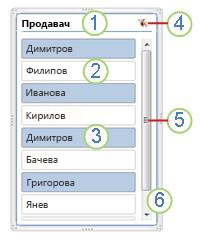
Сегментаторът обикновено показва следните компоненти:
|
1. Заглавката на сегментатора показва категорията на елементите в сегментатора.
2. Бутон за филтриране, който не е избран, показва, че елементът не е включен във филтъра.
3. Бутон за филтриране, който е избран, показва, че елементът е включен във филтъра.
4. Бутонът "Изчисти филтъра " премахва филтъра, като избира всички елементи в сегментатора.
5. Плъзгач позволява да превъртате, когато има повече елементи, които не се виждат в момента в сегментатора.
6. Контроли за преместване и преоразмеряване на границите ви позволяват да променяте размера и местоположението на сегментатора. |
Можете да използвате сегментатор за лесно филтриране на данни в таблица или обобщена таблица.
Създаване на сегментатор за филтриране на данни в таблица или обобщена таблица
Щракнете някъде в таблицата или обобщената таблица , за които искате да създадете сегментатор.
В раздела "Вмъкване " изберете "Сегментатор".
В диалоговия прозорец "Вмъкване на сегментатори " изберете квадратчетата за отметка за полетата, които искате да покажете, след което изберете OK.
Показва се сегментатор за всяко поле, които сте избрали. Щракването върху някой от бутоните на сегментатора автоматично ще приложи този филтър към свързаната таблица или обобщената таблица.
Забележка
- За да изберете повече от един елемент, задръжте натиснат клавиша Command, след което изберете елементите, които искате да покажете.
- За да изчистите филтрите на сегментатор, изберете Изчисти филтъра в сегментатора.
- Щракнете върху сегментатора, който искате да форматирате.
С това се показва разделът Сегментатор.
- В раздела Сегментатор щракнете върху желания от вас стил за цвят.
Как да направите сегментатор наличен за използване в друга обобщена таблица
Ако вече имате сегментатор в обобщена таблица, можете да използвате същия сегментатор за филтриране на друга обобщена таблица. Имайте предвид, че това работи само когато и двете обобщени таблици използват един и същ източник на данни.
- Първо създайте обобщена таблица, базирана на същия източник на данни като източника на данни на обобщената таблица, която вече съдържа сегментатора, който искате да използвате повторно.
- Щракнете върху сегментатора, който искате да споделите в друга обобщена таблица. С това се показва разделът Сегментатор.
- В раздела "Сегментатор" изберете "Връзки на отчет".
- В диалоговия прозорец отметнете квадратчетата за обобщените таблици, в които искате да бъде наличен сегментаторът.
- Изберете OK.
Прекъсване на връзката на сегментатор
- Щракнете някъде в обобщената таблица, за която искате да прекъснете връзката със сегментатора.
С това се показва разделът Анализиране на обобщена таблица.
- Изберете раздела "Анализиране на обобщена таблица " и след това изберете "Връзки за филтриране".
- В диалоговия прозорец изчистете отметката от квадратчето за всички полета на обобщената таблица, за които искате да прекъснете връзката със сегментатора.
- Изберете OK.
Изтриване на сегментатор
Изпълнете едно от следните неща:
- Изберете сегментатора и след това натиснете клавиша Delete.
- Щракнете с десния бутон (или command+click) върху сегментатора и след това изберете "Премахни <името на сегментатора>". Компоненти на сегментатор
Сегментаторът обикновено показва следните компоненти:
|
1. Заглавката на сегментатора показва категорията на елементите в сегментатора.
2. Бутон за филтриране, който не е избран, показва, че елементът не е включен във филтъра.
3. Бутон за филтриране, който е избран, показва, че елементът е включен във филтъра.
4. Бутонът "Изчисти филтъра " премахва филтъра, като избира всички елементи в сегментатора.
5. Плъзгач позволява да превъртате, когато има повече елементи, които не се виждат в момента в сегментатора.
6. Контроли за преместване и преоразмеряване на границите ви позволяват да променяте размера и местоположението на сегментатора. |
Можете да използвате сегментатор за лесно филтриране на данни в таблица или обобщена таблица.
Забележка
Само създаване на локални сегментатори на обобщена таблица е налично в Excel за уеб. За да създадете сегментатори за таблици, обобщени таблици с модел на данни или обобщени таблици на Power BI, използвайте Excel за Windows или Excel for Mac.
Създаване на сегментатор за филтриране на данни в обобщена таблица
Щракнете някъде в обобщената таблица.
В раздела "Анализиране на обобщена таблица " изберете "Сегментатор".
В диалоговия прозорец "Вмъкване на сегментатори " изберете квадратчетата за отметка за полетата, които искате да покажете, след което изберете OK.
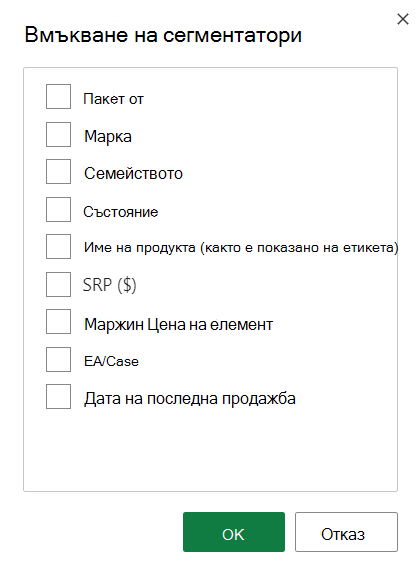
За всяко поле, които сте избрали, ще се създаде сегментатор. Избирането на който и да е от бутоните на сегментатора автоматично ще приложи този филтър към свързаната таблица или обобщената таблица.
Забележка
- За да изберете повече от един елемент в полето "Сегментатор", задръжте клавиша Control и след това изберете елементите, които искате да покажете.
- За да изчистите филтрите на сегментатор, изберете Изчисти филтъра в сегментатора.
Изберете сегментатора, който искате да форматирате. С това се показва разделът Сегментатор.
В раздела "Сегментатор" изберете желания от вас стил за цвят.
Забележка
Изберете и задръжте ъгъла на сегментатора, за да регулирате и да го преоразмерите.
Как да направите сегментатор наличен за използване в друга обобщена таблица
Ако вече имате сегментатор в обобщена таблица, можете да използвате същия сегментатор за филтриране на друга обобщена таблица.
Забележка
Сегментаторите могат да бъдат свързани само с обобщени таблици, които споделят един и същ източник на данни.
- Първо създайте обобщена таблица, базирана на същия източник на данни като източника на данни на обобщената таблица, която вече съдържа сегментатора, който искате да използвате повторно.
- Изберете сегментатора, който искате да споделите в друга обобщена таблица. С това се показва разделът Сегментатор.
- В раздела "Сегментатор " изберете "Настройки на сегментатор".
- В екрана, под секцията "Връзки на обобщена таблица " отметнете квадратчето за обобщените таблици, в които искате сегментаторът да бъде достъпен.
- Изберете OK.
Прекъсване на връзката на сегментатор
- Изберете някъде в обобщената таблица, за която искате да прекъснете връзката със сегментатора. С това се показва разделът "Обобщена таблица ".
- Изберете раздела "Анализиране на обобщена таблица " и след това изберете "Настройки".
- В екрана, под секцията "Връзки на сегментатор " изчистете отметката от квадратчето за всички полета на обобщената таблица, за които искате да прекъснете връзката със сегментатора.
Изтриване на сегментатор
Изпълнете едно от следните неща:
- Изберете сегментатора и след това натиснете клавиша Delete.
- Щракнете с десния бутон върху сегментатора и след това изберете "Премахване".
Компоненти на сегментатор
Сегментаторът обикновено показва следните компоненти:
|
1. Заглавката на сегментатора показва категорията на елементите в сегментатора.
2. Бутон за филтриране, който не е избран, показва, че елементът не е включен във филтъра.
3. Бутон за филтриране, който е избран, показва, че елементът е включен във филтъра.
4. Бутонът "Изчисти филтъра " премахва филтъра, като избира всички елементи в сегментатора.
5. Плъзгач позволява да превъртате, когато има повече елементи, които не се виждат в момента в сегментатора.
6. Контроли за преместване и преоразмеряване на границите ви позволяват да променяте размера и местоположението на сегментатора. |
Имате нужда от още помощ?
Винаги можете да попитате експерт в техническата общност за Excel или да получите поддръжка в общностите.
Вж. също
Филтриране на данни в обобщена таблица
