
Помощната мрежа се състои от бледи линии, които се показват между клетките в работен лист.
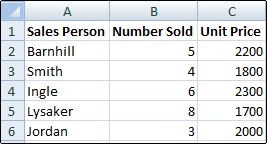
Относно помощната мрежа
Когато работите с помощна мрежа, имайте предвид следното:
По подразбиране помощната мрежа се показва с помощта на цвят, който е определен от Excel. Ако искате, можете да промените цвета на помощната мрежа за отделен работен лист, като изберете "Разширениопции>> за файлове>"за този работен лист>Цвят на линиите на мрежата.
Хората често бъркат границите и помощната мрежа в Excel. Помощната мрежа не може да се персонализира по същия начин като границите. Ако искате да промените ширината или други атрибути на линиите за граница, вижте "Прилагане и премахване на граници на клетки в работен лист".
Ако приложите цвят на запълване към клетки в работния лист, няма да можете да видите или отпечатате помощната мрежа на клетките за тези клетки. За да видите или отпечатате помощната мрежа за тези клетки, премахнете цвета на запълване, като изберете клетките, след което изберете групата "Начален>шрифт", след това щракнете върху стрелката до изображението на бутона "Цвят на запълването
 " и след това, за да премахнете цвета на запълване, изберете "Без запълване".
Забележка
Трябва да премахнете запълването напълно. Ако промените цвета на запълване с бял, помощната мрежа ще остане скрита. За да запазите цвета на запълване и все пак да виждате линии, отделящи клетките, можете да използвате граници вместо помощна мрежа. За повече информация вижте "Прилагане и премахване на граници на клетки в работен лист".
Помощната мрежа винаги се прилага към целия работен лист или работна книга и не може да се прилага за конкретни клетки или диапазони. Ако искате да приложите избирателно линии около точно определени клетки или диапазони от клетки, трябва да използвате граници вместо или в допълнение към помощната мрежа. За повече информация вижте "Прилагане и премахване на граници на клетки в работен лист".
Скриване на помощната мрежа в работен лист
Ако проектът на работната ви книга го изисква, можете да скриете помощната мрежа:
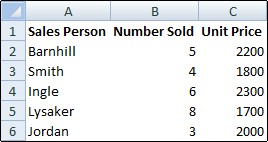
Изберете един или повече работни листове
Съвет
Когато са избрани няколко работни листа, групата се появява в заглавната лента на работния лист. За да отмените избора на множество работни листове, щракнете върху някой неизбран работен лист. Ако няма видим неизбран работен лист, щракнете с десния бутон върху раздела на избран работен лист и след това щракнете върху Разгрупирай листовете.
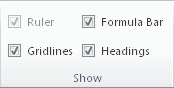
В раздела Изглед, в групата Показване изчистете квадратчето за отметка Помощна мрежа.
Показване на помощната мрежа в работен лист
Ако помощната мрежа е скрита в работния лист, можете да следвате тези стъпки, за да я покажете отново.
Изберете един или повече работни листове
Съвет
Когато са избрани няколко работни листа, групата се появява в заглавната лента на работния лист. За да отмените избора на множество работни листове, щракнете върху някой неизбран работен лист. Ако няма видим неизбран работен лист, щракнете с десния бутон върху раздела на избран работен лист и след това щракнете върху Разгрупирай листовете.
В раздела Изглед, в групата Показване отметнете квадратчето Помощна мрежа.
Забележка
По подразбиране помощната мрежа не се отпечатва. За да се покаже помощната мрежа на отпечатаната страница, изберете "Опции налиста>с оформление> на страница" и след това изберете квадратчето за отметка "Печат".
Вж. също
Показване или скриване на линиите на мрежата в Word, PowerPoint или Excel