
Ако не искате повече даден падащ списък в работния лист, можете да го премахнете.
- Изберете клетката с падащия списък.
Ако имате няколко клетки с падащи списъци, които искате да изтриете, можете да използвате Ctrl+щракване с левия бутон, за да ги изберете. - Щракнете върху"Проверка наданни>".
- В раздел Настройки щракнете върху Изчисти всички.
- Щракнете върху OK.
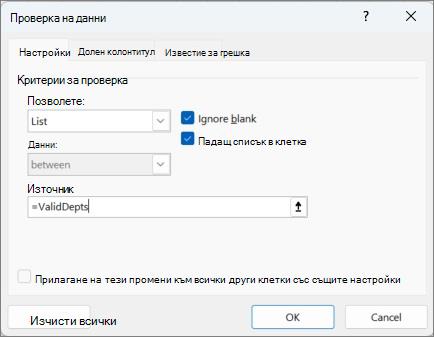
Ако трябва да премахнете всички проверки на данни от работен лист, включително падащи списъци, но не знаете къде са, можете да използвате диалоговия прозорец Специален избор на клетки. Натиснете Ctrl+G>, специално, след което "Проверка> на данни" или "Същото" и повторете горните стъпки.
Ако вместо да го изтривате, решите, че искате да промените опциите в падащия списък, вижте Добавяне или премахване на елементи от падащ списък.
Имате нужда от още помощ?
Винаги можете да попитате експерт в техническата общност за Excel или да получите поддръжка в общностите.