
След като създадете падащ списък, можете да добавяте и изтривате елементи. В тази статия ще ви покажем как да направите това в зависимост от начина, по който е създаден списъкът.
Ако падащият списък е създаден от някого другиго, ще трябва да разберете как е създаден.
- Изберете една от клетките с падащия списък.
- В раздела " Данни " разгънете "Инструменти за данни" и изберете " Проверка на данни".

- В раздела "Настройки " погледнете в полето " Източник ". Това, което виждате тук, определя как ще продължите.

Excel поддържа четири често срещани модела: списък, разделен със запетая, диапазон от клетки, наименуван диапазон, колона на таблица.
Редактиране на падащ списък, базиран на таблица на Excel
Ако зададете като източник на списъка таблица на Excel, след това ще можете само да добавяте или премахвате елементи от списъка, а Excel ще актуализира автоматично съответния падащ списък вместо вас.

За да добавите елемент, отидете в края на списъка и въведете новия елемент.
За да премахнете елемент, натиснете Изтриване.
Съвет
Ако елементът, който искате да изтриете, е някъде по средата на списъка, щракнете с десния бутон върху клетката му, щракнете върху Изтриване и след това върху OK, за да преместите клетките нагоре.
Редактиране на падащ списък, базиран на именуван диапазон
Изберете работния лист, който съдържа именувания диапазон за падащия списък.
Направете някое от следните неща:
За да добавите елемент, отидете в края на списъка и въведете новия елемент.
За да премахнете елемент, натиснете Изтриване.
Съвет
Ако елементът, който искате да изтриете, е някъде по средата на списъка, щракнете с десния бутон върху клетката му, щракнете върху Изтриване и след това върху OK, за да преместите клетките нагоре.
Отидете в "Диспечерна имената на формули>".
В полето Диспечер на имена щракнете върху именувания диапазон, който искате да актуализирате.

Щракнете в полето Препраща към, премахнете текущите препратки към данни и след това в работния лист изберете всички клетки , които съдържат записите за падащия списък.
Щракнете върху Затвори и след това върху Да, за да запишете промените.
Съвет
Ако не знаете името на именувания диапазон, можете да изберете диапазона и да потърсите името му в Поле за име. За да намерите именуван диапазон, вижте Търсене на именувани диапазони.
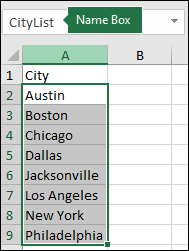
Редактиране на падащ списък, базиран на диапазон от клетки
Изберете работния лист, който съдържа данните за падащия списък.
Направете някое от следните неща:
За да добавите елемент, отидете в края на списъка и въведете новия елемент.
За да премахнете елемент, щракнете върху Изтриване.
Съвет
Ако елементът, който искате да изтриете, е някъде по средата на списъка, щракнете с десния бутон върху клетката му, щракнете върху Изтриване и след това върху OK, за да преместите клетките нагоре.
В работния лист, където сте приложили падащия списък, изберете клетка, в която е падащият списък.
Отидете на"Проверка на данни>".
В раздела Настройки щракнете в полето Източник и след това в работния лист, който съдържа записите за падащия списък, изберете всички клетки, съдържащи тези записи. Ще видите, че диапазонът на списъка в полето "Източник" се променя, докато избирате.
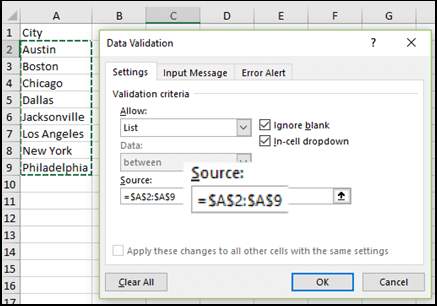
За да актуализирате всички клетки, към които е приложен един и същ падащ списък, отметнете квадратчето Приложи тези промени към всички други клетки със същите настройки.
Редактиране на падащ списък с ръчно въведени елементи
В работния лист, където сте приложили падащия списък, изберете клетка, в която е падащият списък.
Отидете на"Проверка на данни>".
В раздела Настройки щракнете в полето Източник и след това променете елементите, както е необходимо. Елементите трябва да са разделени със запетая, без интервали между тях, ето така: Да,Не,Може_би.

За да актуализирате всички клетки, към които е приложен един и същ падащ списък, отметнете квадратчето Приложи тези промени към всички други клетки със същите настройки.
Работа с падащия списък
След като актуализирате падащ списък, уверете се, че той работи по желания от вас начин. Например проверете дали клетката е достатъчно широка, за да покаже актуализираните ви записи.
Ако списъкът със записи за падащия списък е в друг работен лист и желаете да попречите на потребителите да го виждат или да го променят, помислете за скриване и защита на този работен лист. За повече информация относно начините за защита на работен лист вижте Заключване на клетки с цел защитата им.
Ако искате да изтриете падащия списък, вижте Премахване на падащ списък.
Вижте "Създаване на падащ списък".
Имате нужда от още помощ?
Винаги можете да попитате експерт в техническата общност за Excel или да получите поддръжка в общностите.