Можете да използвате проверка на данни за ограничаване на типа на данните или стойностите, които потребителите въвеждат в дадена клетка, – например падащ списък.
Изберете клетките (клетките), за които искате да създадете правило.
Изберете "Проверка на данни>".
В раздела " Настройки ", под "Позволи", изберете опция:
-
Цяло число – за да ограничите клетката да приема само цели числа.
-
Decimal – за да ограничи клетката да приема само десетични числа.
-
Списък – за да изберете данни от падащия списък.
-
Дата – за да ограничите клетката да приема само дата.
-
Време – за да ограничите клетката да приема само време.
-
Дължина на текста – за ограничаване на дължината на текста.
-
По избор – за формула по избор.
Под "Данни" изберете условие.
Задайте другите задължителни стойности въз основа на това, което сте избрали за "Позволи " и "Данни".
Изберете раздела "Входно съобщение " и персонализирайте съобщението, което потребителите ще виждат при въвеждане на данни.
Отметнете квадратчето "Показвай входното съобщение, когато клетката е избрана ", за да се показва съобщението, когато потребителят избере или посочи избраните клетки.
Изберете раздела "Предупреждение за грешка ", за да персонализирате съобщението за грешка и да изберете стил.
Изберете OK.
Сега, ако потребителят се опита да въведе стойност, която не е валидна, с персонализираното ви съобщение се показва известие за грешка .
Изтеглете нашите примери
Изтеглете примерна работна книга с всички примери за проверка на данни в тази статия
Ако създавате лист, който изисква потребителите да въвеждат данни, може да искате да ограничите въвеждането до определен диапазон от дати или числа или да се погрижите да се въвеждат само положителни цели числа. Excel може да ограничи въвеждането на данни до определени клетки с помощта на проверка на данни, да подкани потребителите да въвеждат валидни данни, когато е избрана клетка, и да покаже съобщение за грешка, когато потребителят въведе невалидни данни.
Ограничаване на въвеждането на данни
Изберете клетките, където искате да ограничите въвеждането на данни.
On the Data tab, select Data Validation.
Забележка
Ако командата за проверка не е налична, е възможно листът да е защитен или работната книга да е споделена. Не може да променяте настройките за проверка на данните, ако вашата работна книга е споделена или вашият лист е защитен. За повече информация за защитата на работна книга вижте Защита на работна книга.
В полето "Позволи " изберете типа на данните, които искате да разрешите, и попълнете ограничаващите критерии и стойности.
Забележка
Полетата, където въвеждате ограничаващи стойности, са обозначени въз основа на данните и критериите за ограничаване, които сте избрали. Ако например изберете "Дата" като тип данни, можете да въвеждате ограничаващи стойности в полетата за минимална и максимална стойност, означени с "Начална дата " и "Крайна дата".
Подканване на потребителите за валидни записи
Когато потребителите изберат клетка, която има изисквания за въвеждане на данни, може да се покаже съобщение, което обяснява кои данни са валидни.
Изберете клетките, където искате да подканвате потребителите за въвеждане на валидни данни.
On the Data tab, select Data Validation.
Забележка
Ако командата за проверка не е налична, е възможно листът да е защитен или работната книга да е споделена. Не може да променяте настройките за проверка на данните, ако вашата работна книга е споделена или вашият лист е защитен. За повече информация за защитата на работна книга вижте Защита на работна книга.
В раздела Входно съобщение отметнете квадратчето Показвай входното съобщение, когато клетката е избрана .
В полето за заглавие въведете заглавие за съобщението си.
В полето за входно съобщение въведете съобщението, което искате да покажете.
Показва съобщение за грешка при въвеждане на невалидни данни
Ако имате въведени ограничения за данни и потребителят въведе невалидни данни в някоя клетка, може да се покаже съобщение, което обяснява грешката.
Изберете клетките, където искате да се показва съобщението за грешка.
On the Data tab, select Data Validation .
Забележка
Ако командата за проверка не е налична, е възможно листът да е защитен или работната книга да е споделена. Не може да променяте настройките за проверка на данните, ако вашата работна книга е споделена или вашият лист е защитен. За повече информация за защитата на работна книга вж. "Защита на работна книга ".
В раздела "Предупреждение за грешка ", в полето за заглавие въведете заглавие за съобщението си.
В полето за съобщение за грешка въведете съобщението, което искате да се показва, ако са въведени невалидни данни.
Направете едно от следните неща:
|
За |
В изскачащото меню "Стил" изберете |
| Изискване потребителите да коригират грешката, преди да продължат |
Stop |
| Предупреждаване на потребителите, че данните са невалидни, и изискване да изберат "Да " или "Не ", за да посочат дали искат да продължат |
Предупреждение |
| Предупреждаване на потребителите, че данните са невалидни, но позволете им да продължат след отхвърляне на предупредителното съобщение |
Важно |
Добавяне на проверка на данни към клетка или диапазон
Забележка
Първите две стъпки в този раздел са за добавяне на всякакъв тип проверка на данни. Стъпки 3 – 7 са специално за създаване на падащ списък.
- Изберете една или няколко клетки, които да се проверяват.
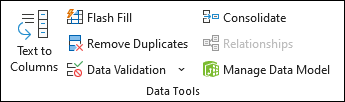
- В раздела Данни , в групата Инструменти за данни изберете Проверка на данни.
- В раздела Настройки, в полето Позволи изберете Списък.
- В полето Източник въведете стойностите на списъка, разделени с точка и запетая. Например въведете Ниско;Средно;Високо.
- Уверете се, че в квадратчето Падащ списък в клетка има отметка. В противен случай няма да виждате стрелката за падащия списък до клетката.
- За да определите как искате да се обработват празни (null) стойности, отметнете или изчистете квадратчето Игнорирай празните.
- Изпробвайте проверката на данни, за да се уверите, че работи правилно. Опитайте да въведете както валидни, така и невалидни данни, за да се уверите, че настройките ви работят, както се очаква, и съобщенията ви се появяват, когато ги очаквате.
Забележка
- След като създадете падащ списък, уверете се, че той работи по желания от вас начин. Може например да поискате да проверите дали клетката е достатъчно широка , за да покаже всички записи.
-
Премахване на проверката на данни – изберете клетката или клетките, които съдържат проверката, която искате да изтриете, отидете на проверка на данни > и в диалоговия прозорец за проверка на данни натиснете "Изчисти всички" и след това изберете OK.
Добавяне на други типове проверка на данни
Следващата таблица описва други типове проверка на данни и показва начини за добавянето им към работните листове.
| За да направите това: |
Изпълнете тези стъпки: |
| Ограничаване на въвеждането на данни до цели числа в определени граници. |
- Следвайте стъпки 1 – 2 по-горе.
- Изберете Цяло число от списъка Позволи.
- В полето Данни изберете типа на желаното ограничение. Например за да зададете горни и долни и граници, изберете между.
- Въведете минималната, максималната или конкретната позволена стойност.
Можете също да въведете формула, която връща числова стойност.
Да речем например, че проверявате данните в клетка F1. За да зададете минималната граница на умозаключенията да бъде два пъти по-голяма от броя на децата в тази клетка, изберете "По-голямо или равно" в полето "Данни" и въведете формулата =2*F1 в полето "Минимум".
|
| Ограничаване на въведените данни до десетични числа в определени граници. |
- Следвайте стъпки 1 – 2 по-горе.
- В полето Позволи изберете Десетично.
- В полето Данни изберете типа на желаното ограничение. Например за да зададете горни и долни и граници, изберете между.
- Въведете минималната, максималната или конкретната позволена стойност.
Можете също да въведете формула, която връща числова стойност. Например за да зададете максималната граница за комисиони и премиални да бъде 6% от заплатата на продавача в клетка E1, изберете "по-малко или равно" в полето "Данни" и въведете формулата =E1*6% в полето "Максимум". За да позволите на потребителя да въвежда проценти, например 20%, изберете "Десетично" в полето "Позволи", изберете желания тип ограничение в полето "Данни", въведете минималната, максималната или конкретната стойност като десетично число, например 0,2, и след това покажете клетката за проверка на данни като процент, като изберете клетката и щракнете върху изображението на  за стил на процент в групата "Число" на раздела "Начало". за стил на процент в групата "Число" на раздела "Начало".
|
| Ограничаване на въведените данни до дата в определен диапазон от дати. |
- Следвайте стъпки 1 – 2 по-горе.
- В полето "Позволи " изберете "Дата ".
- В полето Данни изберете желания тип ограничение. Например за да позволите въвеждане на дати след определен ден, изберете по-голямо от.
- Въведете начална, крайна или конкретната позволена дата.
Може също да въведете формула, която връща дата. Например за да зададете времева рамка между днешната дата и три дни след днешната дата, изберете между в полето Данни, въведете =TODAY() в полето Начална дата и въведете =TODAY()+3 в полето Крайна дата.
|
| Ограничаване на въведените данни до час в определен интервал от време. |
- Следвайте стъпки 1 – 2 по-горе.
- В полето Позволи изберете Час.
- В полето Данни изберете желания тип ограничение. Например за да позволите въвеждане на часове преди определен час на деня, изберете по-малко от.
- Въведете началния, крайния или конкретен позволен час. Можете също да въведете формула, която връща час.
Например ако сте въвели начален час в клетка E2 (8:00 ч.) и краен час в клетка F2 (17:00 ч.) и искате да ограничите часовете за събрания между тези два часа, трябва да изберете между в полето Данни, да въведете = E2 в полето Начален час и след това да въведете = F2 в полето Краен час.
|
| Ограничаване на въведените данни до текст с определена дължина. |
- Следвайте стъпки 1 – 2 по-горе.
- В полето Позволи изберете Дължината на текста.
- В полето Данни изберете типа на желаното ограничение. Например за да позволите до определен брой знаци, изберете по-малко или равно на.
- В този случай искаме да ограничим въвеждането до 25 знака, затова избираме по-малко или равно в полето "Данни" и въвеждаме 25 в полето "Максимум".
|
| Изчисляване на ограничения на базата на съдържанието на друга клетка. |
- Следвайте стъпки 1 – 2 по-горе.
- В полето Позволи изберете типа на желаните данни.
- В полето Данни изберете типа на желаното ограничение.
- В полето или полетата под полето " Данни " изберете клетката, която искате да използвате за задаване на ограниченията.
Например за да позволите въвеждане в една сметка само ако резултатът няма да превиши бюджета в клетка E1, изберете Разреши>цяло число, Данни, по-малко или равно на, и Максимум>= =E1.
|
Забележка
- Следващият пример използва опцията "По избор", при която пишете формули, за да зададете своите условия. Не е нужно да се притеснявате за това, което се показва в полето за данни, тъй като то е забранено с опцията "По избор".
- Екранните снимки в тази статия са направени в Excel 2016; но функционалността е същата в Excel за уеб.
|
За да гарантирате, че |
Въведете тази формула |
| Клетката, съдържаща ИД на продукт (C2), винаги започва със стандартния префикс "ID" и е с дължина от поне 10 знака (над 9). |
=AND(LEFT(C2;3)="ID-";LEN(C2)>9)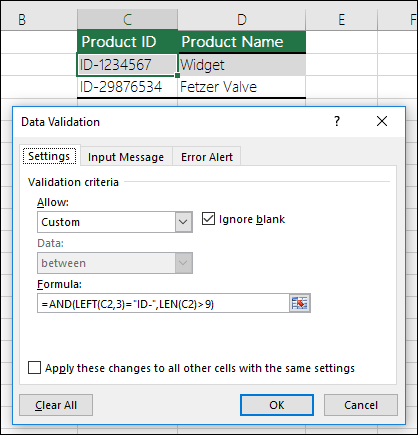
|
| Клетката, съдържаща име на продукт (D2), съдържа само текст. |
=ISTEXT(D2)
|
| Клетката, съдържаща нечий рожден ден – (B6) – е с по-голяма стойност от броя на годините, зададени в клетка B4. |
=IF(B6<=(TODAY()-(365*B4));TRUE;FALSE)
|
| Всички данни в диапазона от клетки A2:A10 съдържат уникални стойности. |
=COUNTIF($A$2:$A$10;A2)=1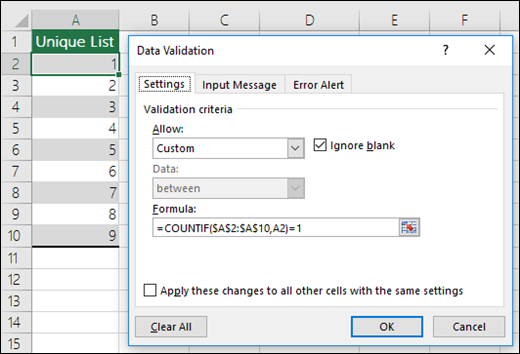
Забележка: Трябва първо да въведете формула за проверка на данните за клетка A2, след това да копирате A2 в A3:A10 така, че вторият аргумент за функцията COUNTIF да съвпада с текущата клетка. Тоест частта A2)=1 да се промени на A3)=1; A4)=1 и така нататък. |
| Проверка, че записът на имейл адрес в клетка B4 съдържа символа @. |
=ISNUMBER(FIND("@";B4));
|
Искате още информация?
Създаване на падащ списък
Добавяне и премахване на елементи от падащ списък
Повече информация за проверката на данни
Първи стъпки с Excel безплатно в уеб
