
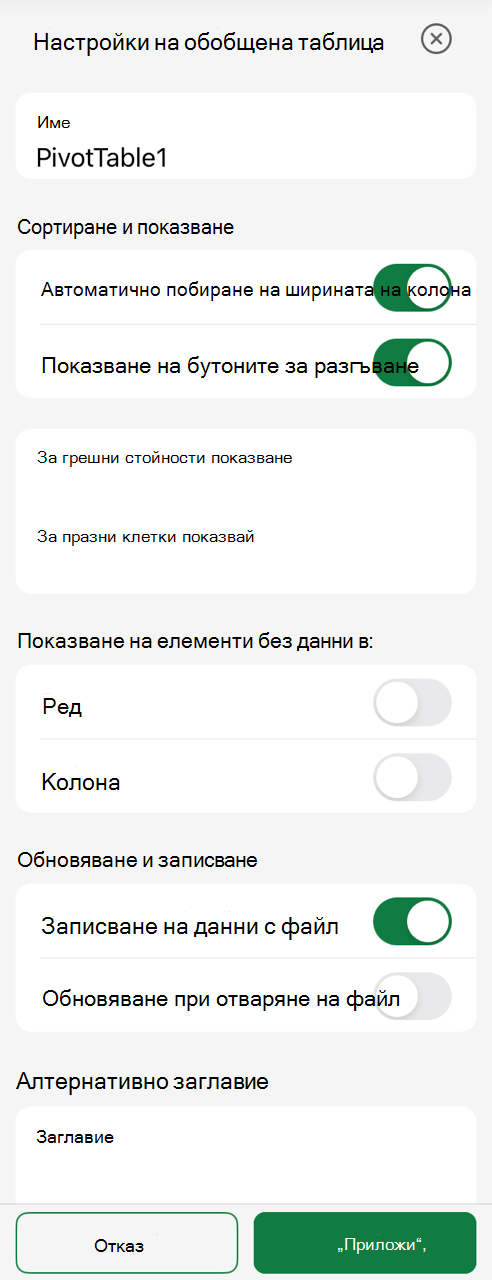
Когато създавате обобщена таблица или обобщена диаграма, Excel присвоява имена по подразбиране на всеки от тези обекти, като използва следните конвенции за именуване: Обобщена таблица1, Обобщена таблица2 и т.н.; и Диаграма 1, Диаграма 2 и т.н. Можете обаче да промените името на всеки обект, за да го направите по-смислен за вас.
Преименуване на обобщена таблица
- Щракнете върху обобщената таблица.
- Отидете на"Анализиране>" на "Инструменти за обобщена таблица" и в групата "Обобщена таблица" щракнете върху текстовото поле "Име на обобщена таблица".
- Въведете ново име.
- Натиснете клавиша ENTER.
Преименуване на обобщена диаграма
- Щракнете върху обобщената диаграма.
- Отидете на раздела "Анализиране" на "Инструменти> за обобщена диаграма", в групата "Обобщена диаграма" щракнете върху текстовото поле "Име на диаграма".
- Въведете ново име.
- Натиснете клавиша ENTER.
Имате нужда от още помощ?
Винаги можете да попитате експерт в техническата общност за Excel или да получите поддръжка в общностите.
Вж. също
Използване на списъка с полета за подреждане на полетата в обобщена таблица
Създаване на обобщена диаграма
Използване на сегментатори за филтриране на данни
Създаване на времева линия на обобщена таблица за филтриране по дати