Преди да сортирате
Ето някои неща, които да помните, когато сортирате на данни:
- Редът на сортиране се променя според езиковата настройка. Уверете се, че сте задали правилната езикова настройка в "Регионални настройки" или в "Регионални и езикови опции" в "Контролен панел" на компютъра. За информация относно променянето на езиковата настройка вижте системата за помощ на Windows.
- Данните които имат водещи интервали ще засегнат резултатите от сортирането. За да постигнете оптимални резултати, премахнете водещите интервали, преди да сортирате данните.
- Не можете да сортирате текстови записи с различаване на главните и малките букви.
- Не можете да сортирате данни по конкретен формат, като например цвят на клетка или цвят на шрифт. Освен това не можете да сортирате по индикатори за условно форматиране, като например набори от икони.
Сортиране на етикети на редове или колони
В обобщена таблица изберете малката стрелка до клетките " Етикети на редове " и " Етикети на колони ".
Изберете поле в реда или колоната, които искате да сортирате.
Изберете стрелката на  " в "Етикети на редове " или " Етикети на колони" и след това изберете желаната опция за сортиране.
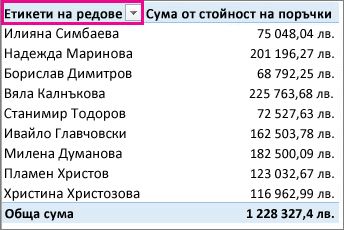
За да сортирате данните във възходящ или низходящ ред, изберете сортиране от А до Я или Сортиране от Я до А.
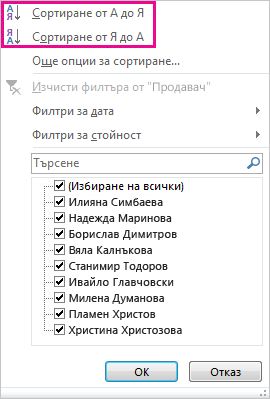
Текстовите записи ще се сортират по азбучен ред, числата ще се сортират от най-малко към най-голямо (или обратно), а датите ще се сортират от най-стара към най-нова (или обратно).
Можете да сортирате по отделни стойности или по междинни суми, като щракнете с десния бутон върху клетка, изберете Сортирай и след това изберете метод за сортиране. Редът на сортиране се прилага към всички клетки на същото ниво в колоната, която съдържа клетката.
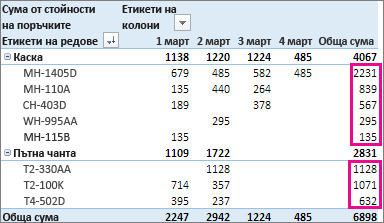
В примера по-долу данните под нивото на категория (каска, сак) са сортирани по азбучен ред, от А до Я.
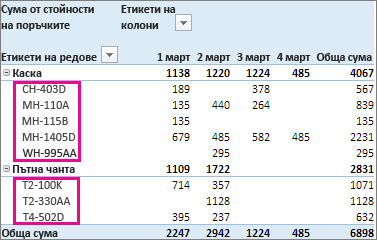
За да видите сортирани общите суми за продуктите, от най-голямо до най-малко, изберете което и да е число в колоната Обща сума и сортирайте по нея.
Съвет
За да намерите бързо това, което ви трябва, можете да групирате, филтрирате или прилагате условно форматиране към обобщената таблица или обобщената диаграма.
Задаване на опции за сортиране по избор
За да сортирате определени елементи или да промените реда на сортиране, можете да зададете ваши собствени опции за сортиране:
Изберете поле в реда или колоната, които искате да сортирате.
Изберете стрелката " в "Етикети на редове " или " Етикети на колони" и след това изберете "Още опции за сортиране".
В диалоговия прозорец Сортиране изберете желания тип сортиране:
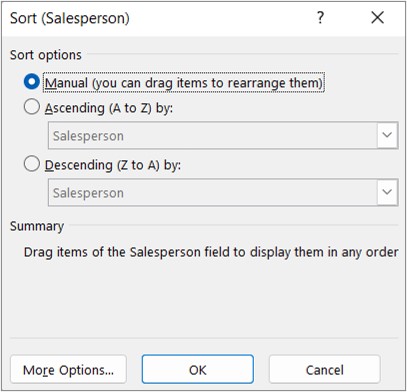
Изберете "Ръчно ", за да пренаредите елементите, като ги плъзгате. Задръжте курсора над границата на елемента, докато не видите четирипосочна стрелка, след което го плъзнете.
Не можете да плъзгате елементи, които са показани в областта "Стойности" на списъка с полета на обобщената таблица.
Изберете възходящо (от А до Я) по или Низходящо (от А до Я) по и след това изберете полето, което искате да сортирате.
За допълнителни опции изберете "Още опции" и след това изберете желаната опция в диалоговия прозорец "Още опции за сортиране ":
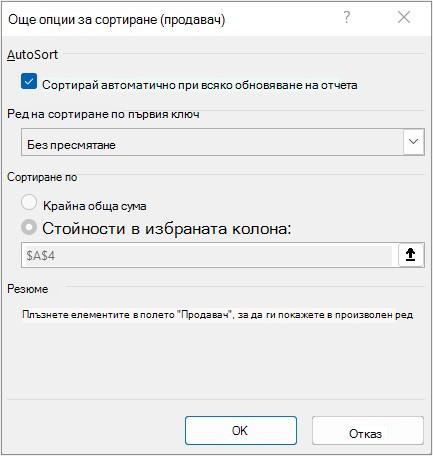
Под Автосортиране отметнете или изчистете квадратчето за Сортирай автоматично при всяко обновяване на отчета, за да разрешите или прекратите автоматично сортиране винаги, когато данните на обобщената таблица се актуализират.
Под Ред на сортиране по първия ключ изберете подредбата по избор, която искате да използвате. Тази опция е налична само когато няма отметка в квадратчето за Сортирай автоматично при всяко обновяване на отчета.
Excel има списъци по избор за ден от седмицата и месец от годината, но можете също да създадете свой собствен списък по избор за сортиране.
В "Сортиране по" изберете "Обща сума" или "Стойности" в избраните колони, за да сортирате по тези стойности. Тази опция не е достъпна, когато зададете сортирането като Ръчно.
Съвет
Изберете "Ред на източник на данни ", за да върнете елементите към техния първоначален ред. Тази опция е налична само за първични данни от онлайн аналитична обработка (OLAP).
Преди да сортирате
Ето някои неща, които да помните, когато сортирате на данни:
- Редът на сортиране се променя според езиковата настройка. Уверете се, че сте задали правилната езикова настройка в "Регионални настройки" или в "Регионални и езикови опции" в "Контролен панел" на компютъра. За информация относно променянето на езиковата настройка вижте системата за помощ на Windows.
- Данните които имат водещи интервали ще засегнат резултатите от сортирането. За да постигнете оптимални резултати, премахнете водещите интервали, преди да сортирате данните.
- Не можете да сортирате текстови записи с различаване на главните и малките букви.
- Не можете да сортирате данни по конкретен формат, като например цвят на клетка или цвят на шрифт. Освен това не можете да сортирате по индикатори за условно форматиране, като например набори от икони.
Сортиране на етикетите на редове или колони по възходящ или низходящ ред
Изберете поле в реда или колоната, които искате да сортирате.
Изберете стрелката на " в "Етикети на редове " или " Етикети на колони" и след това изберете желаната опция за сортиране.
Ако изберете стрелката " Етикети на колони ", изберете полето, по което искате да сортирате първо, и след това изберете желаната опция на сортиране.
За да сортирате данните във възходящ или низходящ ред, изберете "Възходящо сортиране " или "Низходящо сортиране".
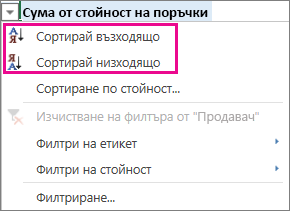
Текстовите записи ще се сортират по азбучен ред, числата ще се сортират от най-малко към най-голямо (или обратно), а датите ще се сортират от най-стара към най-нова (или обратно).
Ръчно сортиране на етикети на редове или колони
В допълнение към сортирането по възходящ или низходящ ред можете ръчно да сортирате всеки от етикетите на редовете или колоните.
- Задръжте курсора над границата на елемента, докато не видите курсора за преместване, след което го плъзнете.
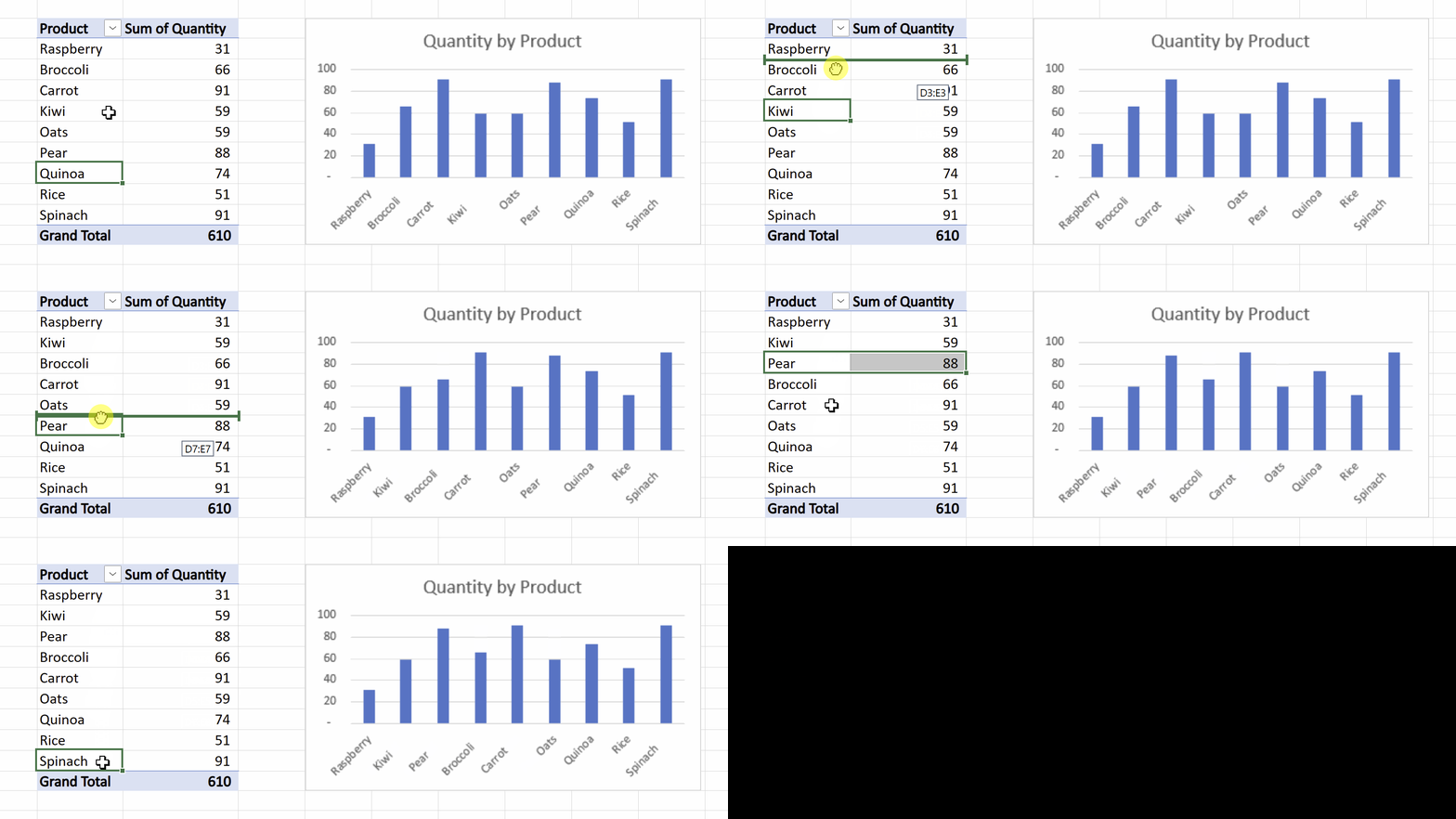
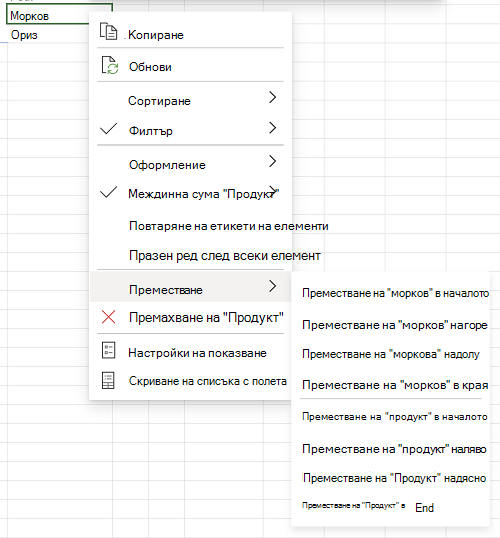
- Можете също да щракнете с десния бутон върху етикетите на редове или колони и да изберете някоя от опциите за преместване:
Забележка
Не можете да плъзгате елементи, които са показани в областта "Стойности" на списъка с полета на обобщената таблица.
Сортиране по определена стойност
Изберете стрелката на етикети на редове и изберете Сортиране по стойност.
Ако изберете стрелката " Етикети на колони ", изберете полето, по което искате да сортирате първо, последвано от желаната опция на сортиране.
В полето Сортиране по стойност, в Избор на стойност изберете стойността, по която да се сортира.
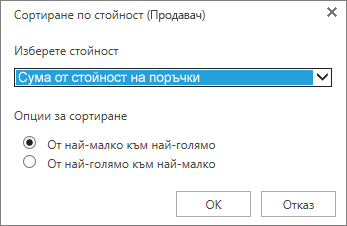
В Опции на сортиране изберете реда на сортиране, който искате.
Преди да сортирате
Ето някои неща, които да помните, когато сортирате на данни:
- Редът на сортиране се променя според езиковата настройка. Уверете се, че сте задали правилната езикова настройка в "Регионални настройки" или в "Регионални и езикови опции" в "Контролен панел" на компютъра. За информация относно променянето на езиковата настройка вижте системата за помощ на Windows.
- Данните които имат водещи интервали ще засегнат резултатите от сортирането. За да постигнете оптимални резултати, премахнете водещите интервали, преди да сортирате данните.
- Не можете да сортирате текстови записи с различаване на главните и малките букви.
- Не можете да сортирате данни по конкретен формат, като например цвят на клетка или цвят на шрифт. Освен това не можете да сортирате по индикатори за условно форматиране, като например набори от икони.
Сортиране на етикети на редове или колони
В обобщена таблица изберете малката стрелка до клетките " Етикети на редове " и " Етикети на колони ".
Изберете поле в реда или колоната, които искате да сортирате.
Изберете стрелката на " в "Етикети на редове " или " Етикети на колони" и след това изберете желаната опция за сортиране.
За да сортирате данните във възходящ или низходящ ред, изберете сортиране от А до Я или Сортиране от Я до А.
Текстовите записи ще се сортират по азбучен ред, числата ще се сортират от най-малко към най-голямо (или обратно), а датите ще се сортират от най-стара към най-нова (или обратно).
Можете да сортирате по отделни стойности или по междинни суми, като щракнете с десния бутон върху клетка, изберете Сортирай и след това изберете метод за сортиране. Редът на сортиране се прилага към всички клетки на същото ниво в колоната, която съдържа клетката.
В примера по-долу данните под нивото на категория (каска, сак) са сортирани по азбучен ред, от А до Я.
За да видите сортирани общите суми за продуктите, от най-голямо до най-малко, изберете което и да е число в колоната Обща сума и сортирайте по нея.
Съвет
За да намерите бързо това, което ви трябва, можете да групирате, филтрирате или прилагате условно форматиране към обобщената таблица или обобщената диаграма.
Важно
Обобщената таблица за iPad се предлага за клиенти, използващи Excel на iPad версия 2.82.205.0 и по-нови. За достъп до тази функция се уверете, че приложението ви е актуализирано до най-новата версия чрез App Store.
Преди да сортирате
Ето някои неща, които да помните, когато сортирате на данни:
- Редът на сортиране се променя според езиковата настройка. Уверете се, че сте задали правилната езикова настройка в "Регионални настройки" или в "Регионални и езикови опции" в "Контролен панел" на компютъра. За информация относно променянето на езиковата настройка вижте системата за помощ на Windows.
- Данните които имат водещи интервали ще засегнат резултатите от сортирането. За да постигнете оптимални резултати, премахнете водещите интервали, преди да сортирате данните.
- Не можете да сортирате текстови записи с различаване на главните и малките букви.
- Не можете да сортирате данни по конкретен формат, като например цвят на клетка или цвят на шрифт. Освен това не можете да сортирате по индикатори за условно форматиране, като например набори от икони.
Сортиране на етикети на редове или колони
В обобщената таблица докоснете малката стрелка до клетките "Етикети на редове" и "Етикети на колони".
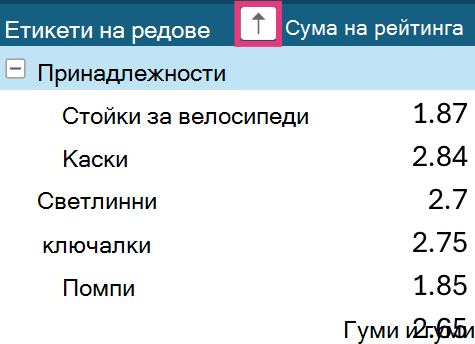
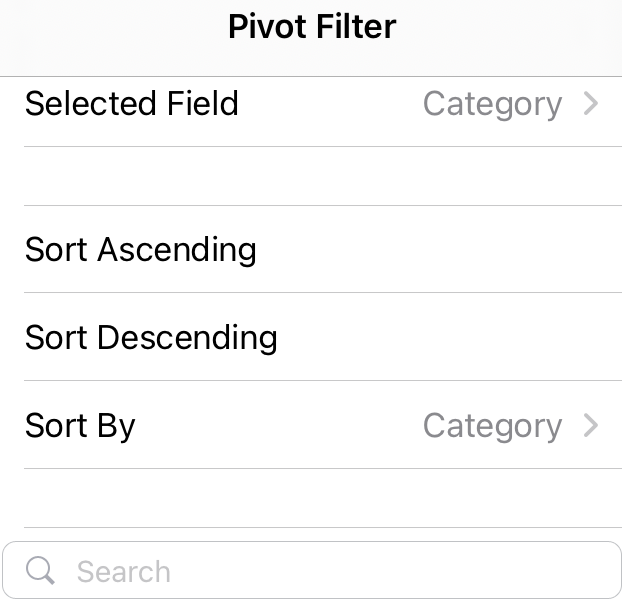
Изберете полето, което искате да сортирате, и след това докоснете желаната опция за сортиране.
Съвет
Превъртете нагоре, за да видите пълния списък с опции и налични полета за сортиране.
Текстовите записи ще се сортират по азбучен ред, числата ще се сортират от най-малко към най-голямо (или обратно), а датите ще се сортират от най-стара към най-нова (или обратно).
Можете да сортирате по отделни стойности или по междинни суми, като натиснете и задържите клетка и след това изберете метод за сортиране. Редът на сортиране се прилага към всички клетки на същото ниво в колоната, която съдържа клетката.
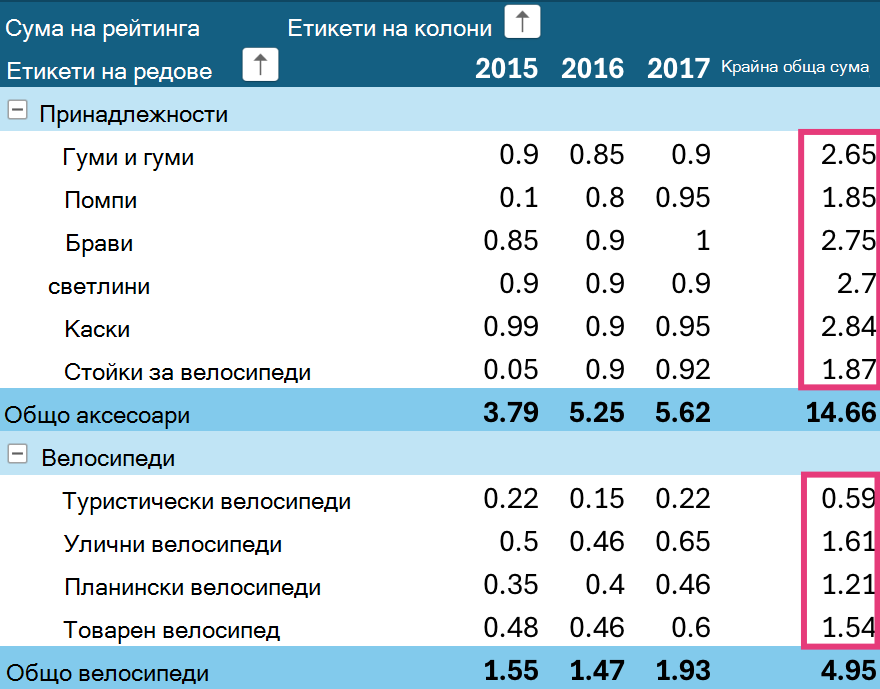
В примера по-долу данните под нивото на категория (аксесоари, велосипеди) са сортирани по азбучен ред.
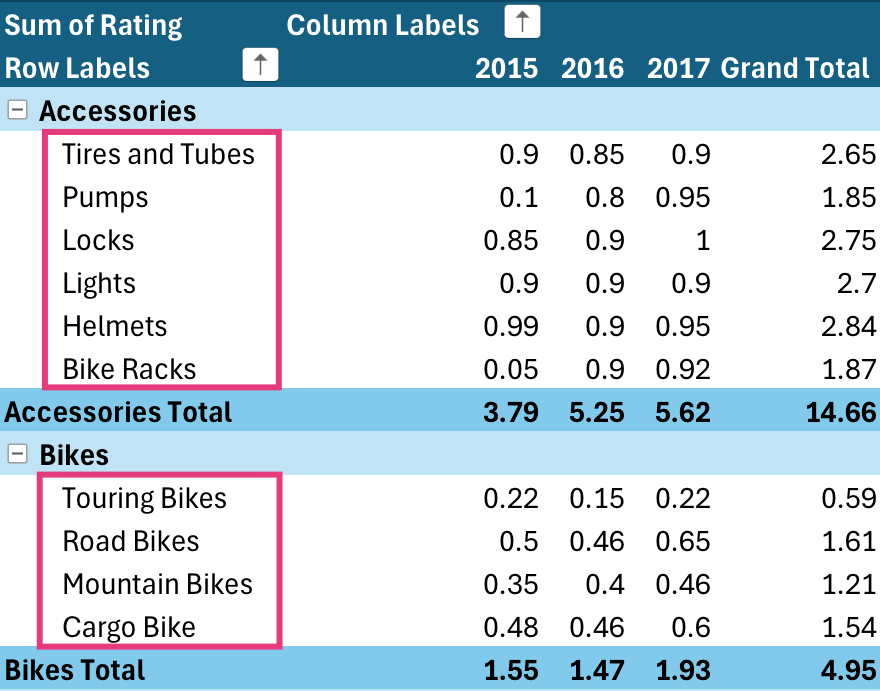
За да видите сортирани общите суми за продуктите, от най-голямо до най-малко, изберете което и да е число в колоната Обща сума и сортирайте по нея.