
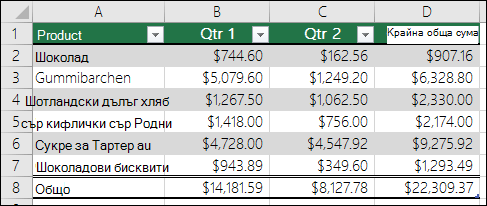
Когато създавате таблица на Excel, заглавен ред на таблица автоматично се добавя като първи ред на таблицата, но трябва да имате възможност да го изключите или включите.
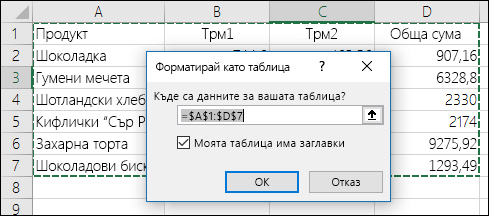
Когато създавате таблица за първи път, имате възможност да използвате собствения си първи ред с данни като заглавен ред, като отметнете опцията " Моята таблица има заглавки ":
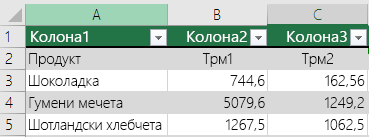
Ако изберете да не използвате собствени заглавки, Excel ще добави имена на заглавките по подразбиране, например "Колона1", "Колона2 " и т.н., но можете да промените това по всяко време. Имайте предвид, че ако имате заглавен ред в данните, но изберете да не го използвате, Excel ще третира този ред като данни. В следващия пример ще трябва да изтриете ред 2 и да преименувате заглавките по подразбиране, в противен случай Excel погрешно ще го види като част от вашите данни.
Забележка
- Заглавният ред на таблицата не трябва да се бърка със заглавия на колони на работен лист или със заглавките за отпечатаните страници. За повече информация вижте "Отпечатване на ред със заглавките на колоните на всяка страница".
- Когато изключите заглавния ред, автофилтрирането се изключва и всички приложени филтри се премахват от таблицата.
- Когато добавите нова колона, когато не се показват заглавки на таблицата, името на новата заглавка на таблицата не може да бъде определено чрез попълване на серия, базирано на стойността на заглавката на таблицата, която е в непосредствена близост до лявата част от новата колона. Това работи само когато се показват заглавки на таблицата. Вместо това се добавя заглавка на таблица по подразбиране, която можете да промените, когато се показват заглавките на таблицата.
- Въпреки че е възможно да препращате към заглавки на таблици, които са изключени във формули, не можете да правите препратка към тях, като ги избирате. Препратките в таблиците към скрита заглавка на таблица връщат нулеви (0) стойности, но те остават непроменени и връщат стойности от заглавката на таблицата, когато заглавката на таблицата бъде показана отново. Всички други препратки към работен лист (например препратки в стил A1 или RC) към заглавката на таблицата се настройват, когато заглавката на таблицата е изключена, което може да доведе до връщане на неочаквани резултати от формулите.
Показване или скриване на заглавния ред
- Щракнете някъде в таблицата.
- Отидете на "Проектиране на таблица " на лентата.
- В групата "Опции за стил на таблица " изберете квадратчето за отметка "Заглавен ред ", за да скриете или покажете заглавките на таблицата.
- Ако преименувате заглавните редове и след това изключите заглавния, първоначалните стойности, които сте въвели, ще се запазят, ако отново включите заглавния ред.
Имате нужда от още помощ?
Винаги можете да попитате експерт в техническата общност за Excel или да получите поддръжка в общностите.
Вж. също
Общ преглед на таблиците на Excel
Създаване и форматиране на таблици
Създаване или изтриване на таблица на Excel
Форматиране на таблица на Excel
Преоразмеряване на таблица чрез добавяне или премахване на редове и колони
Филтриране на данни в диапазон или таблица