
Ако даден работен лист обхваща повече от една страница, можете да отпечатате заглавки на редове или колони или етикети (наречени също заглавия за печат) на всяка страница. Например можете да повторите първия ред на заглавките на колони на всички страници, когато имате големи, сложни работни листове.
Изберете работния лист, който искате да отпечатате.
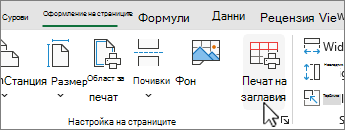
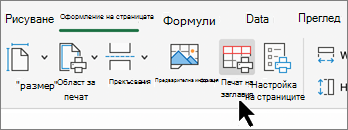
В раздела " Оформление на страница ", в групата "Настройка на страниците " изберете
 "Печат на заглавия".
Забележка
Командата "Печат на заглавия" е недостъпна, ако работите в режима на редактиране на клетка, ако в същия работен лист е избрана диаграма или ако нямате инсталиран принтер.
В раздела на листа под заглавията за печат въведете едната или и двете от следните стойности:
В полето Повтаряни редове отгоре въведете препратката към редовете, които съдържат етикетите на колони.
В полето Повтаряни колони отляво въведете препратката към колоните, които съдържат етикетите на редове.
Ако например искате да отпечатате етикети на колони най-отгоре на всяка отпечатвана страница, въведете $1:$1 в полето "Повтаряни редове отгоре ".Съвет
Можете също да изберете
 ", свий диалоговия прозорец в десния край на редовете за повторение в горния край и повтаряните колони в левите полета, след което изберете заглавните редове или колони за повтаряне в работния лист. След като приключите с избора на заглавни редове или колони, изберете " Свий отново диалоговия прозорец, за да се върнете към диалоговия прозорец.
Забележка
Ако изберете повече от един работен лист, разделите "Повтаряни редове" отгоре и повтаряни колони в лявото поле не са налични в диалоговия прозорец "Настройка на страниците ". За да отмените селекцията на множество работни листове, изберете някой неизбран работен лист. Ако няма видим неизбран работен лист, щракнете с десния бутон върху раздела на избран работен лист и след това изберете "Разгрупирай листовете".
Следващи стъпки
Когато приключите с настройването на вашия работен лист така, че да включва заглавия или етикети на колоните и редовете (наричани още отпечатани заглавия) на всяка страница, отпечатайте работния лист.

Вж. също
- Отпечатване на заглавията на редове и колони
- Повтаряне на точно определени редове или колони върху всяка отпечатвана страница
- Отпечатване на работен лист или на работна книга
- Отпечатване в Excel
Имате нужда от още помощ?
Винаги можете да попитате експерт в техническата общност за Excel или да получите поддръжка в общностите.