
Съвет
Научете повече за Microsoft Forms или започнете веднага и създайте проучване, тест или анкета. Искате по-разширени възможности за брандиране, типове въпроси и анализ на данни? Изпробвайте Dynamics 365 Customer Voice.
Ако създавате своя формуляр в OneDrive за работата или учебното заведение, SharePoint Online, Excel за уеб, Microsoft Teams или чрез уеб частта на Microsoft Forms, можете да изберете "Отвори в Excel", за да получите работна книга на Excel, която се съхранява автоматично в OneDrive за работата или учебното заведение или SharePoint Online. Тази работна книга съдържа динамична връзка за данни към вашия формуляр и всякакви нови данни на отговор във вашия формуляр ще бъдат отразени във вашата работна книга.
Получаване на нова работна книга с актуални данни
В случай че вашата динамична връзка за данни бъде загубена, пак може да извлечете най-новите данни на отговор и да ги синхронизирате с нова работна книга.
Забележка
Тази функция е налична само за потребители на Office 365 Education и Приложения на Microsoft 365 за бизнеса. За да извлечете най-новите данни за отговорите и да ги синхронизирате с нова работна книга, влезте със своя служебен или учебен акаунт.
- Във вашия формуляр в раздела "Отговори" изберете "Още опции
 "
- Изберете "Синхронизиране на всички отговори в нова работна книга".
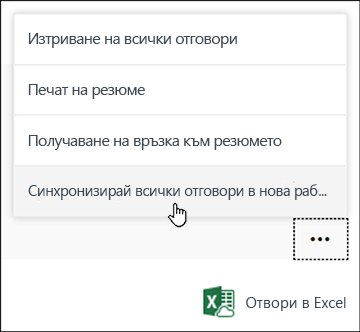
В Excel ще се отвори нова работна книга с вашите най-актуални отговори. Тази нова работна книга ще се съхранява до вашата оригинална работна книга в OneDrive за работа, училище или SharePoint Online.
Как да разбера дали има динамична връзка за данни между моя формуляр и работната книга?
Ако сте създали своя формуляр в Microsoft Forms и сте избрали опцията Отвори в Excel, вашата работна книга на Excel няма релация или връзка с вашия формуляр. Тъй като този формуляр няма динамична връзка за данни, няма да виждате опцията Синхронизирай всички отговори в нова работна книга.
Ако сте създали своя формуляр в OneDrive за работата или учебното заведение, SharePoint Online, Excel за уеб, Microsoft Teams или чрез уеб частта на Microsoft Forms, вашата работна книга на Excel съдържа динамична връзка за данни към вашия формуляр. Всякакви нови данни на отговор във вашия формуляр ще бъдат отразени във вашата работна книга и ще виждате опцията Синхронизирай всички отговори в нова работна книга.
Обратна връзка за Microsoft Forms
Искаме да чуем вашето мнение! За да изпратите обратна връзка за Microsoft Forms, отидете в горния десен ъгъл на вашия формуляр и изберете Още настройки> наформуляра Обратна връзка.
Вж. също
Създаване на формуляр с Microsoft Forms