
Използвате Mac? Вижте Автоматична проверка за актуализации на Office for Mac.
Ако не сте сигурни коя версия на Microsoft 365 или Office имате, вижте Коя версия на Office използвам?
Как да актуализирате Microsoft 365 или Office за Windows
За да проверите за актуализации на Microsoft 365 или Office за Windows, направете следното:
Отворете произволно приложение на Microsoft 365, като например Word, и създайте нов документ.
Отидете на "Файл>акаунт " (или "Акаунт за Office ", ако сте отворили класически Outlook).
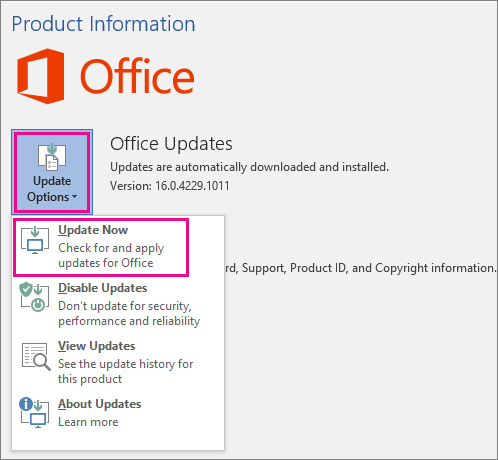
В секцията "Информация за продукта" изберете "Опции> заактуализиране" Актуализирай сега.
Забележка
Може да се наложи първо да щракнете върху Разрешаване на актуализациите, ако не видите веднага опцията Актуализирай сега.
Затворете прозореца "Вие сте актуални!" или "Инсталирани са Актуализации", след като Microsoft 365 или Office завършат проверката за актуализации и инсталирането им.
Можете също да използвате бутона "Опции за актуализиране", за да забраните Актуализации или да прегледате Актуализации, които са били инсталирани по-рано.
Актуализацията на Microsoft 365 или Office за Windows не работят?
Ако актуализацията на Microsoft 365 или Office за Windows не работи:
- Уверете се, че компютърът е свързан с интернет.
- Ако опциите за актуализиране липсват и има само бутон "За програмата", или имате корпоративен лиценз за инсталиране или вашата фирма използва групови правила за управление на актуализациите на Microsoft 365 или Office. Опитайте с Microsoft Update или се свържете с помощния център на вашата фирма.
- За да изтеглите актуализация ръчно, вижте Актуализации на Office.
- Ако желаете да актуализирате Office, но не можете да отворите никое от вашите приложения на Office, опитайте да поправите Office.
Вж. също
Най-новите актуализации за версии на Office, които използват Windows Installer (MSI)