
Ако получите това съобщение за грешка "За съжаление, изглежда, че връзката ви е бавна...", инсталирането на Microsoft 365 отнема много време или изглежда увисва по време на инсталирането, можете да отмените инсталирането и след това да опитате някои от следните решения.
Изпробвайте следните решения
Опитвате се да инсталирате Microsoft 365 или Office на компютър Mac? Ако се опитвате да инсталирате Microsoft 365 или Office на компютър Mac, следвайте стъпките в "Деинсталиране на Office for Mac" и след това рестартирайте инсталацията на Microsoft 365 или Office.
Ако инсталирате Microsoft 365 или Office на компютър PC (компютър, лаптоп или устройство "2 в 1"), изпробвайте следните решения в реда, в който са изредени.
1. Microsoft 365 или Office увисват или замръзват на 90%?
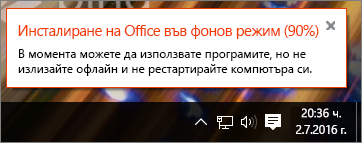
Ако вашата инсталация на Microsoft 365 или Office увисва или замръзва на нивото 90%, както е показано на снимката на екрана по-долу, това може да е защото Windows Installer е зает. За възможно решение вижте Инсталирането на Office увисва на 90%.
2. Рестартирайте компютъра си и проверете дали са инсталирани Microsoft 365 или Office
Инсталирането на Microsoft 365 или Office може да е завършило. И така, след като рестартирате компютъра си, отидете на "Не можете да намерите приложенията на Office в Windows 10, Windows 8 или Windows 7?", за да видите дали Microsoft 365 или Office наистина са се инсталирали.
3. Използвайте кабелна връзка
Ако Microsoft 365 или Office не са се инсталирали, опитайте да преинсталирате след преминаване към кабелна връзка. Това може да помогне да ускори инсталирането, защото една кабелна връзка обикновено е по-бърза от безжична такава. След това рестартирайте програмата за инсталиране на Office.
4. Ако използвате бавна интернет връзка, инсталирайте Microsoft 365 или Office с помощта на офлайн инсталиращата програма
Офлайн инсталиращата програма на Microsoft 365 може да ви помогне да избегнете потенциални проблеми с прокси сървъра, защитната стена, антивирусната или интернет връзката, които може да възникнат по време на инсталиране на Microsoft 365.
За стъпките за инсталиране на офлайн версия на Microsoft 365 вижте "Използвайте офлайн инсталиращата програма на Office " и изберете правилния раздел за вашата версия на Office.
Ако Microsoft 365 или Office все още не се инсталират, опитайте някои от опциите по-долу.
5. Временно изключване на антивирусния софтуер
За информация как да изключите антивирусния софтуер, проверете уеб сайта на производителя на софтуера си за информация. Деинсталирането на вашия антивирусен софтуер също може да помогне. Не забравяйте да го преинсталирате, след като Office приключи с инсталирането, а ако сте го изключили, не забравяйте да го включите отново.
Ако не сте сигурни кой антивирусен софтуер имате, използвайте следващите инструкции, за да стигнете до контролния панел и да намерите името на своя антивирусен софтуер.
На бутона "Старт"
 в Windows 10 или Windows 11 въведете Контролен панел в полето за търсене и изберете Контролен панел от резултатите.
Направете едно от следните неща:
- В изгледа "Категория" изберете"Защита иподдръжка на системата>" и след това изберете стрелката надолу до "Защита".
- В изглед Големи икони или Малки икони изберете Защита и поддръжка, а след това изберете стрелката надолу до Защита.
Ако Windows открива антивирусния ви софтуер, той е в списъка под Защита от вируси.
6. Изпълнете онлайн поправка от контролния панел
- Отворете контролния панел и изберете Програми и компоненти.
- В прозореца Деинсталиране или промяна на програма , от списъка намерете и изберете продукта на Microsoft 365, който се опитвате да инсталирате.
- Докоснете или щракнете върху Промяна, изберете Онлайн поправка.
7. Премахнете и преинсталирайте Microsoft 365 или Office
Съвет
Имате ли принтер HP 4500 или HP 8500 OfficeJet, когато се опитвате да инсталирате Office? Ако е така, спрете услугата за спулер, преди да започнете да инсталирате Office отново.
Използвайте програмата за отстраняване на неизправности при деинсталиране, за да деинсталирате Microsoft 365, Office 2021, Office 2019 или Office 2016 от вашия компютър с Windows.
Изберете бутона по-долу, за да стартирате програмата за отстраняване на неизправности при деинсталиране.
Щракнете върху Отвори, ако получите изскачащ прозорец, показващТози сайт се опитва да отвори „Получаване на помощ“.
Преминете през останалите екрани и когато бъдете подканени, рестартирайте компютъра си.
Изберете стъпките за версията на Office, която искате да инсталирате или преинсталирате.
Microsoft 365 | Office 2024 | Office 2021Office | 2019 | Office 2016
Важно
- Програмата за отстраняване на неизправности при деинсталиране в момента не може да деинсталира Office 2024.
- Изпълнете програмата за отстраняване на неизправности на същия компютър с Windows с продукт на Microsoft 365 или Office, който искате да деинсталирате.
- Трябва да сте на Windows 10 или по-нова версия, за да стартирате програмата за отстраняване на неизправности.
Съвет
Ако програмата за отстраняване на неизправности при деинсталиране на Microsoft 365 не деинсталира напълно Microsoft 365 или Office от вашия компютър, можете да опитате да деинсталирате Office ръчно.