
Когато трябва да предадете математически уравнения или формули във вашите бележки, можете да направите това направо на Mac. С помощта на OneNote можете да вмъквате дроби, експоненциали, логаритми и други математически структури в бележките си.
Забележка
Имайте предвид, че Microsoft OneNote в момента не изчислява уравнението вместо вас.
Вмъкване и редактиране на уравнение
Забележка
Имайте предвид, че Microsoft OneNote в момента не изчислява уравнение. Това ви помага да структурирате един, когато трябва да предадете математически уравнения в бележките си.
- В бележката си щракнете там, където искате да вмъкнете уравнението.
- В раздела "Вмъкване " щракнете върху "Уравнение".
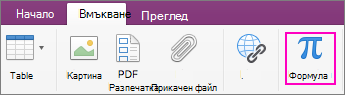
- Тук се вмъква контейнер Type уравнение .
- Въведете вашето уравнение.
- Когато сте готови, натиснете клавиша ENTER на клавиатурата.
- Ако искате да го редактирате по-късно, просто щракнете върху уравнението.
Съвет
Уравненията използват шрифт Cambria Math по подразбиране, но винаги можете да промените шрифта по-късно.
Вмъкване на математически символи във вашето уравнение
Можете да вмъквате по-сложни символи във вашето уравнение.
- Щракнете там, където искате да вмъкнете символа в уравнението.
- В лентата с менюта щракнете върху "Редактиране > на емоджи & символи".
- Ако не виждате пълния диалогов прозорец "Знаци " с категории символи вляво, щракнете върху
 ", което се намира горе вдясно.
 - В диалоговия прозорец " Знаци " щракнете върху "Математически символи " вляво.
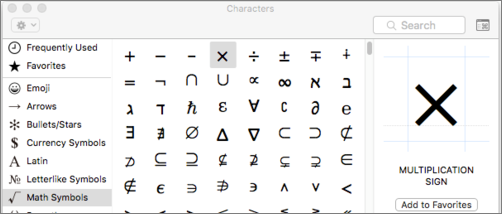
- Щракнете двукратно върху символа, който искате да вмъкнете.
Съвет
Добавете често използваните символи към вашата папка "Предпочитани ", така че да можете да ги намирате бързо.
Създаване на уравнени структури
Ако трябва да използвате структури като дроби, горни или долни индекси, можете да ги добавите с помощта на клавиатурата.
За да използвате структура на уравнение, въведете символ в уравнението и след това натиснете клавиша ИНТЕРВАЛ. Можете да използвате следните символи:
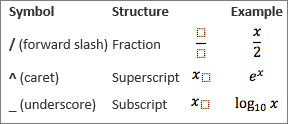
За да въвеждате вътре в структурата, щракнете, за да я изберете.

Още свързана информация
Ако трябва да вмъкнете по-сложно уравнение или структура, като например сумиране, интеграл или матрица, създайте уравнението в Word, като използвате функцията Equation, и го копирайте в бележките си.