
Трябва да прегледате презентация в движение? С Copilot в PowerPoint можете да задавате въпроси и да получите бързо резюме на презентацията или важни ключови слайдове - всичко това на мобилния си телефон.
Забележка
За клиентите с отговарящ на условията абонамент за Microsoft 365 Copilot в PowerPoint в момента се предлага само на устройства с iPad, както и на Mac и Windows. Научете кой лиценз за Copilot имате.
Преглед на резюмето
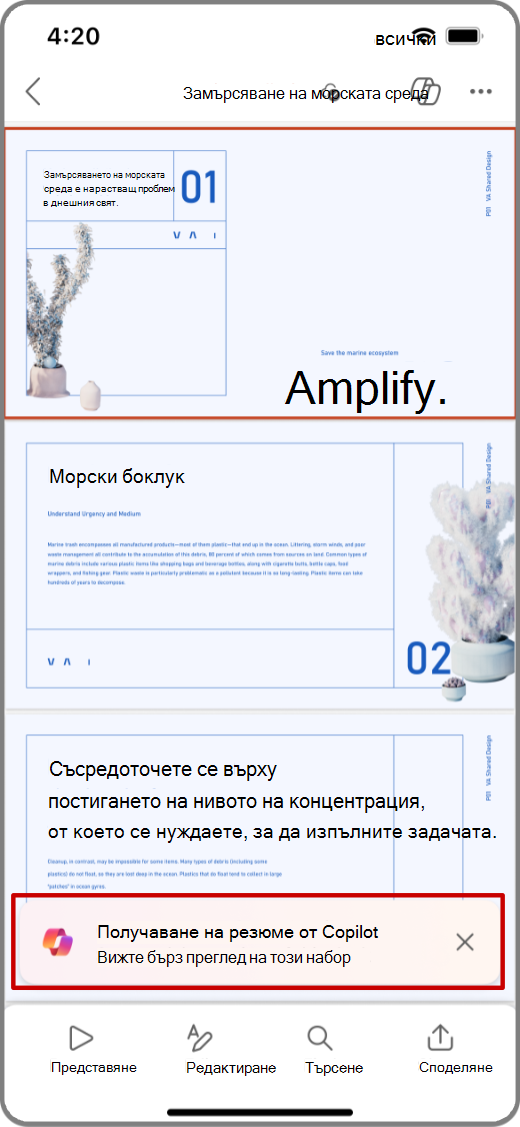
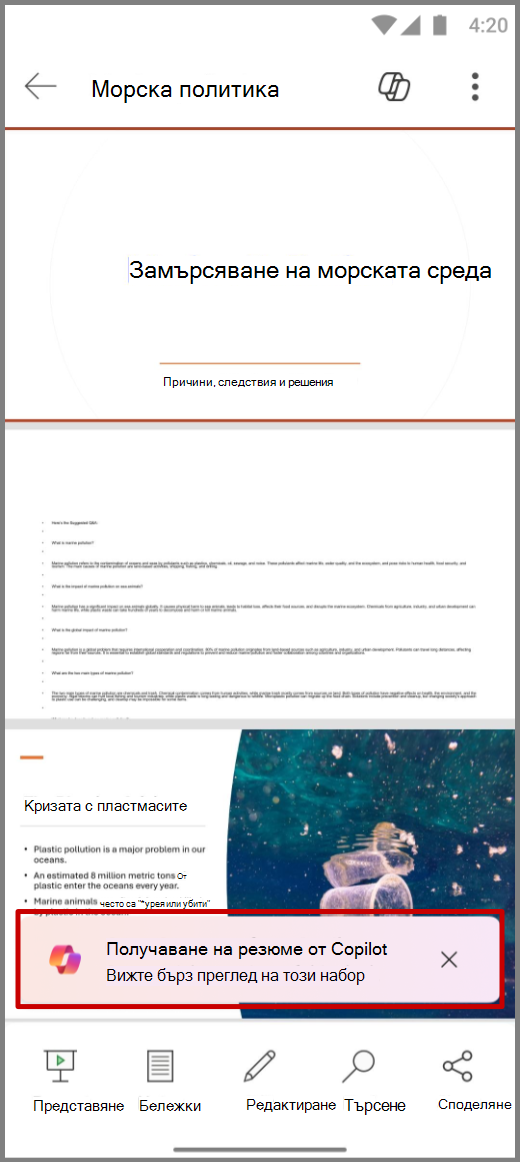
- Отворете приложението PowerPoint и изберете презентация, която ви е била споделена.
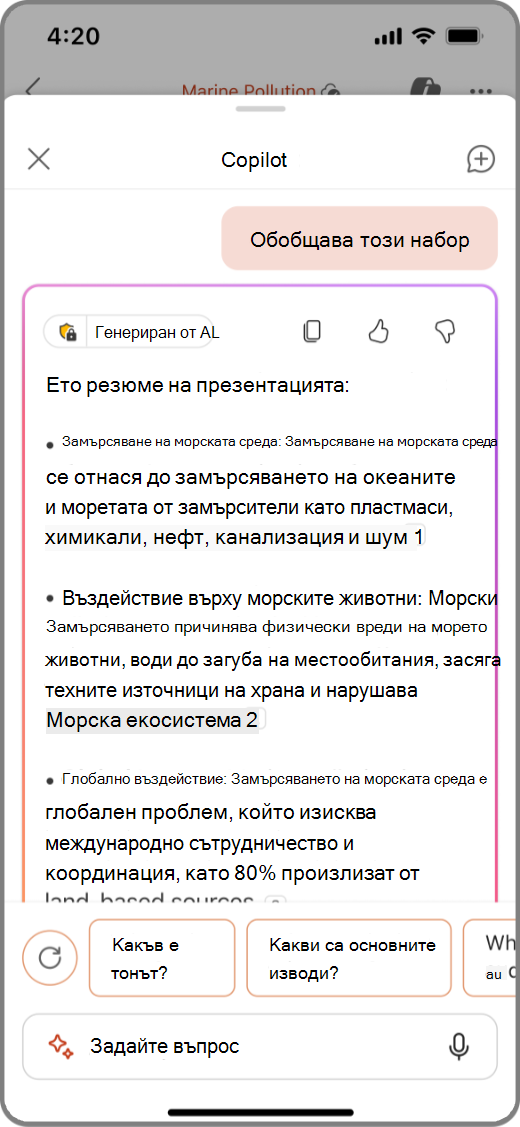
- Докоснете "Получаване на резюме от Copilot ", за да генерирате резюме на презентацията.
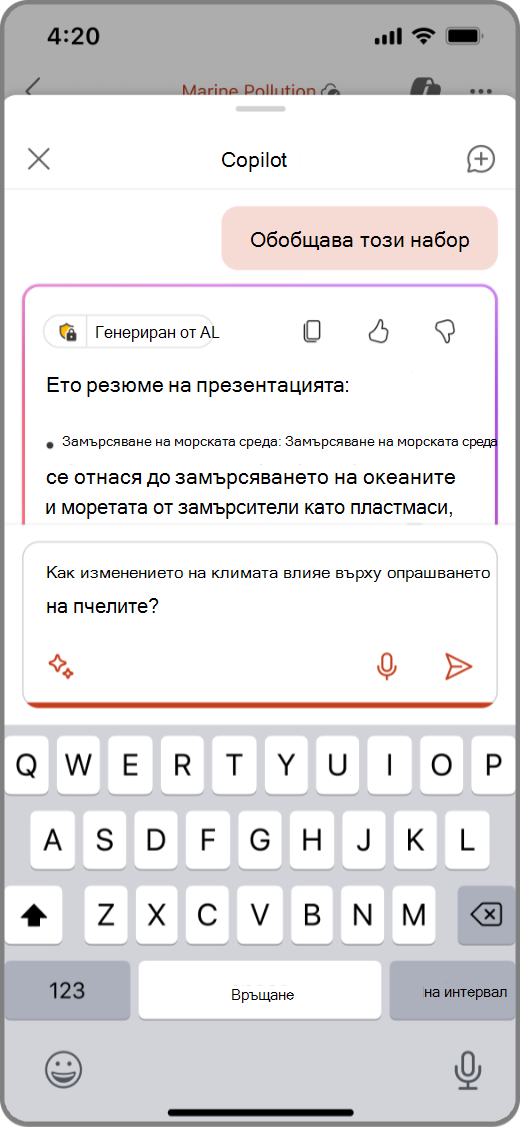
- Задавайте въпроси относно резюмето в полето за съставяне в долната част на панела на Copilot. Можете също така да използвате предложените от Copilot въпроси под резюмето.
- За да видите списък с допълнителни подсказки, докоснете иконата Искра.
Преглед на ключови слайдове
- Отворете приложението PowerPoint и изберете презентация, която ви е била споделена.
- Изберете
 Copilot от горната част на приложението.
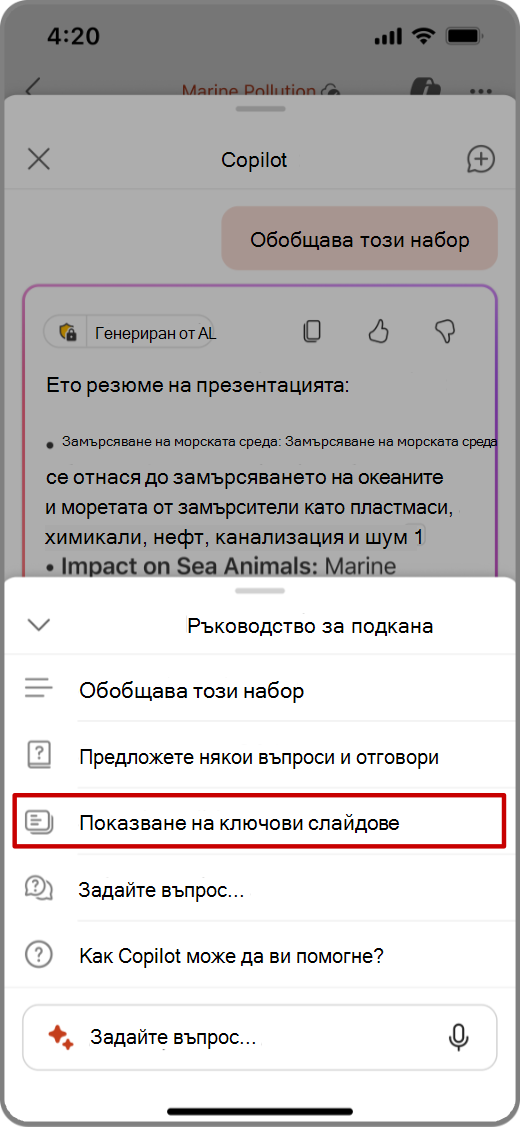
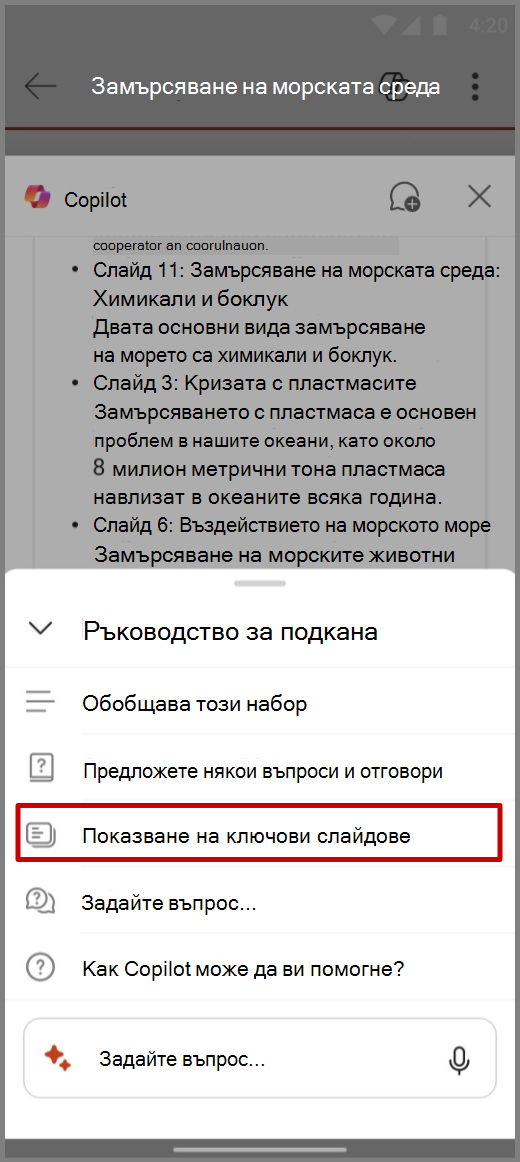
 - В полето за съставяне на Copilot докоснете иконата с блясък , за да отворите ръководството за подсказване, и изберете Показване на ключови слайдове.
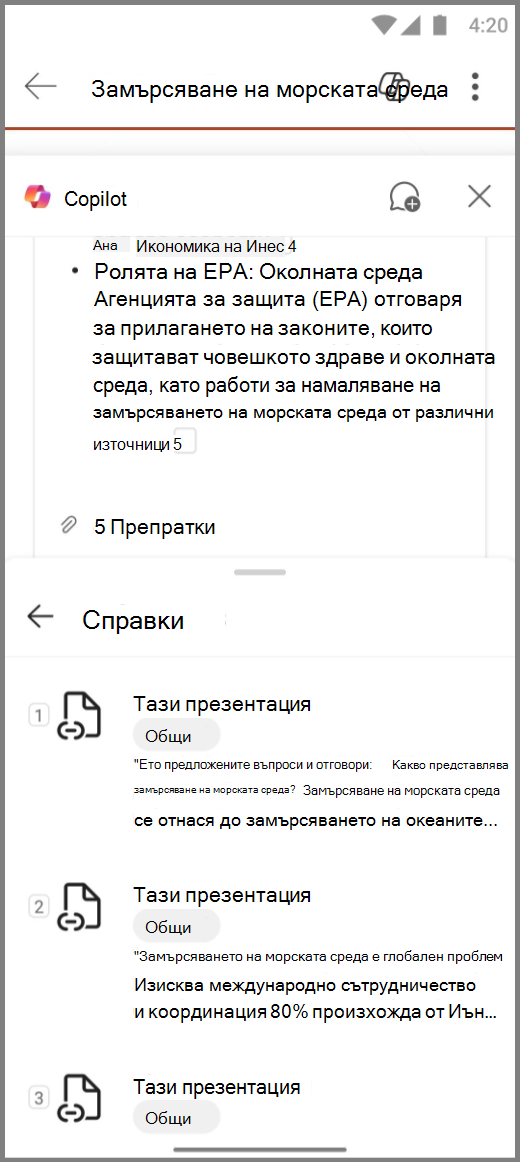
- Copilot генерира резюме на основните слайдове в прозореца на Copilot.
Задайте въпроси на Copilot
Отворете приложението PowerPoint и изберете презентация, която ви е била споделена.
Изберете
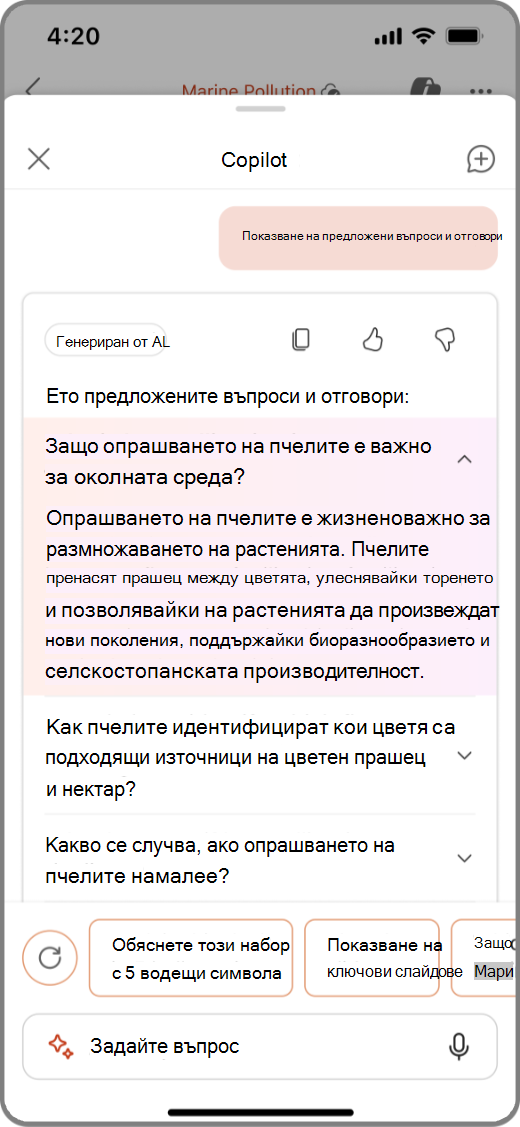
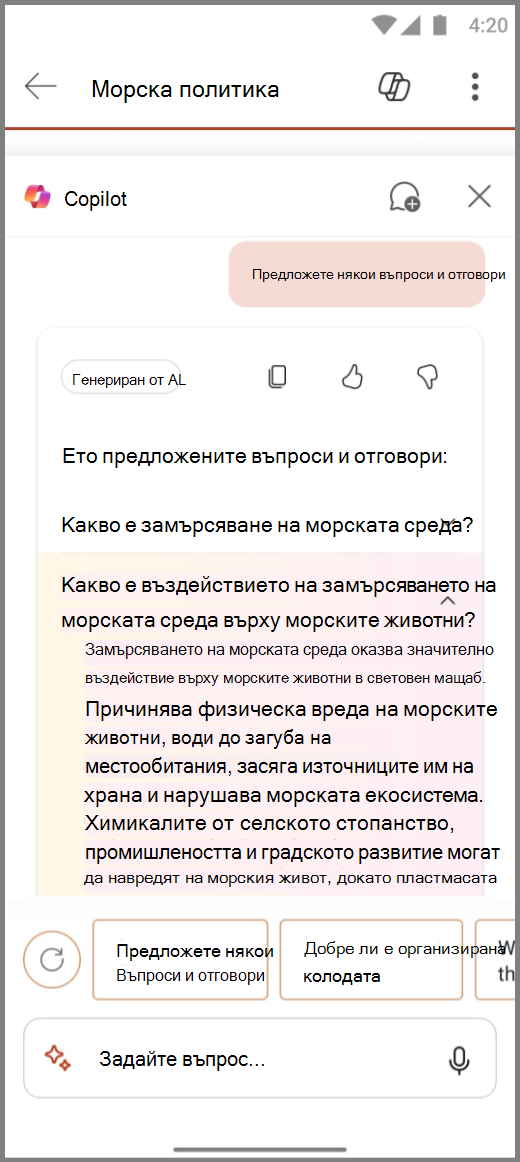
Copilot от горната част на приложението.В екрана Copilot докоснете "Показване на предложени въпроси&отговори ", за да видите предложените въпроси и отговори.
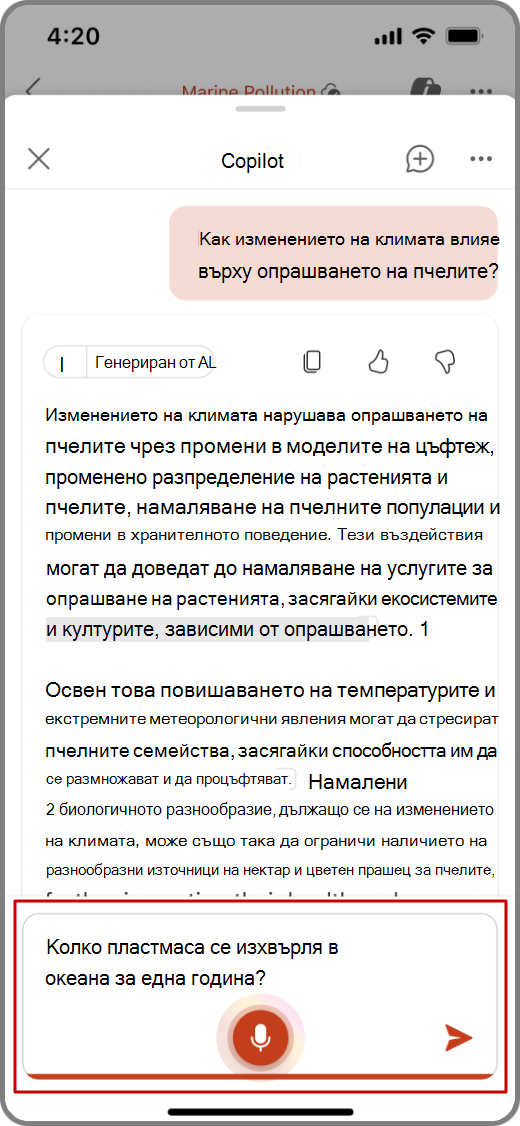
Можете също така да въведете свои собствени въпроси, на които Copilot да отговори, в полето за съставяне на Copilot.
Можете също така да докоснете микрофона в полето за съставяне, за да зададете въпроси на Copilot с гласа си.
Докоснете стрелката надолу, за да видите отговорите на Copilot.
За да видите списък с допълнителни подсказки, докоснете иконата Искра.
Научете повече
Добре дошли в Copilot в PowerPoint
Често задавани въпроси за Copilot в PowerPoint