Забележка
Ако не виждате Copilot в Word, Excel, PowerPoint или OneNote, е възможно той да не е включен във вашия абонамент за Microsoft 365 или да е наличен въз основа на настройките на вашата организация. Научете кой лиценз за Copilot имате.
Създаване на нова презентация с Copilot в PowerPoint
Забележка
Поддръжката за регулиране на дължината на презентацията, тона, стила на презентацията и предпочитанията за изображенията се разпространява за участници в Insider на Frontier и Microsoft 365 и скоро ще бъде достъпна за всички абонати на Copilot.
Започнете нова презентация в PowerPoint.
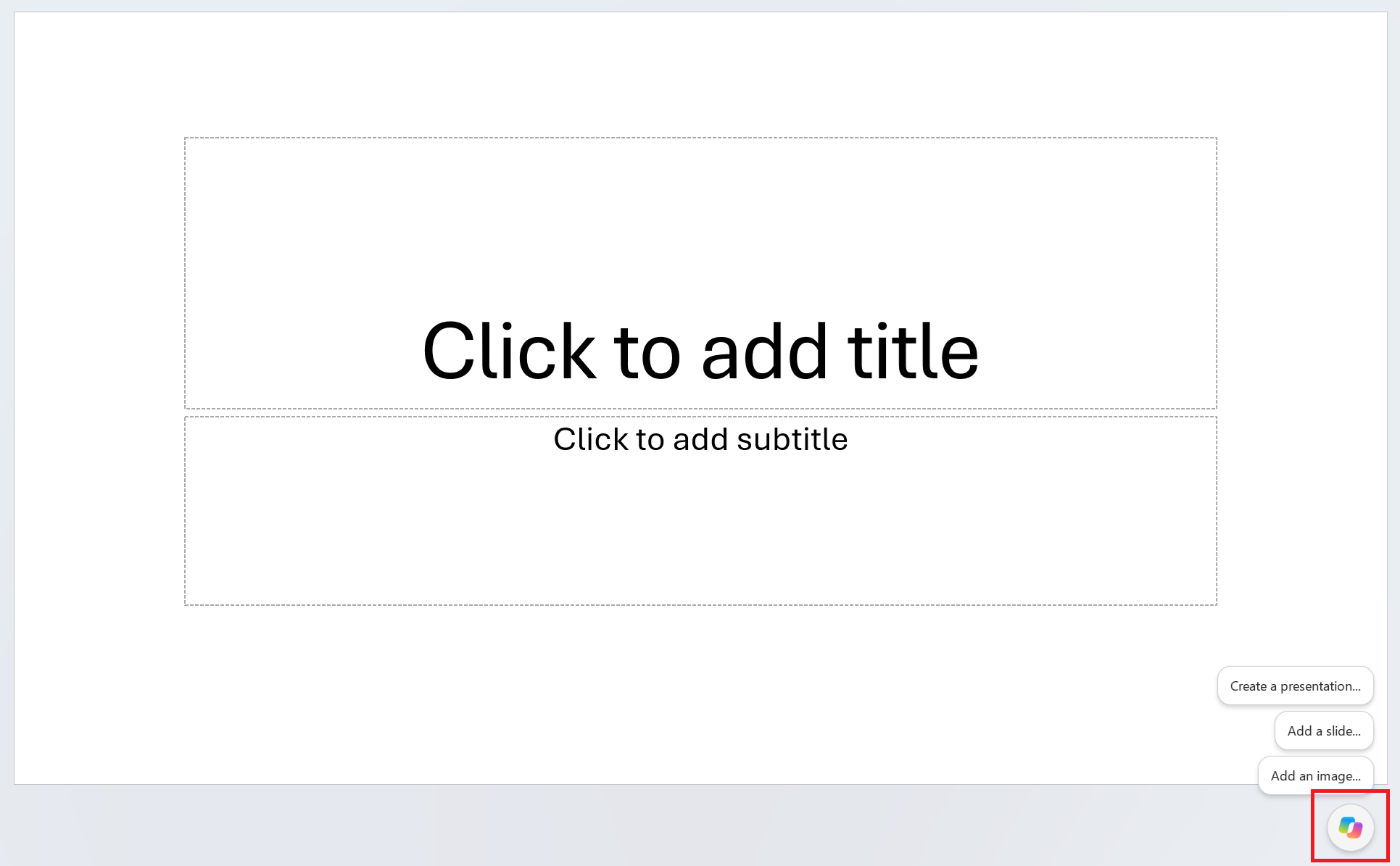
Изберете иконата на Copilot в долния десен ъгъл на слайда.
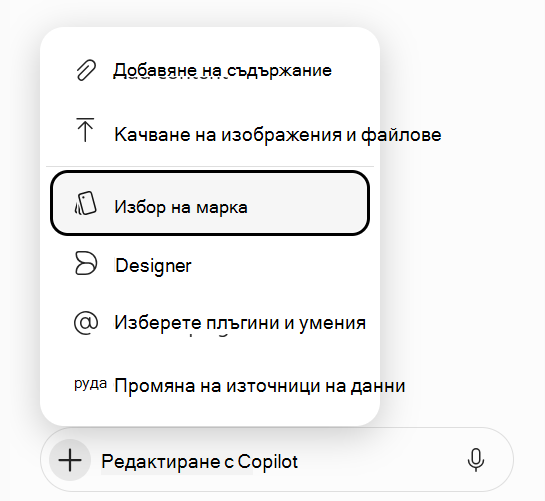
Щракнете върху бутона "Добавяне на съдържание " в полето за въвеждане в прозореца за чат на Copilot.
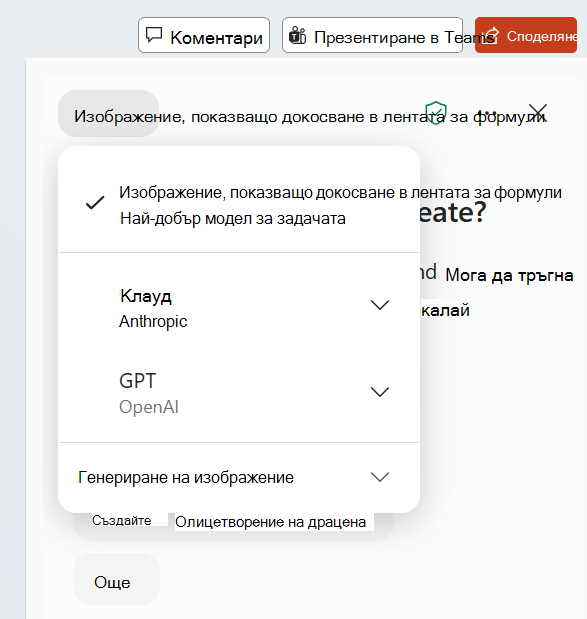
Щракнете върху режим на агент в падащото меню.
Въведете подкана с описание на презентацията, за която искате Copilot да ви помогне да изготвите.
Забележка
Поддръжката за препращане към файлове скоро ще бъде достъпна и в режим на агент.
Щракнете върху бутона [стрелка], за да подадете подканата.
Copilot може да ви зададе някои изясняващи въпроси, като например коя е целевата аудитория на презентацията, какъв стил на презентация и изображение бихте искали и т.н., преди да генерира структура на вашата презентация. Споделете предпочитанията си или пропуснете и оставете Copilot да реши.
След като Copilot генерира вашата структура, можете да продължите да разговаряте с Copilot, за да прецизирате структурата си. Когато сте готови, можете да уведомите Copilot за генерирането на вашите слайдове.
След като Copilot генерира вашата презентация, можете да продължите да чатите с Copilot, за да редактирате и прецизирате слайдовете си.
Най-добри практики при създаване на презентация от документ на Word
Използвайте стиловете на Word, за да помогнете на Copilot да разбере структурата на вашия документ
Като използвате стиловете в Word, за да организирате документа си, Copilot ще разбере по-добре структурата на изходния ви документ и как да го разбие на слайдове на презентация.
Включете изображения, които са подходящи за вашата презентация
Когато създавате презентация, Copilot ще се опита да включи всички изображения, намерени във вашия документ на Word.
Започнете с шаблона на вашата организация
Ако вашата организация използва стандартен шаблон за презентации, започнете с този файл, преди да създадете презентация с Copilot. Започването с шаблона ще позволи на Copilot да разбере, че искате да запазите темата и дизайна на презентацията. Copilot ще използва съществуващите макети, за да създаде презентация за вас. Научете повече за това как да направите презентациите си страхотни с Copilot в PowerPoint.
Съвет
Copilot работи най-добре с документи на Word, които са по-малки от 24 MB.
Създаване на нова презентация с Microsoft Copilot
- Влезте в Microsoft Copilot със своя служебен или учебен акаунт. Би трябвало да виждате вашето име и снимка в долния ляв ъгъл на екрана.
- Помолете Copilot да "създаде презентация за" вашата тема и да включи подходящата информация, която искате Copilot да вземе предвид. Натиснете клавиша Enter или щракнете върху стрелката, за да изпратите искането си.
- Продължете разговора си с Copilot. Copilot може да отговори с информацията, която е събрал, структура на вашата презентация или да зададе въпроси, ако се нуждае от повече информация за успешното създаване на вашата презентация.
- Когато получите подкана, потвърдете с Copilot, че искате да създадете "Създаване на презентация", и Copilot ще генерира презентация във вашия OneDrive и ще ви предостави връзка, за да я отворите и прегледате.
Често задавани въпроси
Изберете заглавие за повече информация.
Каква е функцията за създаване на презентация в PowerPoint?
"Създаване на презентация" стартира процеса на създаване чрез подкана, която вие предоставяте, или чрез препратка към файл. Той създава слайдовете със съдържание вместо вас въз основа на вашите инструкции и след като дадена чернова е поставена, можете да добавяте, премахвате, редактирате и прецизирате.
Как да изпратя обратна връзка за функцията за създаване на презентация в PowerPoint?
Ако установите, че генериран отговор е неправилен или ако срещнете вредно или неподходящо съдържание, предоставете тази обратна връзка, като изберете палеца надолу в лентата "Запази го" и предоставите допълнителни коментари във формуляра за обратна връзка. Тази обратна връзка ни помага да подобрим съдържанието в бъдеще.
Как мога да проверя дали изображението е редактирано или генерирано с ИИ, когато използвам функцията за създаване на презентация в PowerPoint?
За генерирани от ИИ изображения, създадени в рамките на Microsoft Copilot, внедрихме произход на идентификационни данни за съдържание въз основа на стандарта C2PA, за да помогнем на хората да разберат дали изображенията са редактирани или генерирани с ИИ. Метаданните за произхода могат да бъдат преглеждани на сайта за идентификационни данни за съдържание. Слайдовете с изображения, генерирани от ИИ, ще включват "генериран от ИИ" източник на изображения, посочен в бележките на говорителя на слайда.
Как беше оценена функцията за създаване на презентация? Какви показатели са използвани за измерване на ефективността?
Функцията се оценява чрез комбинация от сравнителен анализ, човешки преглед, автоматизирано тестване, червен екип и показатели за ангажираност на клиентите. Отзивите на потребителите и процентът, запазен от презентацията, измерват ефективността на генерираните презентации. Потребителите предоставят постоянна обратна връзка за всяка функция на Copilot, заедно с итеративни подобрения, които допринасят за оптимизиране на работата на системата във всички функции.
Какви са ограниченията на тази функция? Как потребителите могат да сведат до минимум въздействието на ограниченията на функцията при използването на системата?
Когато създавате презентация с помощта на подкана, в даден момент се поддържа само един изходен език. Когато създавате презентация чрез препратка към файл, не може да се предостави допълнителен контекст в рамките на същата подсказка. Трябва да имате достъп и разрешение да използвате файла, към който се позовавате, за да създадете презентация. Изходът на функцията "Създаване на презентация" е съдържание, генерирано от изкуствен интелект, и трябва да бъде прегледан и съответно редактиран.
Какви оперативни фактори и настройки позволяват ефективното и отговорно използване на функцията?
Функцията "Създаване на презентация" и Copilot в PowerPoint, прегледани от нашия екип за отговорен изкуствен интелект (RAI). Ние следваме принципите на RAI и прилагаме:
- Конвейер за отговорна обработка на ИИ, за да се намалят рисковете като вредно, неподходящо съдържание.
- Обратна връзка с потребителите в продукта, с която потребителите могат да докладват за обидно съдържание обратно на Microsoft.
Научете повече
Добре дошли в Copilot в PowerPoint