
Библиотеката с картини на Microsoft SharePoint ви позволява да качвате и съхранявате снимки и изображения, които може да се използват във вашия сайт или да се споделят с други хора. Използването на различни изгледи ви позволява да ги организирате и виждате по различни начини. За да научите как да вмъкнете картина в страница на сайт на SharePoint и да я свържете към други страници, вижте " Добавяне на файл с картина или изображение към уеб страница".
Създаване на библиотека с картини в SharePoint
Библиотеките с картини на SharePoint 2019, 2016 и 2013 могат да се използват за изображения, което ви позволява да сортирате по размер на картина или файл, име или кога е променен за последен път. Можете също да добавяте колони за други данни. Готовите изгледи ви позволяват да виждате картини като списък, миниатюри или слайдшоу, или можете да създадете свой собствен изглед.
Най-лесният начин да качите картини е да ги плъзнете в библиотеката. За множество файлове и папки вместо това използвайте функцията за качване с Windows Explorer.
Придвижете се до сайта, където искате да създадете библиотеката с картини.
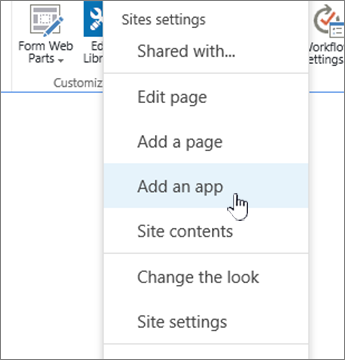
Щракнете върху "Настройки
 , след което изберете "Добавяне на приложение". Ако не виждате "Добавяне на приложение " в падащото меню, щракнете върху "Съдържание на сайта" и след това щракнете върху "Добавяне на приложение".
Забележка
Външният вид и навигацията на сайтовете на SharePoint може да са значително изменени. Ако не можете да намерите дадена опция, например команда, бутон или връзка, обърнете се към своя администратор.
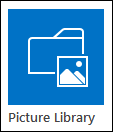
На страницата "Вашите приложения " въведете "Картина" в полето за търсене или потърсете и щракнете върху иконата "Библиотека с картини ".
В диалоговия прозорец " Създай " щракнете върху "Разширени опции".
В полето Име въведете име за библиотеката. Името на библиотеката е задължително.

Името се появява в горната част на страницата на библиотеката, става част от адреса за страницата на библиотеката и се появява в навигационните елементи, които помагат на потребителите да намират и отварят библиотеката.
Ако искате, можете да добавите описание на библиотеката или да разрешите функцията за версии за библиотеката. За повече информация относно създаването на версии вж. " Добавяне на версии".
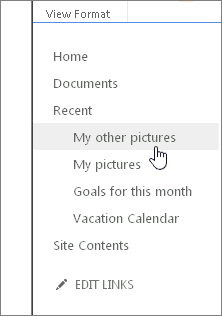
Щракнете върху Създай. Името на библиотеката с картини се появява под "Последни " в панела за бързо стартиране.
Забележка
Ако не виждате опция за библиотека с картини , когато щракнете върху "Добавяне на приложение", обърнете се към своя администратор.
Качване на картини в SharePoint 2019, 2016 или 2013
Можете да качите една или повече картини по няколко начина – чрез плъзгане и пускане, качване или добавяне на нови файлове или чрез "Отвори в Explorer". Ето как:
Плъзгане и пускане на картините
Отидете до сайта, съдържащ библиотеката с картини, където искате да качите картини.
Щракнете върху заглавието на библиотеката или щракнете върху "Съдържание на сайта" и щракнете върху заглавието на библиотеката.
Забележка
Външният вид и навигацията на сайтовете на SharePoint може да са значително изменени. Ако не можете да намерите дадена опция, например команда, бутон или връзка, обърнете се към своя администратор.
Отворете Explorer на вашия работен плот и отидете до снимките, които искате да качите. Поставете ги на екрана, така че да можете да плъзгате изображения от Explorer в SharePoint.

Забележка
Ако използвате поне Windows 8, можете да поставите SharePoint от едната страна на екрана и Explorer от другата, за да улесните плъзгането на файлове. За целта щракнете върху SharePoint, задръжте натиснат клавиша Windows и натиснете стрелката надясно или наляво. Повторете това с прозорците на Explorer, но използвайте другия клавиш със стрелка. Това закачва всеки прозорец отстрани на екрана.
Изберете файловете с картини в Explorer, които искате да качите, щракнете върху тях и ги плъзнете в библиотеката на SharePoint.
Забележка
"Плъзгане и пускане" не работи с браузъра Windows 10 Edge, но работи с Internet Explorer 11. Ако трябва да използвате Edge, опитайте един от другите методи за качване тук.
Качване на една или повече картини в SharePoint 2019, 2016 или 2013
Отидете до сайта, съдържащ библиотеката с картини, където искате да качите картини.
Щракнете върху заглавието на библиотеката или щракнете върху "Съдържание на сайта" и щракнете върху заглавието на библиотеката.
Забележка
Външният вид и навигацията на сайтовете на SharePoint може да са значително изменени. Ако не можете да намерите дадена опция, например команда, бутон или връзка, обърнете се към своя администратор.
Щракнете върху + Създай, + Нов документ или Качване в горната част на библиотеката с картини.
Ако качвате файлове с едно и също име, можете да решите дали искате да презапишете автоматично съществуващ файл със същото име. Поставете или изчистете отметката от квадратчето Презаписване на съществуващи файлове , за да се презаписват или не. Операцията по подразбиране е да презапишете файлове със същото име. Ако го изчистите, ще получите подкана да изберете да презапишете файла, когато качвате дубликат.
От диалоговия прозорец "Добавяне на картина " прегледайте папките на вашия компютър и изберете файла с картината. Ако използвате SharePoint или SharePoint Server 2016 и искате да качите множество файлове, задръжте натиснат клавиша CTRL и щракнете върху всеки файл.
Щракнете върху "Отвори", след което щракнете върху OK.
Качване на файлове с помощта на Файлов мениджър на Windows
Отидете на сайта, съдържащ библиотеката с картини, за която искате да изберете картини, и щракнете върху заглавието на библиотеката с картини.
Щракнете върху раздела " Библиотека " и след това щракнете върху "Отваряне с Explorer".
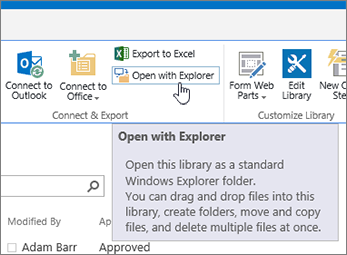
В отделен прозорец на Файлов мениджър намерете и изберете файловете с картини, които искате да качите, и след това ги плъзнете в прозореца на библиотеката с картини. Можете да копирате един или няколко файла или папки по този начин.
Ако файлът вече съществува, може да се отвори диалогов прозорец, който ще ви позволи да запишете върху или да пропуснете файла. .
Затворете Explorer, обновете изгледа "Библиотека с картини", за да видите новите файлове.
Избор на картини в SharePoint 2019, 2016 или 2013
Преминете към сайта, съдържащ библиотеката с картини със снимки, които искате да изберете.
За да отворите библиотеката, щракнете върху заглавието на библиотеката на страницата или в лентата за бързо стартиране или щракнете върху "Съдържание на сайта " и след това щракнете върху заглавието на библиотеката.
Забележка
Външният вид и навигацията на сайтовете на SharePoint може да са значително изменени. Ако не можете да намерите дадена опция, например команда, бутон или връзка, обърнете се към своя администратор.
Направете едно от следните неща:
Select one picture- В раздела " Библиотека " на лентата, в групата "Управление на изгледи ", под "Текущ изглед" щракнете върху стрелката надолу и изберете "Всички картини".
- Щракнете отдясно на елемент, така че той да бъде осветен и да се покаже отметка.
Избор на няколко картини
- В изгледа "Всички картини " щракнете вляво от няколко елемента, така че те да бъдат маркирани, и да се покаже отметка до всеки от тях.
- От изгледа на миниатюри посочете долния ляв ъгъл на всеки елемент и щракнете върху отметката, която се появява. Миниатюрата трябва да бъде осветена.
Преглед на картини в SharePoint 2019, 2016 или 2013
Отидете на сайта, съдържащ библиотеката с картини, където искате да видите картини.
За да отворите библиотеката, щракнете върху заглавието на библиотеката на страницата или в лентата за бързо стартиране или щракнете върху "Съдържание на сайта " и след това щракнете върху заглавието на библиотеката.
Забележка
Външният вид и навигацията на сайтовете на SharePoint може да са значително изменени. Ако не можете да намерите дадена опция, например команда, бутон или връзка, обърнете се към своя администратор.
Направете едно от следните неща:
- За да покажете подробни данни за картина в подобен на таблица формат, щракнете върху "Библиотека", щракнете върху стрелката надолу под текущия изглед на лентата и след това щракнете върху "Всички картини".
- За да покажете по-малки версии на картините, щракнете върху "Библиотека", щракнете върху стрелката надолу под текущия изглед на лентата и след това щракнете върху "Миниатюри".
- За да покажете картини във формат на слайдшоу, където можете да щраквате върху серия от големи версии на снимките, щракнете върху "Библиотека", щракнете върху стрелката надолу под текущия изглед и след това щракнете върху "Слайдове". За да промените картините, щракнете върху стрелките наляво или надясно в горния ляв ъгъл на изображението.
За да създадете подобна автоматична презентация със слайдове на страница, вмъкнете уеб частта за слайдшоу от библиотека с картини , която ви позволява да управлявате продължителността на показване на картината, дали да се показват картините в произволен, или последователен ред, и как да се показват определени свойства на картината. За повече информация относно уеб частите вижте "Добавяне, редактиране, намаляване или изтриване на уеб част от страница".
Два други начина да промените начина на преглед на картините: Щракнете върху многоточието до "Търсене на файл" и след това щракнете върху "Промяна на този изглед". Или щракнете върху "Миниатюри", "Всички картини" или "Слайдове".
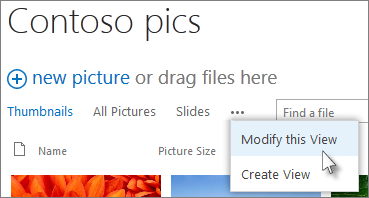
За повече информация относно изгледите вж. "Създаване, променяне или изтриване на изглед на списък или библиотека" - За да разгледате само една картина, щракнете върху името на файла или миниатюрата. Така ще се покаже картината заедно с подробностите за файла.
Преглед и редактиране на свойства на картини в SharePoint 2019, 2016 или 2013
Преминете към сайта, съдържащ библиотеката с картини, където искате да прегледате и редактирате свойствата на картините.
В лентата за бързо стартиране щракнете върху името на библиотеката или щракнете върху "Съдържание на сайта " и щракнете върху заглавието на библиотеката.
Забележка
Външният вид и навигацията на сайтовете на SharePoint може да са значително изменени. Ако не можете да намерите дадена опция, например команда, бутон или връзка, обърнете се към своя администратор.
За да покажете диалоговия прозорец за свойства на картината, направете едно от следните неща:
- Ако сте в изгледа на миниатюри , щракнете върху миниатюрата. За да редактирате свойствата на картината, щракнете върху "Редактиране на елемент " в раздела " Изглед " на лентата.
- Ако сте в изгледа " Всички картини ", щракнете върху многоточието ... до файла на картината, свойствата на който искате да редактирате. Щракнете върху многоточието... отново в изнесеното означение, което се появява, след което щракнете върху "Свойства", "Изглед на свойствата" или "Редактиране на свойства".
Можете да редактирате следните параметри за изображението:
Промяна на името на файла. Това е името на файла, както се съхранява в библиотеката.
Променете заглавието (или надписа) на картината. Това е добре да се използва, ако повече от една картина в библиотеката има едно и също име и искате да ги разграничите. Когато имате заглавие, то се показва в миниатюрата, а не в името на файла.
Добавяне или промяна на датата на заснемане на снимката. Например искате да организирате и проследявате снимките в хронологичен ред. Това обикновено е вече попълнено с датата във файла (обикновено датата, на която е заснет).
Въведете описание на картината. Използвайте я, за да предоставите повече информация за картината за други потребители.
Въведете една или повече ключови думи. Това може да улесни търсенето на картината или да създаде изгледи по избор.
Забележка
В зависимост от това как е била настроена вашата библиотека с картини, може да има повече свойства за преглед и редактиране.
Щракнете върху Запиши.
Редактиране на картини в SharePoint 2019, 2016 или 2013
За да редактирате картини, най-добрият начин е да използвате "Отвори с Explorer" и след това да отворите файловете с изображения в редактор по ваш избор. По този начин можете да използвате всеки редактор, който предпочитате, като например Windows Paint или фотогалерията на Windows, приложения, които можете да изтеглите от Microsoft Store, или инструмент на друг разработчик, като например Gimp, Photoshop или PaintShop Pro.
Редактиране на картини с външен редактор
В лентата за бързо стартиране щракнете върху името на библиотеката или щракнете върху "Съдържание на сайта " и след това щракнете върху заглавието на библиотеката.
Забележка
Външният вид и навигацията на сайтовете на SharePoint може да са значително изменени. Ако не можете да намерите дадена опция, например команда, бутон или връзка, обърнете се към своя администратор.
Щракнете върху раздела " Библиотека " и след това щракнете върху "Отваряне с Explorer".
В прозореца на Explorer щракнете с десния бутон върху файла, който искате да редактирате, щракнете върху Отвори с..., след което изберете редактора на снимки, който искате да използвате (редакторът трябва да е инсталиран на вашия компютър).
Редактирайте файла и когато сте готови, просто го запишете.
След като редактирате всички желани файлове, затворете Windows Explorer и се върнете и обновете библиотеката с картини на SharePoint. Сега вашите промени би трябвало да са видими.
Изтегляне на картини от SharePoint 2019, 2016 или 2013
Преминете към сайта, съдържащ библиотеката с картини, за която искате да изтеглите картини.
В лентата за бързо стартиране щракнете върху името на библиотеката или щракнете върху "Съдържание на сайта " и след това щракнете върху заглавието на библиотеката.
Забележка
Външният вид и навигацията на сайтовете на SharePoint може да са значително изменени. Ако не можете да намерите дадена опция, например команда, бутон или връзка, обърнете се към своя администратор.
Изберете картина.
Щракнете върху многоточието (...) до картината.
Забележка
Ако сте в изглед на миниатюри , превключете към "Всички картини ", за да видите многоточието.
Щракнете върху многоточието (...) в изнесеното означение, което се появява, след което щракнете върху Изтегляне или Изтегляне на копие.
Файлът трябва да е изтеглен в папката "Изтегляния ". Ако използвате Internet Explorer, ще имате възможност да отворите файла или папката, след като изтеглянето приключи.
Изтегляне на множество файлове и папки с помощта на Файлов мениджър на Windows
Отидете на сайта, съдържащ библиотеката с картини, за която искате да изберете картини, и щракнете върху заглавието на библиотеката с картини.
Щракнете върху раздела " Библиотека " и след това щракнете върху "Отваряне с Explorer".
Отворете отделен прозорец на Файлов мениджър, в който искате да копирате файловете.
Намерете и изберете файловете с картини, които искате да изтеглите, и след това ги плъзнете от прозореца на библиотеката с картини в отделния прозорец на Файлов мениджър. Можете да копирате един или няколко файла или папки по този начин.
Ако файлът или папката вече съществува, може да се отвори диалогов прозорец, който ще ви позволи да заместите или да пропуснете файла.
Изтриване на картини от SharePoint 2019, 2016 или 2013
Преминете към сайта, съдържащ библиотеката с картини, за която искате да изтеглите картини.
В лентата за бързо стартиране щракнете върху името на библиотеката или щракнете върху "Съдържание на сайта " и след това щракнете върху заглавието на библиотеката.
Забележка
Външният вид и навигацията на сайтовете на SharePoint може да са значително изменени. Ако не можете да намерите дадена опция, например команда, бутон или връзка, обърнете се към своя администратор.
Изберете една или повече картини.
- В изгледа "Всички картини " щракнете вляво от няколко елемента, така че те да бъдат маркирани, и да се покаже отметка до всеки от тях.
- От изгледа на миниатюри посочете долния ляв ъгъл на всеки елемент и щракнете върху отметката, която се появява. Миниатюрата трябва да бъде осветена.
В групата "Управление" на раздела Files на лентата щракнете върху "Изтрий документа" или натиснете клавиша Del.
Добавяне на библиотека към лентата за бързо стартиране и добавяне на описание
Ако искате лесен достъп до вашата нова библиотека с картини, изпълнете следните стъпки.
Отидете в библиотеката с картини, която искате да включите в менюто.
Щракнете върху "Библиотека" на лентата и след това щракнете върху "Настройки на библиотеката".

Щракнете върху Име на списък, описание и навигация на страницата "Настройки".

Тук можете да промените името, да въведете описание или да добавите библиотеката към лентата за бързо стартиране. Лентата за бързо стартиране е навигацията от лявата страна на страницата на SharePoint.
Добавяне на версии към библиотеката с картини
Създаването на версии ви позволява да запазвате версии на вашите изображения, докато ги разглеждате и редактирате. Това може да бъде особено полезно, ако върху изображенията работят няколко автори. Можете да добавите версии при първоначалното създаване на библиотеката или по-късно. Ето как:
Отидете в библиотеката с картини, за която искате да разрешите създаването на версии.
Щракнете върху "Библиотека" на лентата и след това щракнете върху "Настройки на библиотеката".
Щракнете върху Настройки на версиите на страницата Настройки.
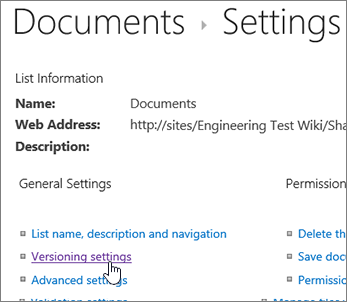
На страницата за версии можете да зададете:
- За изпратените картини се изисква одобрение на съдържание.
- Запазени са основни, второстепенни версии или никакви версии.
- Броят на основните и второстепенните версии, които трябва да се запазят.
- Кой може да преглежда и редактира картините.
- Когато картините трябва да се извлекат, за да се редактират.

Щракнете върху OK, за да приключите.
Какво е библиотека с картини?
Библиотеката с картини ви позволява да споделяте колекция от цифрови снимки или графики. Въпреки че снимките могат да се съхраняват в други типове библиотеки на SharePoint, библиотеките с картини имат няколко предимства. От библиотека с картини можете да преглеждате картини в слайдшоу, да изтегляте картини в определен размер и формат на компютъра си и да редактирате снимките. Можете също така лесно да се свързвате към снимки в библиотеката си с картини от други места на вашия сайт, като страници, Wiki сайтове и блогове.
Помислете за създаване на библиотека с картини, ако вашият екип използва много графики, като емблеми и корпоративни изображения, или ако искате да съхранявате снимки от събития на екипа или пускане на продукти.
Оставете ни коментар
Беше ли полезна тази статия? Ако не, кажете ни дали нещо е било объркващо или липсва в долната част на тази страница. Включете информация за начина, по който стигнахте дотук, вашата версия на SharePoint, операционна система и браузър. Ще използваме вашата обратна връзка, за да проверим внимателно фактите, да добавим информация и да актуализираме тази статия.