
Изпращането на имейл, когато в някои версии на SharePoint е добавен елемент от списък, изисква много стъпки, подробните данни за които следват. Ако обаче използвате най-новата версия на SharePoint, можете да добавите поток директно от списъка. Шаблон на поток за изпращане на имейл при добавяне на елемент от списък включва основните стъпки, необходими за бързи стъпки.
Забележка
- Работните потоци на SharePoint 2010 са оттеглени от 1 август 2020 г. за нови клиенти и са премахнати от съществуващи клиенти на 1 ноември 2020 г. Ако използвате работни потоци на SharePoint 2010, ви препоръчваме мигриране към Power Automate или други поддържани решения. За повече информация вж. оттеглянето на работен поток на SharePoint 2010.
- Работният поток на SharePoint 2013 е прекратен от април 2023 г. и ще бъде изключен за нови клиенти от 2 април 2024 г. Той ще бъде премахнат от съществуващите клиенти и ще бъде напълно оттеглен от 2 април 2026 г. Ако използвате работен поток на SharePoint 2013, ви препоръчваме мигриране към Power Automate или други поддържани решения. За повече информация вижте Оттегляне на работен поток на SharePoint 2013 в Microsoft 365.
- Възможно е получаването на известията да отнеме до 4 часа.
Изпращане на имейл от работен поток
- Изпращане на основно имейл съобщение от работен поток
- Динамично избиране на потребители или групи, които да получат съобщението
- Включване на информация за текущия елемент
- Включване на статична хипервръзка
- Включване на хипервръзка към текущия елемент
- Включване на изображение
- Идентифициране на опции, които не се поддържат
Изпращане на основно имейл съобщение от работен поток
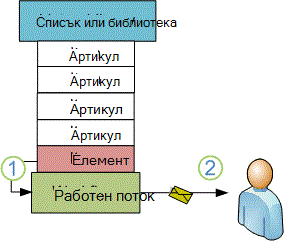
Като използвате действието "Изпращане на имейл" в Workflow Designer, можете да настроите работния си поток по избор да изпраща имейли до вас или до всеки друг посочен потребител или група. Наличните полета за имейл са "До", "Як", "Тема" и "Основен текст". Тези полета могат да съдържат както статичен текст, така и текст, генериран динамично от търсения в работен поток.
Можете да използвате действието " Изпращане на имейл ", за да генерирате много видове имейли, включително известия, когато работният поток достигне зададени етапи или извърши определени действия (включително цялостното стартиране и спиране на работния поток), и напомняния за задачи, които не са завършени преди крайния си срок.
Забележка
Настройките за изходящи имейли трябва да бъдат конфигурирани на сървъра, за да може вашият работен поток да изпраща имейли. Ако не сте сигурни за текущите настройки на имейла на сървъра, консултирайте се с вашия администратор на сървъра. За повече информация за настройките на изходящия имейл вж. раздела "Вж. също ".
В този пример ще настроите своя работен поток така, че да ви изпраща имейл известие всеки път, когато започне да се изпълнява за нов елемент. Използвайте версията на SharePoint Designer, която отговаря на версията на вашия SharePoint Server. Например за SharePoint Server 2010 използвайте SharePoint Designer 2010. И за всички версии след SharePoint Server 2010, включително SharePoint Server 2016 и SharePoint в Microsoft 365, използвайте SharePoint Designer 2013. Изтеглете SharePoint Designer 2013 от центъра на Microsoft за изтегляния. За повече информация вж. също.
Отваряне на SharePoint Designer 2013 и свързване към сайт на SharePoint
SharePoint Designer 2013 се инсталира като приложение на Office 2013. За да отворите SharePoint Designer 2013 и да се свържете към сайт на SharePoint, изпълнете следните стъпки:
- За да отворите SharePoint Designer 2013, изберете го в меню "Старт". Изберете иконата> застартиране Всички програми>, Microsoft Office 2013>, SharePoint Designer 2013.
- На началната страница на SharePoint Designer 2013 изберете "Отвори сайта".
- Въведете сайта на SharePoint, към който искате да се свържете, например http://www.contoso.com/sites/a-sharepoint-site.
- За да отворите сайта, изберете "Отвори".
- Ако получите подкана, въведете идентификационните си данни. (Ако защитата не е интегрирана с компютъра, в който сте влезли, ще бъдете подканени да въведете своите идентификационни данни.) Уверете се, че използвате идентификационни данни, които имат достъп до сайта на SharePoint.
Създаване на работен поток "Списък", базиран на платформата "Работен поток на SharePoint"
- В навигационния екран изберете "Възел на работните потоци".
- В секцията " Създаване " на раздела "Работни потоци " изберете падащия списък "Работни потоци".
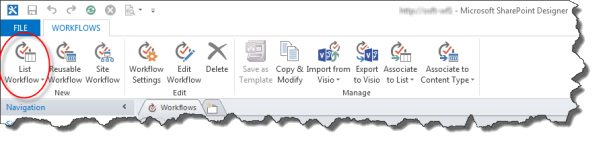
- Изберете списъка , който искате да свържете с новия работен поток.
- В диалоговия прозорец "Създаване на списъчен поток " въведете име и описание за работния поток и след това се уверете, че сте задали типа платформа на "Работен поток на SharePoint 2013".
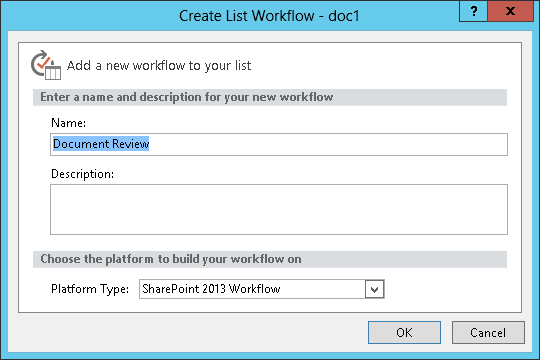
- За да създадете работния поток, изберете OK.
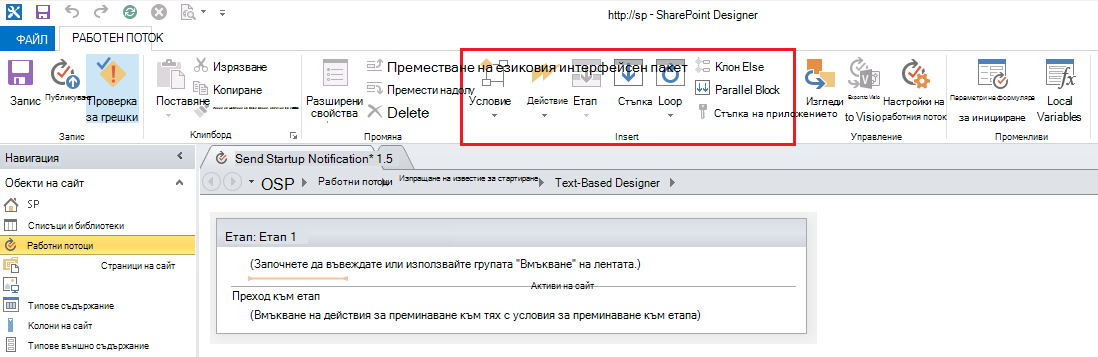
Сега, когато работният поток е създаден, можете да добавяте действия, условия, етапи, стъпки и цикли, за да изградите своя работен поток. Тези компоненти на работния поток са налични в лентата на SharePoint Designer 2013.
Забележка
Ако не виждате "Работен поток на SharePoint 2013" като наличен тип платформа, значи Диспечер на работни потоци не е конфигуриран за работа с сървърната група на SharePoint. За да отстраните проблема, вижте "Конфигуриране на ръководители на работни потоци за работа със сървърната група на SharePoint Server 2013".
За повече информация за наличния списък с действия на работния поток вж. "Вж. също".
Създаване на действието за изпращане на имейл
Изберете "Действия" и след това изберете "Изпращане на имейл".
В действието изберете тези потребители.
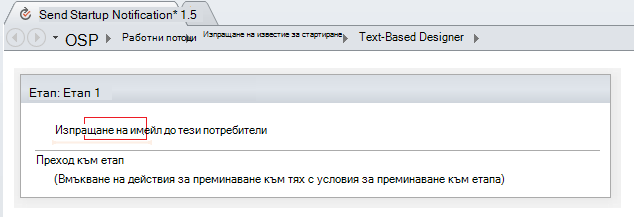
В диалоговия прозорец "Дефиниране на имейл съобщение " изберете потребители от съществуващите потребители и групи или въведете собствен имейл адрес в полето "До ".
Забележка
- за да изпратите имейл до външен имейл адрес. Трябва да можете да извлечете информация от съответния имейл сървър.
- Адресът "До" на имейл може да бъде или конкретен статичен адрес (например NORTHWINDTRADERS\junmin или junmin@northwindtraders.com), или работен поток за търсене на променлива информация. За повече информация относно използването на справки в работен поток за динамично адресиране на имейли, изпратени от работния поток, вместо да използвате статични адреси, вижте Динамично избиране на потребители или групи за получаване на съобщението.
- Адресът на подателя на предадения имейл винаги ще бъде имейл адресът на администратора на сървъра, освен ако администраторът на сървъра не промени адреса на подателя за текущото уеб приложение или за всички уеб приложения. За да научите повече, прочетете "Конфигуриране на изходящ имейл за определено уеб приложение".
В полето " Тема " въведете тема за имейла, а за да дефинирате работен поток за търсене на текста, който искате тук, изберете "Показване на обвързване
 на данни".
Забележка
За да се компилира работният поток правилно, трябва да направите някакъв запис в полето "Тема ".
В голямото поле под полето "Тема " въведете или поставете основния текст на имейла.
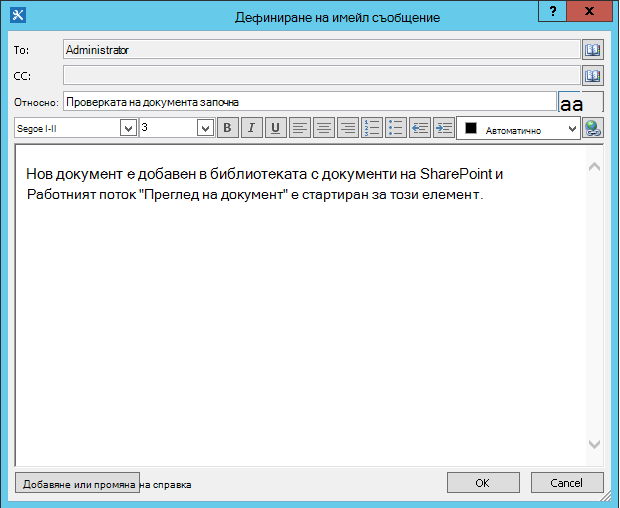
Изберете OK.
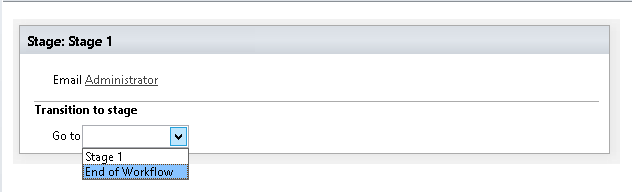
Изберете действие>Преминаване на етап.
Изберете "Край на работния поток".
Изберете Публикуване.
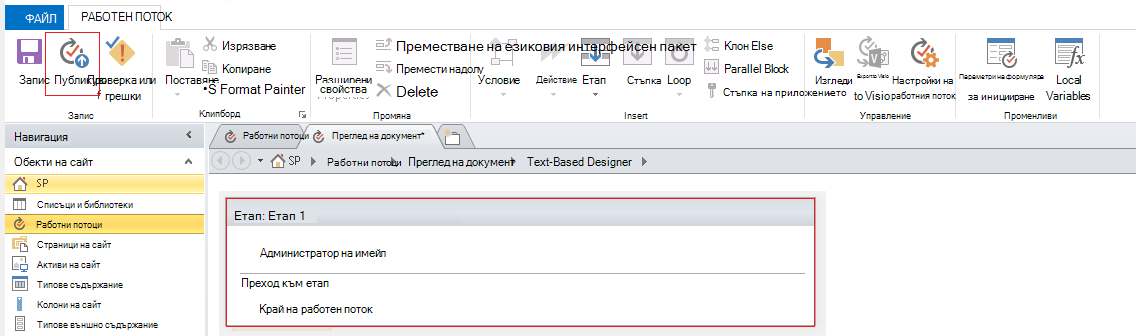
За по-разширени опции за промяна на съдържанието на имейла вижте следващите раздели.
Динамично избиране на потребители или групи, които да получат съобщението
Ако подадете статични адреси в полетата "До" и "Як" на вашия имейл, тогава всеки път, когато трябва да промените получателите, трябва да отворите работния поток в Workflow Designer и да направите промените ръчно. Ако адресите ще се променят често, по-добре е да използвате справки на работния поток в полетата "До " и "Як ". Справките могат да препращат към адреси от поле в текущия елемент, от поле в елемент в друг списък или библиотека или от променливи на работния поток.
Използване на потребителски списък за съхраняване на адресите на получателите
Ако получателите се променят периодично, но не толкова често, че да трябва да се указват във формуляр за иницииране всеки път, когато работният поток се стартира, можете да създадете потребителски списък на получателите, съдържащ по един елемент от списък за всеки работен поток, който го препраща, и след това да създадете колони, в които можете да съхранявате адресите, на които да се изпраща всеки имейл от всеки работен поток. Когато получателите за съобщение от работния поток се променят, всичко, което трябва да направите, е да промените адресите в съответното поле в списъка с получатели за този работен поток.
Важно
Колоните, в които съхранявате адресите на имейлите от работния поток, могат да бъдат или едноредови текст, или колони от тип човек, или група. Ако използвате колона "Лице" или "Група", може да се направи само един запис във всяко поле, към което работният поток ще препраща за имейл адреси. Когато създавате колоната, уверете се, че сте избрали "Не" под "Разреши повече от един избор". Ако искате да използвате този тип колона, за да зададете множество получатели, можете да създадете група на SharePoint, която включва хората, до които искате работният поток да адресира имейла, и след това да зададете групата в полето. Когато създавате колоната, уверете се, че сте избрали People and Groups под Allow selection of. За повече информация относно създаването на списъци и добавянето на колони вж. също.
Забележка
Когато създавате групи на SharePoint, уверете се, че всяка група има най-малко разрешения за четене за сайта и че в областта "Настройки на групата " на страницата "Нова група ", под "Кой може да вижда членството в групата" избирате "Всеки".
За да използвате справка от работен поток към списък с получатели по избор:
В браузъра създайте потребителски списък с име "Получатели", който съдържа следните три колони:
- Променете името на колоната за заглавие по подразбиране на "Име на работния поток". Оставете всички други опции както са. За повече информация за промяната на колона в списък или библиотека вж. също.
- Добавете колона "Лице" или "Група" с име "До". В тази колона разрешете избор на People и групи, но не позволявайте повече от един избор. Оставете всички други опции както са. За повече информация относно създаването на колона в списък или библиотека вж. също.
- Добавете едноредова текстова колона с име "Як". Оставете всички други опции както са.
В списъка с получатели създайте нов елемент и направете следното:
- В полето "Име на работния поток " въведете "Преглед на документа ", което е името на примерния работен поток, използван тук.
- В полето "До" изберете "Адресна книга
 " и след това в диалоговия прозорец "Избор на People and Groups" изберете едно лице или група, до които да адресирате имейлите.
 - В полето " Як " въведете имейл адресите на получателите, до които да адресират копията, разделяйки различните адреси с точка и запетая.
Изберете "Действия" и след това изберете "Изпращане на имейл".
В действието изберете тези потребители.
В диалоговия прозорец Дефиниране на имейл съобщение , в края на полето До щракнете върху Адресна книга
.В диалоговия прозорец "Избор на потребители", в списъка "Или избор от съществуващи потребители и групи" изберете "Търсене на работен поток" за потребител и след това изберете "Добави".
В диалоговия прозорец "Търсене на лице или група " изберете следните опции:
- Източник на данни: получатели или името на вашия потребителски списък.
- Поле от източника: "До" или полето, което съдържа желания от вас адрес в реда "До".
- Поле за връщане като: Име за влизане. Това определя формата на полето "До" в имейла.
- Поле: Получатели: Име на работния поток
-
Стойност: Enter Document Review или името на текущия работен поток.
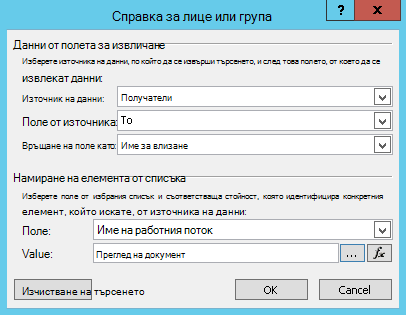
Тази справка гласи: "От списъка с получатели изберете стойността на полето "До", където името на работния поток е равно на "Преглед на документ".
Горната половина на диалоговия прозорец указва списъка и колоната; долната половина на диалоговия прозорец задава реда.
В диалоговия прозорец "Търсене на лице или група " изберете OK.
В имейла за осигуряване на уникални справки изберете OK.
За да затворите диалоговия прозорец " Избор на потребители ", отново изберете OK .
В диалоговия прозорец "Дефиниране на имейл съобщение ", в края на полето "Як " изберете "Адресна книга
".В диалоговия прозорец "Избор на потребители", в списъка "Или избор от съществуващи потребители и групи" изберете "Търсене на работен поток" за потребител и след това изберете "Добави".
В диалоговия прозорец "Дефиниране на справка на работен поток " изберете следните опции:
- Източник на данни: получатели или името на вашия потребителски списък.
- ПолеОт източника: Як или полето, което съдържа желания адрес, в реда "Як".
- Поле за връщане като: Име за влизане. Това определя формата на полето "До" в имейла.
- Поле: Получатели: Име на работния поток
-
Стойност: Enter Document Review или името на текущия работен поток.
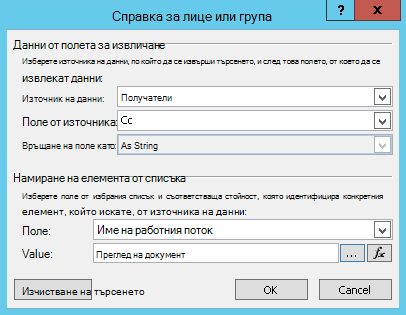
Тази справка гласи: "От списъка с получатели изберете стойността на полето "Як", където името на работния поток е равно на "Преглед на документ".
Изберете OK и в предупредителното съобщение отново изберете OK .
За да затворите диалоговия прозорец " Избор на потребители ", изберете OK.
Сега, когато работният поток изпрати този имейл, той го изпраща до адресите, посочени в полетата "До" и "Як" на елемента "Преглед на документа" в списъка с получатели по избор. За да промените получателите, просто направете желаните промени в елемента от списъка.
Един работен поток може да изпрати няколко имейла и може да не всички имейли да са изпратени до едни и същи получатели. За да съхраните други адреси за допълнителни имейли, изпратени от този работен поток, можете да добавите колони към списъка, за да съхранявате другите адреси. В този случай може да искате да наименувате колоните "Първо съобщение до", "Второ съобщение до" и т.н.
Като алтернатива можете да проектирате списъка така, че да създадете по един елемент за всеки имейл, който работният поток изпраща, вместо по един елемент за всеки работен поток. В този случай се уверете, че името, използвано за идентифициране на всеки имейл, е уникално, така че справките, които извличат адресите, да връщат уникалната стойност, която искате.
Използване на формуляра за иницииране на работен поток за задаване на получатели
Ако искате получателите да се указват всеки път, когато даден работен поток се стартира ръчно, можете да персонализирате формуляра за стартиране на работния поток, за да събирате адресите от лицето, което стартира работния поток. Работният поток може след това или просто да използва въведените адреси директно, или да ги копира в полета в текущия елемент – където те все още ще бъдат достъпни за справка, след като работният поток завърши текущия си екземпляр. Ако работният поток е настроен така, че да се стартира и автоматично, можете да укажете адреси по подразбиране във формуляра за иницииране всеки път, когато се възникне автоматично стартиране.
Включване на информация за текущия елемент
Засега основният текст в примерния имейл е статичен: всеки път, когато работният поток създава екземпляр на имейла, текстът ще бъде абсолютно един и същ.
Може да е полезно обаче да включите текст, който се променя по отношение на елемента, над който се изпълнява работният поток в момента. Може например да е полезно да включите заглавието на документа, който изисква преглед, в основния текст на вашия имейл. За да включите този тип динамична информация, използвате справка на работен поток. Справките извличат данни от различни източници на данни, като например списъци, библиотеки и данни за работни потоци.
За да добавите заглавието на документа към текста на имейла:
Въведете или поставете статичния текст, в който искате да се появи информацията за справка.
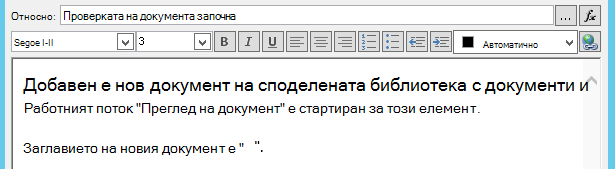
Позиционирайте точката на вмъкване там, където искате да бъде разположена справката.
Съвет
След като вмъкнете справка, не може да я плъзнете до ново местоположение. (Възможно е обаче да "преместите" справка, като плъзнете друг текст около нея.) По същия начин не е възможно да изрежете, да копирате или да поставите справка или текст, който включва справка.
Изберете "Добавяне или промяна на справка".
В диалоговия прозорец "Справка за низ ", в полето " Източник на данни " изберете "Текущия елемент" и в полето "Поле от източник" изберете "Име".
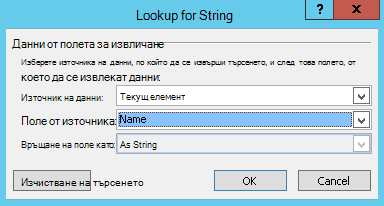
Изберете OK.
Вмъкнатата справка се показва в основния текст на имейла.
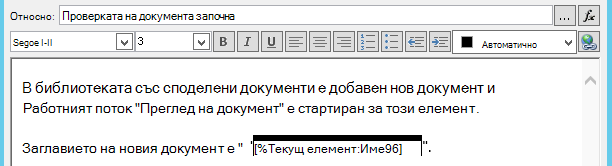
За да публикувате работния поток, изберете "Публикуване".
Когато работният поток се изпълнява и имейлът се генерира, справката се замества със заглавието на документа.
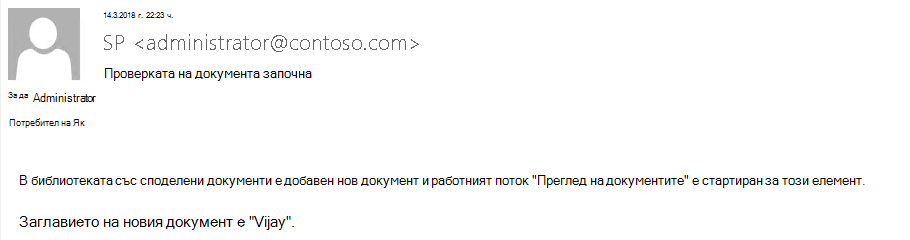
Включването на заглавието на документа е полезно, но може да се окаже още по-полезно да включите хипервръзка, която да ви отвежда директно към самия документ. За да направите това, трябва да включите справка в хипервръзката.
Включване на статична хипервръзка
За да включите статична хипервръзка – такава, която винаги да свързва към един и същ адрес или местоположение – в основния текст на вашия имейл от работния поток, в горния десен ъгъл на панела с инструменти за форматиране в диалоговия прозорец "Дефиниране на имейл съобщение " изберете бутона "Редактиране на хипервръзка ".
Въведете или поставете статичния текст, в който искате да се появи връзката.
Изберете текста и щракнете върху Редактиране на хипервръзка.
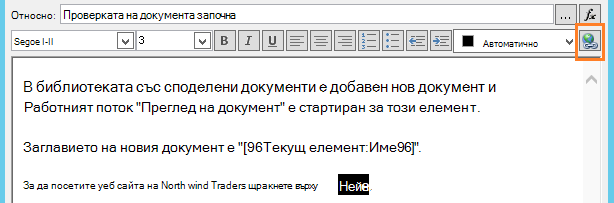
В диалоговия прозорец Редактиране на хипервръзка въведете адреса на уеб сайта.
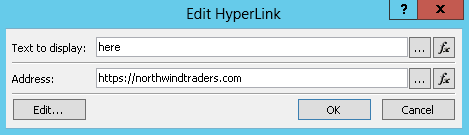
Изберете OK.
Вмъкнатата хипервръзка се показва в тялото на имейла.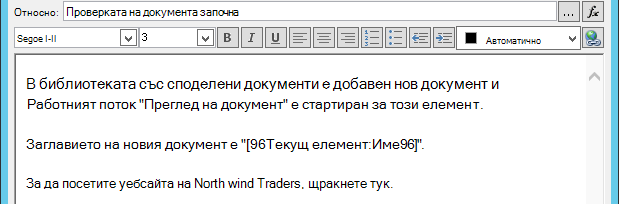
Забележка
Текстовите имейл програми не рендират хипервръзката.
За да научите как да използвате справка на работен поток за създаване на динамична хипервръзка, която сочи към различни адреси в зависимост от елемента, върху който работният поток се изпълнява в момента, вж. "Включване на хипервръзка към текущия елемент".
Включване на хипервръзка към текущия елемент
В предишния раздел "Включване на статична хипервръзка" адресът в примерната хипервръзка не включва променлива информация: Всеки път, когато работният поток изпраща имейл, хипервръзката сочи към една и съща страница.
Като използвате обаче търсене в работен поток, можете да създадете динамична връзка, използваща информация за текущия елемент, за да решите към кой URL адрес да сочите.
Ако текущият елемент е документ в библиотека с документи
В примера за известие при стартиране на работен поток може да поискате да предоставите връзка към самия нов документ:
Въведете или поставете статичния текст, в който искате да се появи връзката.
Изберете текста и щракнете върху Редактиране на хипервръзка.
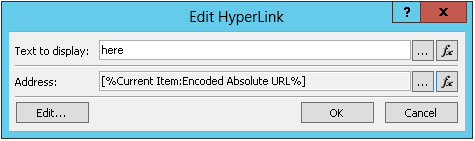
В диалоговия прозорец "Редактиране на хипервръзка " изберете функция (fx).
Съвет
След като вмъкнете справка, не може да я плъзнете до ново местоположение. (Възможно е обаче да "преместите" справка, като плъзнете друг текст около нея.) По същия начин не е възможно да изрежете, да копирате или да поставите справка или текст, който включва справка.
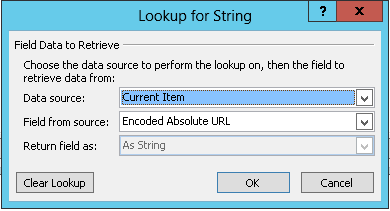
В диалоговия прозорец "Справка за низ ", в полето "Източник на данни " изберете "Текущия елемент".
В полето "Поле от източник" изберете "Кодиран абсолютен URL адрес" и след това изберете OK.
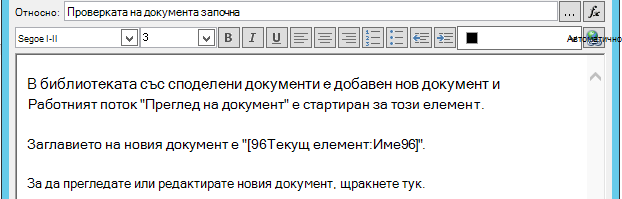
Когато получателят на имейла избере връзката, документът се отваря за преглед или редактиране.
Ако текущият елемент е елемент от списък
Когато създавате връзка към елемент от списък – например съобщение или събитие в календара – можете да изберете връзката да се отваря или във формуляра за показване (DispForm.aspx), или във формуляра за редактиране (EditForm.aspx) на списъчния елемент.
За да създадете връзка, която отваря елемента от списък:
В браузъра се придвижете до списъка, в който искате да създадете този работен поток.
Отворете елемента от списък за всеки съществуващ документ в библиотеката, като използвате "Елемент за изглед ", ако искате връзката да отваря формуляра за показване, или "Редактиране на елемент ", ако искате връзката да отваря формуляра за редактиране.
Копирайте адреса в адресната лента от началото http: или https: чрез първия знак за равенство (=).

Текстът ?ID= е параметър на низа за заявка, който инструктира страницата да показва формуляра за елементите в текущия списък или библиотека, който има ИД на списък, който следва знака за равенство (=) – който в този пример ще бъде ИД на списъка на текущия елемент, както е посочено чрез търсенето на работния поток.
Забележка
Ако текущият елемент е задача, която е създадена с едно от трите действия за задачи от работния поток, и ако искате връзката да отваря формуляра за задача по избор (а не формуляра по подразбиране за показване или редактиране за списъка със задачи), вижте Дали текущият елемент е формуляр за задача по избор. За задачи, които не са създадени с действие на задача от работен поток, както и за показваните формуляри дори на тези задачи, които са създадени с някое от действията за задачи от работния поток, текущата процедура е всичко, което ви е необходимо.
В диалоговия прозорец "Дефиниране на имейл съобщение " въведете или поставете статичния текст, в който искате да се появи връзката, например – За да видите елемента от списъка, щракнете тук.
Изберете текста и щракнете върху Редактиране на хипервръзка.
В полето "Редактиране на хипервръзка ", за полето за адрес изберете "Конструктор на низове".
В диалоговия прозорец " Конструктор на низове " поставете адреса.
Позиционирайте точката на вмъкване директно след знака за равенство (=) и след това изберете "Добавяне" или "Промяна на справка".
В диалоговия прозорец "Справка за низ", в полето "Източник " изберете "Текущия елемент" и в полето "Полеот_източник " изберете "ИД".
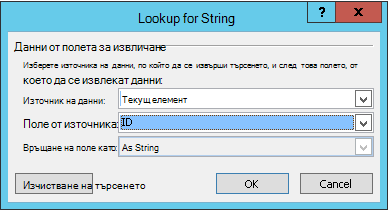
Изберете OK.
Последният низ в конструктора на низове трябва да започва съсhttp://илиhttps://и да завършва с[%Current Item:ID%].
Важно
Докато текущото търсене на ИД на елемент е полезно за създаване на връзки към текущия елемент от списък, следните справки може да представляват грешки в рендирания път и не ги препоръчваме за включване в имейл връзки: Път, относителен URL адрес на сървъра, URL адрес на източника и път до URL адрес.
Изберете OK два пъти.
Връзките ви ще се показват в син текст с подчертаване в имейла.

Ако планирате да използвате връзката повече от веднъж, продължете към следващия раздел.
Съхраняване на адрес на елемент от списък като променлива на работния поток
Можете да съхранявате URL адреса на формуляра за показване или формуляра за редактиране на елемент от списък в променлива на работен поток, така че да можете да го използвате на различни места в един и същ работен поток.
В прозореца на Workflow Designer изберете "Действия" и след това изберете "Извличане на подниз от индекс на низ".
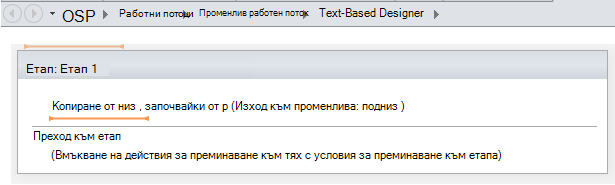
В сцената изберете низ и изберете бутона с многоточие [...].
В диалоговия прозорец " Конструктор на низове " поставете статичния текст и частта от URL адреса (но не и справката за ИД на текущия елемент).
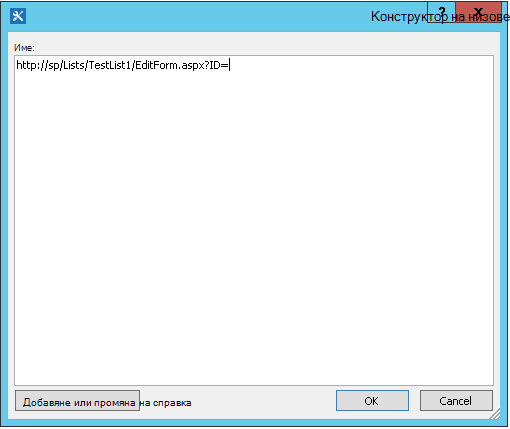
Позиционирайте точката на вмъкване след знака за равенство (=) и след това изберете "Добавяне" или "Промяна на справка".
В диалоговия прозорец "Справка за низ ", в полето "Източник на данни " изберете "Текущия елемент" и в полето "Поле от източник " изберете "ИД".
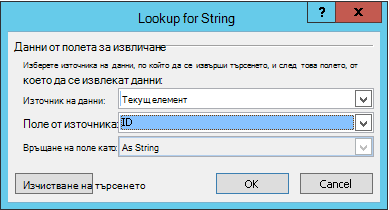
Изберете OK.
Справката се добавя към текста в диалоговия прозорец.
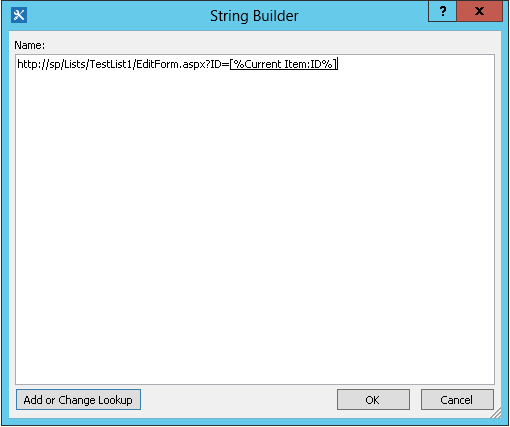
За да затворите диалоговия прозорец " Конструктор на низове ", изберете OK.
Изберете 0 в "Започва от 0 " и го заменете с 1.
Забележка
Когато "Започвай от " има стойност, по-голяма от 1, крайният низ има премахнати знаци.
Избор на променлива: подниз или променлива: подниз1 в "Изход към променлива: подниз".
В списъка изберете "Създаване на нова променлива " и след това в диалоговия прозорец "Редактиране на променлива " въведете име за новата променлива.
Уверете се, че за "Тип " е зададен "Низ", и след това изберете OK.
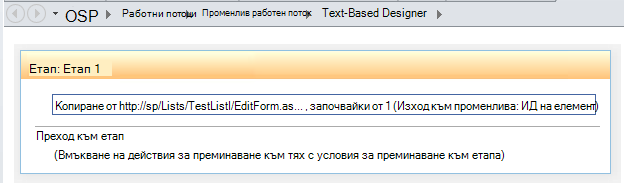
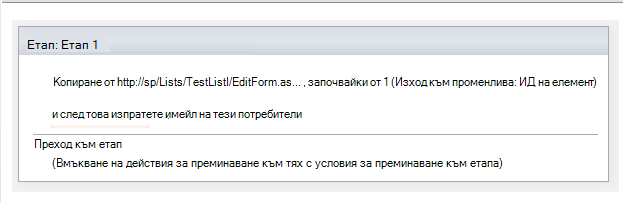
Изберете под действието, което току-що създадохте, и добавете действието за изпращане на имейл към действията, след което изберете тези потребители в действието.
За да използвате новата променлива в диалоговия прозорец "Дефиниране на имейл съобщение ", въведете или поставете текста, в който искате да се появи връзката, в основния текст на имейла. Изберете текста и от менюто за форматиране изберете "Редактиране на хипервръзка". Изберете бутона [fx] или бутона "Избор на многоточие" [...] и след това изберете "Добавяне" или "Промяна на справка".
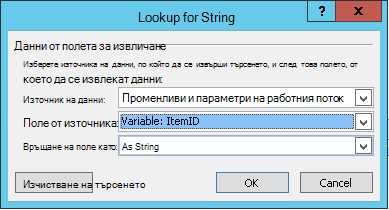
В диалоговия прозорец "Справка за низ ", в списъка " Поле с източник на данни " изберете "Променливи и параметри на работния поток".
В списъка Fieldfrom source изберете Променлива: име на променлива, след това изберете OKи OK вследващото поле.

Сега можете да вмъкнете тази променлива навсякъде, където искате, в текущия работен поток.
Включване на изображение
Можете да включите графика в имейла си, като създадете променлива и използвате HTML етикет <img/> на изображение, за да свържете изображение, което е записано като файл във формат JPEG (.jpg) и е качено в библиотека с картини във вашия сайт.
- В прозореца на Workflow Designer изберете Действия, след което изберете Задаване на променлива на работния поток.
- Изберете променливата на работния поток и след това изберете "Създаване на нова променлива".
- В диалоговия прозорец " Редактиране на променлива " въведете име за новата променлива и се уверете, че "Тип " е зададено на "Низ", след което изберете OK.
- Изберете стойност и след това изберете бутона с многоточие [...]. В прозореца на конструктора на низовевъведете или поставете URL адреса на файла с JPEG изображение във формат на HTML етикет –
<img src ="URL"/>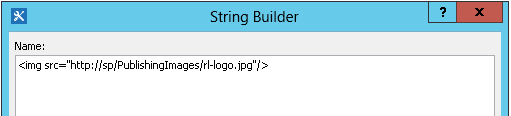
- Изберете OK.
- Вмъкнатото действие изглежда така.
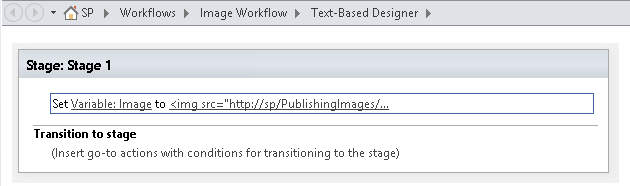
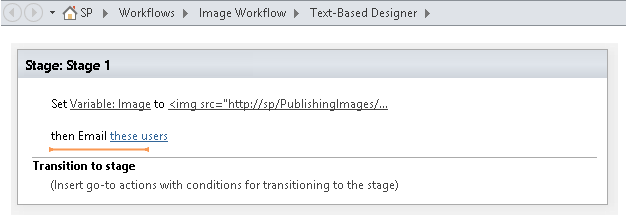
- Изберете под действието, което току-що създадохте, и добавете действието за изпращане на имейл към действието, след което изберетепотребителите в действието.
- В диалоговия прозорец "Дефиниране на имейл съобщение " изберете "Добавяне" или "Промяна на справка".
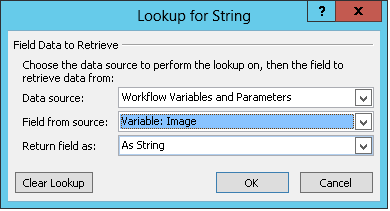
- В диалоговия прозорец "Справка за низ ", в списъка " Източник на данни " изберете "Променливи и параметри на работния поток".
- В списъка "Поле от източник" изберете "Променлива: Име на променлива" и след това изберете OK.
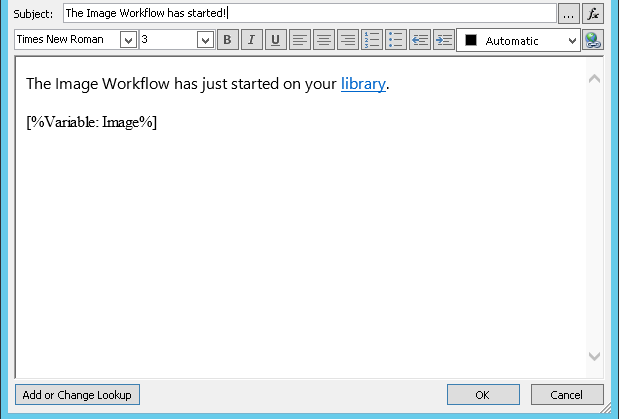
- За да затворите прозореца " Дефиниране на имейл съобщение " и да публикувате работния поток , изберете OK отново.
Когато имейлът бъде изпратен, вместо етикета на връзката се показва изображението от JPEG файла.
Идентифициране на опции, които не се поддържат
Не поддържаме следните опции от текущата версия на действието " Изпращане на имейл ":
- Задаване на адрес в реда "От ". (Имейлите, изпратени от работния поток, винаги показват имейл адреса, указан от администратора на сървъра в реда "От ". Само администраторът на сървъра може да промени това и то може да бъде променено само за всички известия в текущото уеб приложение, но не и за всеки работен поток.)
- Използване на вграден каскаден лист със стилове (CSS) за форматиране на съдържанието на съобщението. Текстът може да бъде форматиран с помощта на атрибута style , но не поддържаме класовете
<style>tag и CSS. - Използване на търсене на работен поток в полето "До " или " Як ", което препраща към колона от типа "Лице" или "Група", съдържаща множество стойности.
- Задаване на получател в "Ск" за имейл.
- Включване на друг файл със съобщение като прикачен файл.
- Вграждане на файлове с изображения или графични изображения в съобщение. Вместо това включете изображение.
Вж. също
SharePoint 2013 "Стъпка по стъпка": Настройка за изходящ имейл
Въведение в SharePoint Designer
Конфигуриране на изходящ имейл за конкретно уеб приложение
Конфигуриране на Диспечер на работни потоци за работа с сървърната група на SharePoint Server 2013
Бързи справки за действия в работния поток
Създаване на списък в SharePoint
Създаване на колона в списък или библиотека на SharePoint
Промяна на колона в списък или библиотека
Създаване на известяване или абониране за RSS канал в SharePoint 2010
Съвети за отстраняване на основни неизправности
Следващият списък с въпроси може да ви помогне да определите причината за проблем със създаването на работен поток:
Можете ли да създадете друг тип работен поток в същия списък? Опитайте например да създадете работен поток за одобрение.
Можете ли да създадете същия работен поток:
- В друг списък на същия сайт?
- В друг сайт под същата колекция от сайтове?
- В друга колекция от сайтове под същото уеб приложение?
- В друго уеб приложение?
- Влезли сте с друг акаунт?
- Използвате друг компютър?
Съвети за разширено отстраняване на неизправности
Ако нито един от основните съвети за отстраняване на неизправности не ви помогне да определите причината за проблема с работния поток, използвайте тези стъпки:
Уверете се, че имате необходимите разрешения на ниво сайт и на ниво работен поток. Отидете в "Настройки>на сайта" Разрешения>за сайта Проверете разрешенията/настройките>на списъка Разрешения за този списък и проверете дали резултатите от проверката на разрешенията съответстват на следното:
Минимални разрешения за проектиране на работен поток (записване и публикуване):
- в сайта на SharePoint: Проектиране
- в списъка на SharePoint: Редактиране
Минимални разрешения за стартиране на работен поток:
- в сайта на SharePoint: Само преглед/четене
- в списъка на SharePoint: Сътрудничество
Уверете се, че настройките на изходящата поща са зададени на правилния сървър на Exchange.
- Отваряне на команден прозорец като администратор
- Изпълни nslookup <Адрес> на сървъра на Exchange. Например: nslookup exch.contoso.com
- Би трябвало да видите разрешения IP адрес на сървъра на Exchange в резултатите. Ако не е, помолете вашия администратор на Exchange и поискайте правилното име на потребителски домейн в пълен вид (FDQN) за Exchange.
Изпратете имейл до същия човек, като използвате функцията SendEmail на класа SPUtility с обвивката на SharePoint за управление, като изпълните стъпките по-долу.
- Отворете обвивката на SharePoint за управление като администратор. (Щракнете с десния бутон върху SharePoint Management Shell>Изпълни като администратор)
- Изпълнете следния скрипт. Ако скриптът отговори с True и потребителят получи имейл от SharePoint, SMTP е конфигуриран правилно в SharePoint.
$Site = "Your Site Name"
$Email = "User to whom you are sending an email through the workflow"
$Subject = "Subject Line with the email"
$Body = "Test Email Body"
$web = Get-SPWeb $Site
[Microsoft.SharePoint.Utilities.SPUtility]::SendEmail($Web ,0,0,$Email,$Subject,$Body)

# Below is the same script with sample data
$Site = "http://sp/"
$Email = "User1@contoso.com"
$Subject = "Test Email from SharePoint"
$Body = "This is a Test Email"
$web = Get-SPWeb $Site
[Microsoft.SharePoint.Utilities.SPUtility]::SendEmail($Web ,0,0,$Email,$Subject,$Body)
Като използвате SMTP функционалността, изпратете имейл до същия потребител от сървъра на SharePoint. Следвайте стъпките в "Използване на Telnet" за тестване на SMTP комуникацията.
Забележка
По подразбиране SharePoint не създава записи в регистрационния файл за изходящите имейли. SharePoint никога не изпраща имейл директно. Имейлите се предават чрез SMTP (Exchange) сървър, конфигуриран в централното администриране. За отстраняване на неизправности с този тип работен поток следвайте предишните стъпки.