
Ако използвате SharePoint Online, можете да създавате модерни страници, като следвате инструкциите в Добавяне на страница към сайт. Ако използвате предишни версии или SharePoint или ако използвате класическата среда на SharePoint Online, можете да създадете страници с уеб части, като използвате указанията по-долу. Можете също да създадете страници с уеб части, като използвате Microsoft SharePoint Designer 2010.
За да създадете, редактирате или изтриете страница, трябва да имате поне разрешенията, получени при добавянето към групата на SharePoint "Проектанти" за сайта.
Какво искате да направите?
Създаване на страница на класическа уеб част
Забележка
Стъпките за създаване на страница могат да се различават в зависимост от фактори като типа на сайта и разрешенията, които имате за сайта.
- В сайта, където искате да създадете страницата, отидете на "Съдържание на сайта". Можете да го намерите в лявата странична навигация или от
 зъбно колело.
 - Отидете в библиотеката " Страници на сайта " и щракнете върху +Създай
- Въведете име на новата страница и щракнете върху "Създай". Страницата се създава и се отваря за редактиране в браузъра.
Редактиране на страница
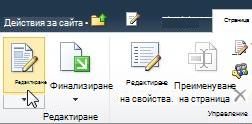
От страницата щракнете върху раздела "Страница " на лентата и след това щракнете върху "Редактиране". Тази стъпка не е нужна, ако искате да редактирате току-що създадена страница, тъй като новосъздадената страница вече е отворена за редактиране.
Забележка
Ако командата "Редактиране" е забранена, може да нямате необходимите разрешения за редактиране на страницата. Обърнете се към вашия администратор.
За да конфигурирате колоните, страничната лента, горния и долния колонтитул за дадена страница, щракнете върху "Оформление на текста " на лентата и изберете желаната опция, като например "Две колони със заглавка". Можете да промените оформлението на текста по-късно, като повторите тази стъпка.
Въведете текста за страницата.
За да приложите стил към текст в страница, изберете текста, към който искате да приложите стил, щракнете върху раздела "Форматиране на текст ", щракнете върху "Стилове" и след това изберете стила, който искате да приложите, като например " Осветяване". Повторете тази стъпка с другия текст, към който искате да приложите стилове.
Можете да използвате подобни стъпки за други опции за редактиране на страница, като например избиране на типовете и размерите на шрифта за текст, форматиране на списъци, конфигуриране на абзаци и проверка на правописа. Много от клавишните комбинации на Word 2010, които познавате, като например CTRL+I за форматиране на знаците в курсив, са еднакви.
За да добавите обекти към страница, в лентата щракнете върху раздела "Вмъкване " и използвайте командите, за да добавите таблици, мултимедия, връзки и уеб части към страницата. Научете повече за използването на уеб части в класически страници.
Когато сте готови с редактирането на страницата, щракнете върху "Запиши " в раздела "Страница".
Изтриване на страница
- От дадена страница щракнете върху раздела на страницата и след това щракнете върху Изтриване на страница.
- Когато бъдете подканени, щракнете върху OK.
Страницата се премества в кошчето за изтриване. Ако случайно сте изтрили страницата, е възможно да можете да възстановите услугата.