
В тази статия се обсъждат някои бързи съвети за персонализиране на вашите сайтове на SharePoint:
- Персонализиране на емблемата
- Персонализиране на навигацията
- Персонализиране на темата
- Персонализиране на оформлението на страница
- Персонализиране с уеб части
Персонализиране на емблемата
Влезте във вашия сайт.
Изберете "Настройки
 " в горния десен ъгъл на вашия сайт на SharePoint. След това изберете "Промяна на изгледа".
Ще се отвори панелът "Промяна на изгледа". Изберете "Горен колонтитул".
Изберете "Промяна " под миниатюрата на емблемата на сайта , за да промените миниатюрата на емблемата на сайт. Изберете "Промяна " под емблемата на сайта , за да промените емблемата на сайта.
Препоръчителни размери:
- За миниатюра на емблема: 64px x 64px.
- За лого: 192px x64px
Вижте повече за препоръките за изображения на заглавки на сайтове тук.
Прегледайте актуализираната си емблема.
Персонализиране на навигацията
Влезте във вашия сайт.
Изберете "Редактиране" в края на съществуващите връзки за навигация на сайта. В зависимост от оформлението на вашия сайт навигацията може да бъде в горната или от лявата страна на вашия сайт.
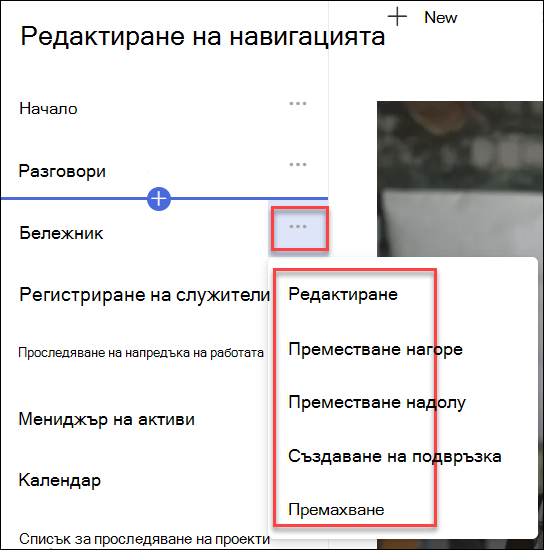
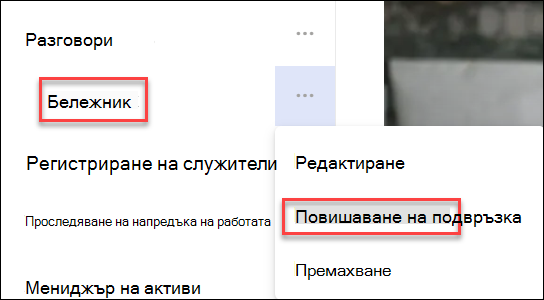
За да редактирате съществуващите връзки, изберете многоточието (...) до връзката. След това изберете една от следните опции от контекстното меню
- Редактиране – променя адреса и/или показваното име
- Преместване нагоре – преместване на връзката нагоре
- Премести надолу – премества връзката надолу
- Създаване на подвръзка – Прави връзката подвръзка на връзката над нея
- Повишаване на подвръзка – преобразува подвръзка във връзка от най-високо ниво
- Премахване – изтрива елемента от менюто
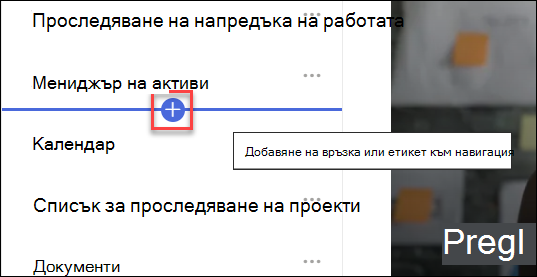
За да добавите нова връзка или етикет към навигацията, посочете връзките, след което изберете знака плюс. В диалоговия прозорец, който се появява, изберете URL адрес, за да добавите връзка по избор, или изберете един от елементите по подразбиране, свързани с вашия сайт. След това изберете OK.
Персонализиране на темата
- Влезте във вашия сайт.
- Изберете "Настройки " в горния десен ъгъл на вашия сайт на SharePoint. След това изберете "Промяна на изгледа".
- Ще се отвори панелът "Промяна на изгледа". Изберете тема.
- Изберете темата, която искате да използвате, след което изберете "Запиши". Ако изберете готова тема, можете също да персонализирате основните цветове и цветовите оттенъци.
Персонализиране на оформлението на страница
Можете да персонализирате оформлението на страница на SharePoint, като добавите секции с различни оформления или редактирате оформленията на съществуващи секции.
Ако не сте, отидете на страницата, с която искате да промените оформлението.
Можете да промените оформлението на страница чрез:
- Добавяне на нова секция с колони
- Прилагане на шаблон за секция за промяна на оформлението му с изображения
- Промяна наоформлението на съществуваща секция
- Направете секция свиваема
Персонализиране с уеб части
Когато проектирате страница, можете да добавите различни уеб части , за да създадете уникално и впечатляващо уеб съдържание. За да добавите уеб части, изберете иконата "+ ", която се показва, когато задържите курсора на мишката над страницата или в секция на страницата.
Ето някои често използвани уеб части
- Текст: Добавяне на текст и таблици към вашата страница
- Изображение: Добавяне на изображение от библиотека, качване на ново или търсене на такова онлайн
- Връзка: Използвайте уеб частта за връзки, за да добавите връзка с визуализация към вътрешно или външно съдържание
- Вграждане: Обогатете страницата си чрез показване на съдържание от други уеб сайтове
- Маркирано съдържание: Динамично показване на съдържание на базата на тип съдържание, филтриране или низ за търсене
- Файлове и мултимедия: Вмъкване на различни типове файлове в страницата
Налични са още много уеб части.
За да видите пълния списък, вижте тук.