
Възможността за свързване на външен дисплей към Surface се определя от модела на вашето устройство и кабелите или видео адаптерите, които използвате. За да свържете вашето устройство Surface към външен дисплей, като например телевизор, монитор или проектор, можете да използвате различни видео входове, като например USB-C, DisplayPort (DP), HDMI, DVI или VGA. Въпреки многото видове конектори, методът за свързване на вашето устройство Surface към външен монитор остава същият.
Опции за видео конектори за външни дисплеи
Идентифицирането на типа конектор за видео на вашия монитор, телевизор или проектор е от решаващо значение. Използването на подходящия видеокабел или адаптер е от ключово значение за предотвратяване на проблеми с видеото или дисплея.
| Порт | Конектор | Описание |
|---|---|---|
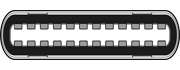
|
USB Type-C порт | Позволява свързване към дисплей устройство с USB Type-C порт или с помощта на адаптери позволява използване на различни типове конектори за дисплей. |
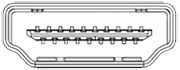
|
HDMI порт | Аудио/видео интерфейс, използван за предаване на некомпресирани видеоданни и компресирани или некомпресирани цифрови аудиоданни. |
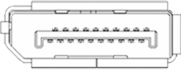
|
Конектор на DisplayPort | Интерфейс за цифров дисплей, способен да предава аудио и видео едновременно. |
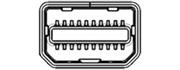
|
Mini-DisplayPort конектор | Интерфейс за цифров дисплей, способен да предава едновременно аудио и видео, който използва по-малък конектор. |
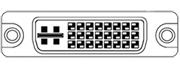
|
DVI порт | DVI конекторите са категоризирани в един от трите типа въз основа на поддържаните от него сигнали и броя на наличните пинове DVI-I (интегриран) - комбинира както цифрови, така и аналогови сигнали в рамките на един и същ конектор; Цифровите сигнали могат да бъдат единични или двусвързващи. DVI-D (само цифров) - поддържа цифрови сигнали с една връзка или двойна връзка. DVI-A (само аналогов) - изключително пренася аналогови сигнали. |

|
VGA | Наследен конектор, който може да предава само аналогови видео сигнали. |
Какви кабели и адаптери ми трябват?
За най-добри резултати ви препоръчваме:
- Препоръчваме да използвате Designed for Surface Accessories или Surface USB-C към адаптери за дисплей.
- Когато е възможно, използвайте същия тип връзка между вашето устройство Surface или докинг станция и монитора.
- Ако не можете да използвате същия тип връзка, ви препоръчваме един от тези типове адаптери (в реда на най-добрите резултати): USB-C, DisplayPort (Mini DisplayPort), HDMI, DVI, VGA.
- За оптимална производителност с продукти на Surface се препоръчва използването на кабели, сертифицирани по USB4/Thunderbolt™ 4.
Вижте още препоръки
- Уверете се, че всички връзки за видео са добре съединени. Проверете връзката от USB-C порта или Mini DisplayPort на вашето устройство Surface, базовата станция, видеокартата, която използвате, и входната връзка на външния дисплей.
- Когато преобразувате от един тип видео връзка към друг или разширявате сигнала на големи разстояния, препоръчваме активни видео адаптери или разширители, за да сте сигурни, че се предава качествен сигнал.
- Ако използвате HDMI видео кабел, уверете се, че е с номинална версия 2.0, а ако използвате DisplayPort кабел, се уверете, че е с номинална мощност 1,2 и е не по-дълъг от 6 фута (1,8 метра).
- Използвайте най-краткия кабел, за да свържете вашето устройство Surface към монитора, тъй като прекалено дългите кабели могат да доведат до проблеми с възможността за свързване, причинявайки загуба на изображението или звука.
- Ако видео кабелът, предоставен с вашия монитор, не работи, опитайте да свържете вашето устройство Surface с алтернативен видео кабел.
- Ако използвате удължаващ видеокабел или видеоадаптер или конвертор, отстранете го от конфигурацията, за да установите дали проблемът не е в него.
Настройване на вашия телевизор, монитор или проектор
След като имате правилния кабел и адаптер за вашите устройства, ето как да го настроите:
- Включете единия край на кабела за видео в порта на външния дисплей. Уверете се, че външният дисплей е включен и неговият входящ източник е настроен на порта, с който се свързвате.
- Свържете другия край на кабела към видео адаптера, ако е необходимо.
- Свържете адаптера или кабела към вашето устройство Surface.
Екрани на проекти
След като свържете вашето устройство Surface към външен дисплей, натиснете иконата на клавиша с емблемата на Windows + с емблематана Windows P, за да изберете как искате да прожектирате екрана.
Можете да преминавате циклично през наличните режими на прожектиране – само екрана на компютъра, дублиране, разширяване и само втория екран – като натиснете клавишната комбинация отново.
| Изберете | Ако искате да |
|---|---|
| Само на екрана на компютъра | Виждате всичко само на екрана на Surface. |
| Дублиране | Виждате едно и също на всички екрани. |
| Разширяване | Виждате всичко на всички екрани и можете да плъзгате и премествате елементи между тях. |
| Само втория екран | Виждайте всичко на свързания екран или екрани, а екранът на вашето устройство Surface ще бъде празен. |
Съвет
Ако с вашето устройство Surface не е свързана клавиатура, можете също така да изберете иконата "Мрежа", " Звук" или "Батерия " (

 устройство) в най-дясната страна на лентата на задачите, за да отворите бързи настройки, след което изберете "Прожектиране".
Свързана тема
- Прилепване на прозорците
- Как да използвате няколко монитора в Windows
- Промяна на разделителната способност и оформлението на екрана в Windows
- Отстраняване на неизправности при свързване на Surface към външен дисплей
- Дублиране на екрана и прехвърляне към компютър или безжичен дисплей
Имате нужда от още помощ?
Техническа поддръжка

За техническа поддръжка отворете приложението Surface или уеб браузъра, опишете проблема си и изберете Получаване на помощ.
Поддръжка от общността

Общностите могат да ви помогнат да задавате въпроси и да получавате информация от експерти с богати знания. Попитайте общността.
Друга поддръжка

Ако не можете да използвате вашето устройство Surface или имате въпрос относно нещо друго, отворете "Получаване на помощ ", за да получите друга поддръжка онлайн.


